
第九章 图形变形与特殊效果
- 格式:ppt
- 大小:4.16 MB
- 文档页数:160

1 / 6
第九课 图像的变形
【教学内容】
图像的变形,“任意形状的裁剪”工具的用法、“放大镜”工具的用法、橡皮三种工具的结合运用,即简单的扣图
掌握图像的大小、翻转、旋转、变形的方法
【教学目标】
掌握“任意形状的裁剪”工具、“放大镜”工具的用法
掌握图像的大小、翻转、旋转、变形的方法
【教学重难点】
重点:图像的大小、翻转、旋转、变形的方法
难点:利用“放大镜”和“橡皮”的完美组合完成简单的扣图。
【教学准备】
课件、机房、一些待扣图片文件,人物、动物图片,并将该其拷贝到学生机。
【课时安排】
1课时
【教材分析与教学建议】 2 / 6
本课是学生已掌握了“画图”的直线、曲线、矩形、圆角矩形、多边形、用颜色填充、橡皮、椭圆、铅笔、喷枪、选定等基本工具后,以从简单到复杂的顺序开始的一节多工具的组合应用,符合学生的认知规律,且过程中以任务驱动的方式学习,有助于提高学习的效率。
本课教学内容较多,学生之间有差距,不同学生的认知能力、动手能力的不同,会对教学效果有影响,所以以任务驱动为主,并考虑小组互帮教学。
【教学方法和手段】
尝试运用创客思维,让学生尽可能多的动脑思考,动手实践,综合运用自主探究发现的方法,让学生熟练掌握多工具组合的操作方法,同时多鼓励学生多创作,激发学生对学习“画图”软件的兴趣。
【教学过程】
一、导入
师:同学们,我国北部的内蒙古自治区有广阔无边的草原,景色优美,牛羊成群,一碧千里,“汽车走了一百五十里,一百五十里全是草原。再走一百五十里,也还是草原”。草原大不大?是呀,在如此广阔的草原中,牧民们承包的草场达千亩之多,他们之间居住的很远,在如此分散的居住情况下,你知道他们用的电是哪里来的吗?用什么发电呢?煤„„,我们美丽的大草原要被污染了!我们要选择清洁能源,对,用风力发电、太阳能发电。牧民们由于居住分散,大多选择 3 / 6
了风力发电和太阳能发电。同学们,今天我给大家准备了一些风车图片,你能把它们搬到草原中来吗?试一试!

Illustrator中的图形效果制作教程
第一章:介绍Illustrator的图像效果功能
在现代设计领域中,图形效果的制作是非常重要的。Adobe
Illustrator作为一个专业的图形设计软件,拥有强大的图形效果功能,可以帮助设计师创建出独特而精美的作品。本章将介绍Illustrator中图形效果的功能和用途。
第二章:描边和填充效果的应用
描边和填充是设计中常用的基本操作。Illustrator提供了丰富的描边和填充效果选项,包括不同的颜色、透明度、渐变、文本效果等。本章将详细介绍如何利用Illustrator的描边和填充效果功能,制作出精美而有吸引力的图形作品。
第三章:模糊效果的运用
模糊效果可以为图形添加柔和和现实感,使其更加引人注目。Illustrator提供了多种模糊效果选项,包括高斯模糊、运动模糊、放射状模糊等。本章将介绍如何运用这些模糊效果,制作出具有艺术感和动态感的图形作品。
第四章:3D效果的创建
3D效果给图形带来了立体感和真实感,是现代设计中常用的要素之一。Illustrator提供了强大的3D效果功能,可以创建出逼真的3D图形。本章将详细介绍如何利用Illustrator的3D工具,制作出令人惊叹的立体效果。
第五章:图形变形效果的运用
图形变形效果可以帮助设计师创造出独特而有趣的图像。Illustrator提供了多种变形效果选项,如扭曲、膨胀、羽化等。本章将介绍如何使用这些变形效果功能,制作出富有创意和趣味性的图形作品。
第六章:渐变效果的制作
渐变效果可以为图形添加美丽的色彩过渡,展现出层次感和细腻度。Illustrator提供了多种渐变效果选项,包括线性渐变、径向渐变和角度渐变等。本章将详细介绍如何使用这些渐变效果,制作出丰富多样的图形作品。
第七章:纹理和图案效果的应用
纹理和图案效果可以为图形添加趣味和独特的风格。Illustrator提供了丰富的纹理和图案效果选项,包括填充图案、笔刷纹理、外观面板等。本章将介绍如何运用这些纹理和图案效果,制作出别具一格的图形作品。
第九章 图形操作
Visual Basic具有丰富的图形功能,不仅可以通过图形控件进行图形和绘图操作,还可以通过绘图方法在窗体、图片框上和Printer对象上输出图形。
VB提供的与图形操作有关的控件主要有PicturBox(图片框)、Image(图像控件)、Line(直线控件)和Shape(形状控件)。VB的绘图方法有Line、Circle、Pset和Point等。
9.1 图形操作基础
9.1.1 坐标系统
每一个图形操作(包括调整大小、移动和绘图),都要使用绘图区或容器的坐标系统。另外,在应用程序中常需要用坐标系统控制窗体在显示屏幕上、控件在窗体及其他控件容器上的相对位置。
1.坐标的概念
坐标系统是一个二维网格,可定义在屏幕上、窗体中或其它容器中(如:图片框或
Printer 对象)的位置。使用窗体中的坐标,可定义网格上的位置:
(x, y)
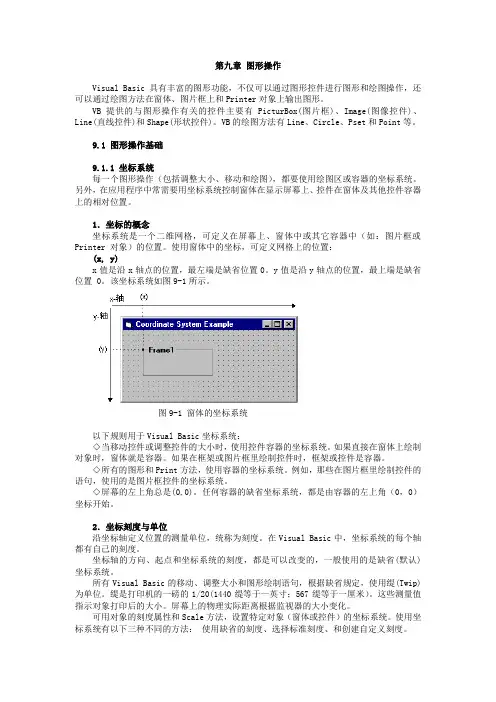
x值是沿x轴点的位置,最左端是缺省位置0。y值是沿y轴点的位置,最上端是缺省位置 0。该坐标系统如图9-1所示。
图9-1 窗体的坐标系统
以下规则用于Visual Basic坐标系统:
◇当移动控件或调整控件的大小时,使用控件容器的坐标系统。如果直接在窗体上绘制对象时,窗体就是容器。如果在框架或图片框里绘制控件时,框架或控件是容器。
◇所有的图形和Print方法,使用容器的坐标系统。例如,那些在图片框里绘制控件的语句,使用的是图片框控件的坐标系统。
◇屏幕的左上角总是(0,0)。任何容器的缺省坐标系统,都是由容器的左上角(0,0)坐标开始。
2.坐标刻度与单位
沿坐标轴定义位置的测量单位,统称为刻度。在Visual Basic中,坐标系统的每个轴都有自己的刻度。
坐标轴的方向、起点和坐标系统的刻度,都是可以改变的,一般使用的是缺省(默认)坐标系统。
所有Visual Basic的移动、调整大小和图形绘制语句,根据缺省规定,使用缇(Twip)为单位。缇是打印机的一磅的1/20(1440缇等于一英寸;567缇等于一厘米)。这些测量值指示对象打印后的大小。屏幕上的物理实际距离根据监视器的大小变化。

第九章 效果图的后期处理(四课时)
教学目标:1、通过教学使学生掌握效果图后期处理的一般流程和制作环境的技巧。
教学重点:室内效果图的后期处理和别墅效果图的后期处理
教学内容:
按照建筑效果图的一般流程,在3DS MAX中完成建模、创建灯光、摄象机设置等一系列工作并渲染输出后,要使用平面图象处理软件进行后期处理。Photoshop是进行后期处理的首选软件,其强大的功能赢得了广大设计师的认可和青睐,它可以使效果图更加真实、自然,几近完美,并可以创作出其他软件无法比拟的艺术效果。本章分别讲述室内效果图的后期处理和别墅效果图的后期处理方法,说明了效果图后期处理的一般流程和制作环境的技巧,其中包括环境陪景的添加和配景的调配等内容。
一、 室内效果图的后期处理
本例将介绍室内效果图的后期处理。这里主要表现夜晚卧室温馨安宁的气氛。其基本的制作流程是:首先确定房间的色调,通过房间温暖的色调搭配房间的饰物,并调整饰物的色调和透视关系。
二、别墅效果图的后期处理
本例将介绍别墅效果图的后期处理。这里主要表现的是春意盎然的景象。本例的基本制作流程是:首先确定别墅在场景中的位置,然后添加天空和草地,最后从远到近添加环境元素和人物。
重点难点:浅水池的制作是本例的难点
解决方案:使用兰色和小溪图片制作图层“叠加”效果,然后使用钢笔工具勾画出水池的轮廓,再进行描边,在图层样式中设置水池轮廓的描边的图案效果,选择的是使用“石头图案”描边。
案例操作步骤:
1、 新建空白文件15*12cm。
2、 确定别墅主题在场景中的位置。
3、 添加天空和地面背景。
4、 添加远处的树木(调整树木的大小、颜色、制作树木投影,使其与整体效果相融合)。
5、 添加场景中的花草。
6、 添加浅水池。按“Ctrl +o”键打开小溪图片,选择移动工具将其拖入新建文件中,调整图片大小。选择钢笔工具,勾画池塘边缘,然后在路径面板中点击按钮,将路径转换为选区。按“Ctrl +alt+d”,打开“羽化”对话框,设置羽化半径为10,反选后将选区中的小溪图象删除。按住“Ctrl”键单击小溪图层,载入图层选区,新建图层,为选区填充湖蓝色,并设置该图层的图层混合模式为“叠加”,不透明度为80%。再次载入小溪选区,新建图层执行“编辑—描边”命令,设置描边“宽度”为20像素,颜色为白色。双击描边的图层,打开“图层样式”命令,打开“描边”对话框,为图层添加描边效果,在“填充类型”选项中选择“图案”,在“图案”列表中选择“石头”图象。