
ptt投影片
- 格式:ppt
- 大小:1.54 MB
- 文档页数:69

PPT幻灯片播放时能偷看备注的设置方法
在使用PPT讲座时苦于有时会忘记一些要讲的内容,放在备注里在一般放映时自己看不到。总看别人设置用笔记本和投影实现笔记本上的显示和投影上的显示不同,重点是可以在笔记本上显示备注,以免忘了什么东西。知道大概怎么做,但是没有实践过,今天趁上课的机会试了一下,果然不错,写出来大家共享:
1、当然是首先要将笔记本和投影连接好,不然有些选项不能设置。
2、在桌面空白处单击右键——属性——设置,选择第二显示器,勾选下方的“将Windows桌面扩展到该显示器上”,单击确定。
选择第二显示器
3、打开PowerPoint,单击“幻灯片放映”——“设置放映方式”,在多显示器处选择第二显示器,勾选“显示演讲者视图”。
勾选“显示演讲者视图”
4、按照正常方式播放PPT,你的主显示器是这样显示的:但是投影上显示的和一般放映时没有差别。
按照正常方式播放PPT
注:
我说的这个方法是要有两个显示器,比如在笔记本电脑上连接投影仪演示PPT文稿。如果是台式计算机通常需要配置两个视频卡才能具备多监视器功能,而笔记本则内置该功能。
这个需要Windows 2000 SP3以上版本或者Windows XP以及PowerPoint 2003支持。低版本的PowerPoint尚未确认。
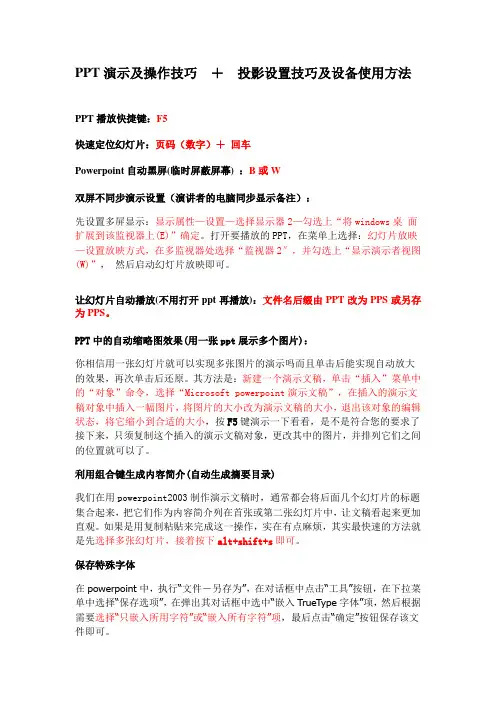
PPT演示及操作技巧 + 投影设置技巧及设备使用方法
PPT播放快捷键:F5
快速定位幻灯片:页码(数字)+ 回车
Powerpoint自动黑屏(临时屏蔽屏幕) :B或W
双屏不同步演示设置(演讲者的电脑同步显示备注):
先设置多屏显示:显示属性—设置—选择显示器2—勾选上“将windows桌 面扩展到该监视器上(E)”确定。打开要播放的PPT,在菜单上选择:幻灯片放映—设置放映方式,在多监视器处选择“监视器2″,并勾选上“显示演示者视图(W)”, 然后启动幻灯片放映即可。
让幻灯片自动播放(不用打开ppt再播放):文件名后缀由PPT改为PPS或另存为PPS。
PPT中的自动缩略图效果(用一张ppt展示多个图片):
你相信用一张幻灯片就可以实现多张图片的演示吗而且单击后能实现自动放大的效果,再次单击后还原。其方法是:新建一个演示文稿,单击“插入”菜单中的“对象”命令,选择“Microsoft powerpoint演示文稿”,在插入的演示文稿对象中插入一幅图片,将图片的大小改为演示文稿的大小,退出该对象的编辑状态,将它缩小到合适的大小,按F5键演示一下看看,是不是符合您的要求了接下来,只须复制这个插入的演示文稿对象,更改其中的图片,并排列它们之间的位置就可以了。
利用组合键生成内容简介(自动生成摘要目录)
我们在用powerpoint2003制作演示文稿时,通常都会将后面几个幻灯片的标题集合起来,把它们作为内容简介列在首张或第二张幻灯片中,让文稿看起来更加直观。如果是用复制粘贴来完成这一操作,实在有点麻烦,其实最快速的方法就是先选择多张幻灯片,接着按下alt+shift+s即可。
保存特殊字体
在powerpoint中,执行“文件-另存为”,在对话框中点击“工具”按钮,在下拉菜单中选择“保存选项”,在弹出其对话框中选中“嵌入TrueType字体”项,然后根据需要选择“只嵌入所用字符”或“嵌入所有字符”项,最后点击“确定”按钮保存该文件即可。 投影设置技巧及设备使用方法
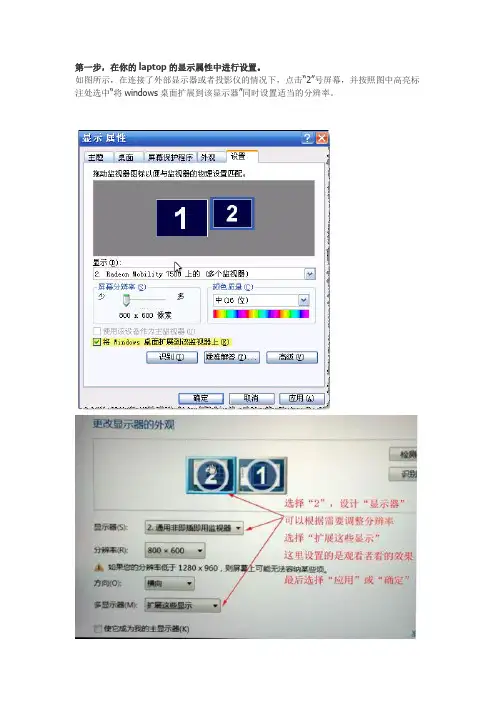
第一步,在你的laptop的显示属性中进行设置。
如图所示,在连接了外部显示器或者投影仪的情况下,点击“2”号屏幕,并按照图中高亮标注处选中“将windows桌面扩展到该显示器”同时设置适当的分辨率。
从两个屏幕可以看见不同的显示内容,左面的CRT的屏幕正是要给演讲受众看的。这样,下面的观众就不会看见演讲者的笔记本里面装了什么东西,演讲者可以根据自己的意愿把需要给观众看的放映出来,而不是把演讲者的所有操作都放映出来。 第二步,打开你需要演讲的PPT进行放映前的准备工作。
选择放映的设置
在图中高亮的部分选中“显示演讲者视图”(这个是重点)
单击确定后就完成了设置。
第三步,开始放映。
点击图中的位置,或者直接按“F5”。两者的区别是,F5从头开始放映,而图示按钮是从当前slide开始往后放映。
最后,观看效果
这个就是演讲者看到的画面,下面高亮的部分就是“备注”的内容。 ·分析这个视图,演讲者不仅可以看见每个slide的预览;
·还可以知晓下一张PPT的大致内容(标题);
·可以不用准备,直接阅读“备注”(对于新手和临场不知所错的朋友比较适合);
·可以很好的控制演讲时间;
·在进行slide选择(非正常流程)的时候,可以点击“黑屏”,这样观众就看不到你在进行何种“胡乱操作”了。

PPT如何使用的投影模式来优化演示效果
在现代商务和学术活动中,PPT(PowerPoint)已经成为一种常见的演示工具。然而,很多人对于如何使用PPT的投影模式来优化演示效果并不太了解。本文旨在介绍PPT的投影模式的使用方法,帮助读者提升演示效果和沟通效果。
一、选择合适的投影模式
PPT提供了多种投影模式,可以根据具体的演示需求进行选择。以下是一些常见的投影模式以及它们的特点:
1. 幻灯片浏览模式
幻灯片浏览模式是默认的投影模式,适合在正式的演讲场合下使用。在这个模式下,幻灯片会全屏显示,阅读者只能看到当前页的内容,以保证演讲的流畅性。
2. 大纲模式
大纲模式以整洁的方式显示整个演示文稿的结构,可以帮助演讲者更好地组织和调整内容。在这个模式下,演讲者可以快速浏览和编辑演示文稿,提高工作效率。
3. 阅读模式
阅读模式适合于个人学习或者在不需要进行正式演讲的情况下查看幻灯片。在这个模式下,幻灯片会以适合阅读的方式呈现,包括页面缩放、较大的字体和自动翻页。 4. 笔记页模式
笔记页模式适合于需要在演讲过程中查看演讲者笔记的情况。在这个模式下,演讲者可以在幻灯片的一侧看到自己的笔记,而不会对观众产生干扰。
二、投影模式的设置和使用
除了选择合适的投影模式,还有一些设置和技巧可以帮助你更好地使用PPT的投影模式来优化演示效果。
1. 设置演示显示器
在演示前,请确保你的电脑已经正确连接到投影仪或外接显示器。然后,在“设置”菜单中选择“显示器”,将显示幻灯片的屏幕指定为外接显示器,以确保将正确的内容投影出去。
2. 使用演示者视图
演示者视图是一种特殊的显示模式,可以在与观众不同的屏幕上显示演讲者笔记、幻灯片的缩略图和演示计时器等信息。使用演示者视图可以帮助演讲者更好地掌握演讲进度,并在需要的时候查看相关的笔记。
3. 制定幻灯片切换计划
在实际演讲中,确保切换幻灯片的时机和方式合理是非常重要的。根据演讲内容的逻辑和节奏,你可以制定一个幻灯片切换计划,明确每一页幻灯片的展示时间和切换方式,避免出现幻灯片切换太快或者太慢的情况。