
photoshop的批处理图片
- 格式:pdf
- 大小:5.32 MB
- 文档页数:13

photoshop如何批量进行拼合图片
大家如果手上有比较多的图片需要拼合时,我们最好使用photoshop的批处理。但是很多同学还不太清楚。那么接下来下面是小编整理的一些关于photoshop如何批量进行拼合图片,供您参阅。
photoshop批量进行拼合图片的方法
1.下载 图片批量水印裁剪器精华版v6.0,安装完毕后启动程序
2.将你的top和bottom文件夹中的图片全部转移到一个文件夹中,比如为桌面上的test文件夹中
3.从程序的上部内置功能列表中启用程序的图片文件批量更名功能模块,然后将Test文件夹中的图片文件自动读入列表中来,你会看到列表的前面部分是bottom系列图片,后面部分是top系列图片,需要对文件名进行相应的处理,使得top-1跟bottom-1配对方能进行后续的批量拼合处理。
4. 如图设置,将原文件名的数字更名成固定长度方式,设置如下
更名后的效果如下
可见原文件名的数值全部变成4位固定长度了
5.配对更名,如图所示
结果将固定长度的数值提前到前面
接着重新排序,如图所示,将top替换成A, bottom替换成B
6.配对拼合,设置如图所示,记住:一定要用添加文件按钮将文件加载入列表中来,你会看到文件列表中是A,B,A,B。。。。系列排序的,也就是0001-A对应原来的top-1,0001-B,对应原来的botton1,以此类推,这样才能正确配对,按AB为一列两行方式重新正确合并成完整的一页。
7.单击上部的磁盘保存按钮,大功告成!
看了“photoshop如何批量进行拼合图片”的人还看了:
1.photoshop如何批量拼合图片
2.PS怎样进行拼合合成图片
3.PS怎么将图片拼合在一起
4.photoshop怎么将图片拼合一起
5.photoshop怎么拼合图片
6.photoshop如何拼合而成图片

1通过Photoshop进⾏⽂字、图⽚批量替换
操作步骤⼀、前期准备⼆、定义变量三、数据组准备四、导⼊数据组五、导出数据组六、格式转换实际应⽤问题&措施⼀、问题⼆、对应措施其他说明
1、新建第⼀个⽂件夹,命名为“素材”,将模板放到该⽂件夹⾥⾯。
2、新建第⼆个⽂件夹,命名为“PSD”。
3、新建第三个⽂件夹,命名为“JPG”。
1、定义⽂字变量:
选中模板上的第⼀组⽂字,点击“图像”→“变量”→“定义”→勾选“⽂本地替换”→填⼊这个变量的名称(例如“字1”)→点击“确定”。 操作步骤
⼀、前期准备
⼆、定义变量
2定义⽂字变量2-1-1
3定义⽂字变量2-1-2
4完成后,选中第⼆组需要替换的⽂字,重复以上操作(定义的名称不得重复),直到将需要替换的⽂字组全部定义完
2、定义图⽚变量:
选中模板上第⼀张需要替换的图⽚,选中图层→右键→选择“栅格化处理”→点击“图像”→“变量”→“定义”→勾选“像素替换”→填⼊这个变量的名称(例如“图1”)→点击“⽅法”(根据⾃⼰的需求:是跟模板上图⽚格式⼀致、或者是保持导⼊的图⽚⼀致)→“确定”。
定义⽂字变量2-1-3
5定义图⽚变量2-2-1
6完成后,选中第⼆张需要替换的图⽚,重复以上操作(定义的名称不得重复),直到将需要替换的图⽚全部定义完3、如果只需要进⾏⽂字或者图⽚其中⼀个单独替换,则只需进⾏对应的步骤1或者步骤2的处理即可。
4、定义完成后,保存该模板。
1、准备需要替换的⽂字组数据:
新建Excel⽂件(命名为“数据”),在A1单元格输⼊第⼀个⽂字组定义的变量名称,则A1输⼊“⽂字1”,A2、A3、A4、A5、A6、A7、A8、A9……往下依次填⼊新的⽂字组内容,不可在中间留出空格;
在B1单元格输⼊第⼆个⽂字组定义的变量名称,则B1单元格输⼊“⽂字2”,B2、B3、B4、B5、B6、B7、B8、B9……往下依次填⼊新的⽂字组内容,同样不可在中间留出空格;
以此类推,在C列、D列、E列……依次填充好需要替换的⽂字组;【如图所示,每⼀列对应每⼀个需要替换的⽂字变量,表格第⼀⾏作为表头,对应的是模板上的不同变量。三、数据组准
PS中如何批量修改图片大小
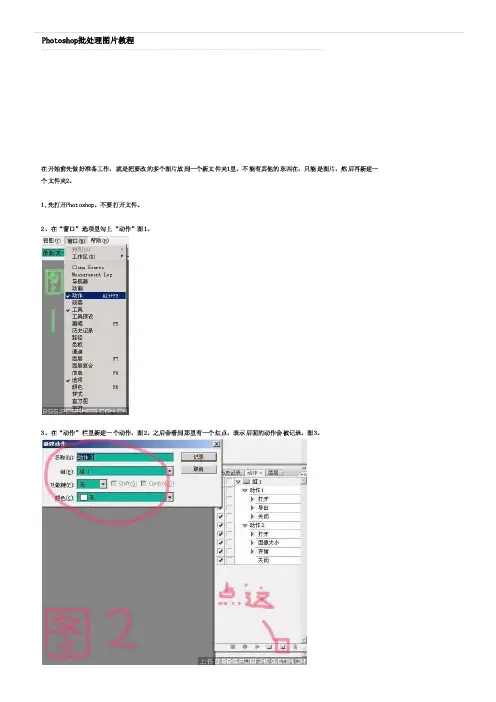
首先要把你所要处理的图片全部放到同一个文件夹下。
第一步:在Photoshop中打开一张要更改大小的图片,并在菜单窗口中打开 ‘动作’ 面板(Alt+F9) 。在面板的最下面有一排功能键,点击右边起第二个按钮 ‘创建新动作’ 会弹出一个对话框,里面显示新建动作的名称,如 “动作1” 。再点击“记录”,完毕后我们会看到在动作面板的下面出现一个红色的按钮,表示已经要开始录下我们接下来操作的每一个步骤了。
第二步:进入菜单上“图象 / 图象大小”里面更改你需要的图片大小,点击完成,然后将图片关闭,当问你是否要保存对原文件的更改是,选择“Yes"。然后点击动作面板下面左起第一个按钮将录制停止。录制完毕。
第三步:进入菜单上“文件/自动/批处理”里面,选择动作名称、要处理的文件路径以及 ‘目的’ 选择“无”。这里要注意:选择“无”就是将处理好的文件直接代替原文件,如果要保留原文件需要再另备份一份或是选择“存储并关闭”和另外选择路径来存储也可以。以上操作完成后请击“好”。软件便会自动对文件进行处理。只要稍等片刻即可完成。
“怎样才能把批处理后的图像保存到另一个文件夹”:步骤和以上说的大致一样,在第二步操作到“然后将图片关闭”时不要直接关闭文件,而是在主菜单“文件”下选择“存储为”将图片存储到你想要存的文件夹里,存完后关闭文件,并停止动作对话框的录制。接着是第三步:进入菜单上‘文件/自动/批处理’里面,选择动作名称、要处理的文件路径以及 ‘目的’ ,在‘目的’ 里面选第三项‘文件夹’,并在下面‘选择’里选取图片处理后存储的路径(注意:此路径要和刚才录制过程中存储的路径是一样的)以上操作完成后请击‘好’就可以了。其实还有个苯办法,上面也提过就是将原文件另外备份一份,就可将批处理好的图片任意拷贝到你想要放置的地方了。
用photoshop批量修改图片尺寸
用Photoshop的动作命令和批处理命令就可轻松搞定它们。

Photoshop教程
课 题 批处理 课型 新授
教
学
目
标 知识目标:掌握创建表格以及基本编辑操作的方法
能力目标:能绘制出美观大方的表格
德育目标:在实践操作中培养学生创新思维。
重 点 创建表格以及基本编辑操作的方法
难 点 表格的修改
教学
方法 任务驱动法、讲授法、练习法 教学
媒体 网络广播系统
教 学 过 程 与 方 法 时间
安排 教 师 活 动 学 生 活 动
导课:我们学校经常组织优美班级评比活动,学完这节课的知识,你也可以为班级工作奉献一份力量。这是一份需要贴在班里的课程表。见附页。
新授:
任务:完成附页给出的表格。
知识点:
第一课时:
一、批处理
批处理命令可以使用【动作】面板记
录的动作,对大量的图像进行快速处
理的过程。在进行图像批处理前,首
先要在【动作】面板录制批处理图像
的过程。
以具体实例操作为例,学习【批处
学生听讲
(播放一段操作视频,引起学生注意。)
学生看演示后进行操作
(老师要强调各基本操作阶段的需要注意的问题,引起学生的重视。)
5分
15分 理】
命令的应用
教 学 过 程 与 方 法 时间
安排 教 师 活 动 学 生 活 动
二、创建快捷批处理
说明:养成良好习惯,否则较麻烦。
三、Web照片画廊
【Web照片画廊】命令可以快速将图
像制作成漂亮的电子相册
~~~~~~~~~~~~~~~~~~~~~~~~~~~~
第二课时:
四、条件模式更改
【条件模式更改】命令可以快速更改
大量图像的色彩模式。使用该命令
前,同样需要首先记录一个【动作】,
然后才能执行该命令完成图像的操
作
五、联系表
【联系表】命令可以将大量的图像进行合理排版,制作彩插、整理文件等
六、图片包
【图片包】命令可以将一副图像的多
个副本按照特定的布局进行排列,
学生上机操作