
EpiData使用说明.ppt
- 格式:ppt
- 大小:888.01 KB
- 文档页数:33

EpiData使用手册
预览说明:预览图片所展示的格式为文档的源格式展示,下载源文件没有水印,内容可编辑和复制
目录
一、EpiData2.0软件的安装 (3)
1.EpiData2.0软件介绍 (3)
2.EpiData2.0软件的组成 (3)
3.EpiData2.0软件的安装 (3)
4.EpiData2.0软件汉化文件的安装 (5)
5.数据文件Data的安装 (5)
6.EpiData2.0软件的启动 (5)
二、EpiData2.0软件的功能 (6)
1.工具条 (6)
2.快捷键 (7)
3.调查表文件(.qes)的制作 (7)
3.1EpiData编辑器 (7)
3.2字段选取清单 (8)
3.3变量符号编写器 (8)
3.4数据表格式预览 (9)
3.5变量命名法 (9)
3.6自动变量命名规则 (10)
3.7第一单词作为变量名 (11)
3.8变量标记 (11)
3.9自动缩进 (12)
3.10字段输入框对齐 (12)
4.创建.REC数据文件和修改数据结构 (13)
4.1 如何创建.rec数据文件 (13) 4.2 数据文件的修改 (13)
5. .REC数据文件的追加与合并 (15)
5.1 数据文件的追加 (15)
5.2数据文件的合并 (16)
6. EpiData中的字段类型 (17)
6.1 自动编码变量 (17)
6.2 数值型变量 (17)
6.3 字符型变量 (17)
6.4 大写字符型变量 (17)
6.5 布尔变量 (17)
6.6 日期型变量 (17)
6.7 今天型日期字段 (18)
6.8Soundex型变量 (18)
6.9 隔位符 (18)
7. 编辑.CHK核查文件及核查文件命令和函数 (19)
7.1 增加/更改核对命令 (20)
7.2 使用编辑器产生核查文件 (23)
7.3 核查文件的核对命令 (24)
7.4 操作符和函数 (38)

epidata说明
1.如何安装epidata程序?
双击“setup_epidata_cn”安装文件,按默认方式完成安装。
2.如何打开录入文件?
先运行epidata3.1程序,点击“4.数据录入”,对话框中找到“录入数据库(下发版)”-“epidata数据库”-“社区伤害调查(成人)录入.rec”文件后“打开”,即可进行数据录入。
“epidata数据库”文件下的qes文件、chk文件和bak文件请勿重命名、修改和删除。
3.若录入文件(rec文件)有乱码显示,如何设置?
请按以下步骤修改设置:点击“文件”-“选项”-“生成rec文件-“如何生成字段名”,勾选“使用{}内的内容自动添加字段名”。
4.导出数据注意事项?
不要直接导出称excel文件,因为本数据库变量名多达446个,故导出exce格式会有变量损失(默认导出成2003版excel格式,变量容量为254个)。
建议导出成spss/pasw文件。
epidata数据管理软件录入操作说明
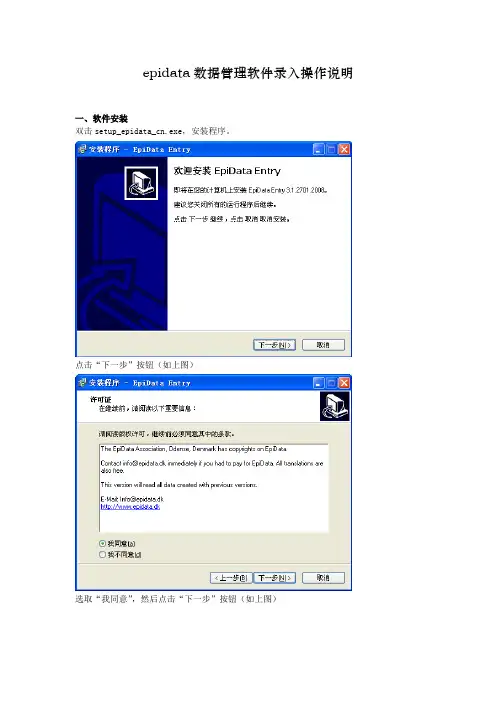
一、软件安装
双击setup_epidata_cn.exe,安装程序。
点击“下一步”按钮(如上图)
选取“我同意”,然后点击“下一步”按钮(如上图)
选择安装路径(默认路径即可),点击下一步安装。
二、数据录入操作步骤
找开epidata软件(如下图),点击打开
1、按“4.数据录入”,或“打开”的图标(如下图),打开文件夹里扩展名为rec的文件。
2、按上图“打开”按钮,打开.rec文件(如下图)
录入时字符达到设置时位数时自动跳转,或按Enter键跳至下一空格
录入到最后一空格按Enter键时,弹出“确认”窗口,询问“是否将记录存盘”时,点击“是”,将录入的记录保存。
保存后自动进入新一条数据的录入界面,可继续录入下一份调查表。
3、数据录入后,请将.rec文件发送到food-section@邮箱。

EPIDATA使用方法简介
一、建立新QES文件
第一种:在菜单中,点击 “文件”(File)→“生成调查表文件QES文件”。
第二种:在工作栏的工作流程中,点击“1. 打开文件”(1.Define Data)→“建立新QES文件”。
第三种:在按钮栏中,点击 ,这时窗口中会在工作区显示一个空白的文档,你可以在此文档中键入调查表内容和框架,编辑完成后,将调查表文件保存,文件的扩展名统一为.QES。
二、调查表书写生成
1.“文件”(File)→“选项”(Option)→“生成REC文件”(Create data file)→ 在“如何生成字段名”(How to generate field names)中选择字段的命名方式。
2.
① 如果选择:以调查表第一个词命名、更新问题为实际文件名效果。
② 如果只选择:以调查表第一个词命名,字段名为汉字显示。
③ 如果只选择:使用{ }内的内容自动添加字段名,则显示{ }的内容。【①在普通文本中优先选择“{ }”括进的文本。如果问题是{my} first{field}?那末字段名将为MYFIELD;如果问题是“姓名{name}?”,产生的字段名为name。
④ ②通用常见单词不予考虑(即What? Who?If?etc.)。What did you do?产生的字段名为YOUDO。 ⑤ ③如果字段前没有“问题”文本,字段名就取前一个字段名再加上一个数字。如果前一个字段名是dMY字段,那末下一个字段(如果没有“问题”文本)就是dMY1。如果前一个字段是dV31,则下一个字段名就是dV32。如果不存在前一个字段名则使用隐含字段名FIELD1。
⑥ ④如果第一个字符是数字则在第一个字符前插入一个字母N。例如 3 little mice?产生的字段名为N3LITTLE。】
3.数值型字段:##,###.##… ;仅接受数字和空格,不输按空格处理,分析时作缺失值处理,以“.”显示。数字位数由“#”个数决定,小数位数由小数点右边的“#”个数确定。最长可达14位,小数点按1个字符计算。