
菜单简介
- 格式:ppt
- 大小:9.64 MB
- 文档页数:39


你好访客内置菜单
您好,欢迎来到本站内置菜单的简介页面。本文将为您全面介绍
内置菜单的定义、作用、应用场景、技术实现及未来趋势等方面,旨
在帮助您更好地理解和应用内置菜单。
一、内置菜单是什么?
内置菜单是指在应用程序界面中自带的、用于展示和选择应用功
能的控件。一般包括菜单条、工具栏、上下文菜单、快捷键等形式。
内置菜单是用户接触应用程序的第一步,被广泛应用于桌面软件、移
动应用和Web应用等领域。
二、内置菜单的作用
1. 提高应用程序的易用性:内置菜单可以将复杂的应用功能分类
展示,使用户更容易地找到所需功能,提高效率。
2. 提升用户体验:内置菜单可以使用户更快速地操作应用程序,
并且可以帮助用户了解应用程序的整体结构和功能,从而提升用户感
受。
3. 实现快捷操作:通过内置菜单可以为经常使用的功能设置快捷
键,用户可以通过快捷键快速进行操作,提高效率。
三、内置菜单的应用场景 1. 桌面软件:内置菜单被广泛应用于桌面软件,比如各种办公软
件(Word、Excel、PowerPoint等),图像处理软件(Photoshop、
Illustrator等)等。
2. 移动应用:移动应用的内置菜单一般采用一级菜单、底部标签
栏、悬浮按钮等形式,比如微信、支付宝等应用。
3. Web应用:Web应用的内置菜单色彩、样式、排版等方面可以
参考响应式设计,根据设备大小进行自适应设计,例如Bootstrap等。
四、内置菜单的技术实现
内置菜单的实现和开发可以采用多种技术,主要有以下两种:
1. 常用控件库及框架:类似于Bootstrap、Material-UI等前端
框架,这些框架提供了组件化、模块化的开发方式,可以极大地提升
效率和稳定性。
2. 使用自定义开发:在使用框架的前提下,灵活调用框架自带的
组件并进行二次开发,将内置菜单的样式、交互等细节完善。
五、内置菜单的未来趋势
随着移动应用和Web应用的日益普及,内置菜单的形式也在不断
黄淮学院 PHOTOSHOP教案 董庆涛
PS菜单介绍
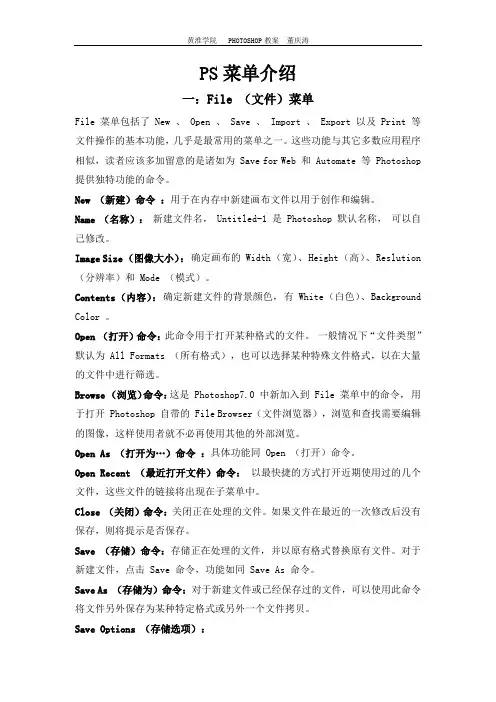
一:File (文件)菜单
File 菜单包括了 New 、 Open 、 Save 、 Import 、 Export 以及 Print 等文件操作的基本功能,几乎是最常用的菜单之一。这些功能与其它多数应用程序相似,读者应该多加留意的是诸如为 Save for Web 和 Automate 等 Photoshop
提供独特功能的命令。
New (新建)命令 :用于在内存中新建画布文件以用于创作和编辑。
Name (名称): 新建文件名, Untitled-1 是 Photoshop 默认名称, 可以自己修改。
Image Size (图像大小): 确定画布的 Width (宽)、 Height (高)、 Reslution
(分辨率)和 Mode (模式)。
Contents (内容): 确定新建文件的背景颜色, 有 White (白色)、 Background
Color 。
Open (打开)命令:此命令用于打开某种格式的文件。 一般情况下“文件类型”
默认为 All Formats (所有格式),也可以选择某种特殊文件格式,以在大量的文件中进行筛选。
Browse (浏览)命令:这是 Photoshop7.0 中新加入到 File 菜单中的命令, 用于打开 Photoshop 自带的 File Browser(文件浏览器),浏览和查找需要编辑的图像,这样使用者就不必再使用其他的外部浏览。
Open As (打开为„)命令 :具体功能同 Open (打开)命令。
Open Recent (最近打开文件)命令: 以最快捷的方式打开近期使用过的几个文件,这些文件的链接将出现在子菜单中。
Close (关闭)命令:关闭正在处理的文件。如果文件在最近的一次修改后没有保存,则将提示是否保存。
win7多重启动菜单简介
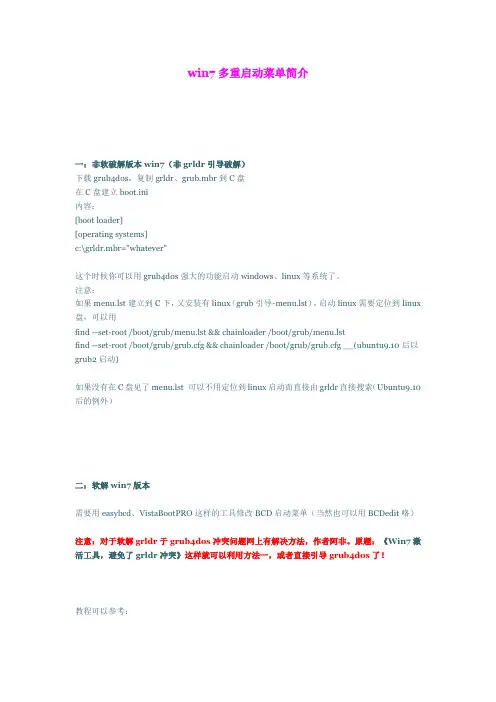
一:非软破解版本win7(非grldr引导破解)
下载grub4dos,复制grldr、grub.mbr到C盘
在C盘建立boot.ini
内容:
[boot loader]
[operating systems]
c:\grldr.mbr="whatever"
这个时候你可以用grub4dos强大的功能启动windows、linux等系统了。
注意:
如果menu.lst建立到C下,又安装有linux(grub引导-menu.lst),启动linux需要定位到linux盘,可以用
find --set-root /boot/grub/menu.lst && chainloader /boot/grub/menu.lst
find --set-root /boot/grub/grub.cfg && chainloader /boot/grub/grub.cfg __(ubuntu9.10后以grub2启动)
如果没有在C盘见了menu.lst 可以不用定位到linux启动而直接由grldr直接搜索(Ubuntu9.10后的例外)
二:软解win7版本
需要用easybcd、VistaBootPRO这样的工具修改BCD启动菜单(当然也可以用BCDedit咯)
注意:对于软解grldr于grub4dos冲突问题网上有解决方法,作者阿非。原题:《Win7激活工具,避免了grldr冲突》这样就可以利用方法一,或者直接引导grub4dos了!
教程可以参考:
Windows 7、Vista、XP多系统启动利器EasyBCD v2.0下载及使用教程
提到关于Windows 7/Windows Vista/windows XP双系统启动菜单的维护问题,一般问题都可以采用手动修复,但是如果采用软件修复,是不是更高效一点呢,本文就专题说明一下EasyBCD的使用方法。
一、EasyBCD_v2.0下载

乐华彩电工厂菜单和酒店菜单进入及退出方法简介
1.工厂菜单的进入
A. 东芝机芯(Y22、S22机芯:A1 、A2、B1、B2、B6、E2、G6、
V1、V8、K1、K2、K3、K6等系列):将音量减到0,按住电视机
面板上的“音量—”键,同时连续按遥控器上的“0”键三次,便
可进入工厂菜单。在工厂模式下按回看键可切换正常模式和工厂模
式,在工厂模式时屏幕右上角会显示“D”。此时表明已经是工厂
模式。此时按相应的数字键即可进入不同的工厂调试菜单。交流关
机后,可退出工厂菜单。 B. PHILIPS机芯:在2秒内交替按“静音”、“显示”键三次。第三次
按完“显示”键,进入工厂菜单(后期生产的机芯如TDA9370、9373
等,进入方法同东芝机芯)按显示键或交流关机后,可退出工厂菜
单。 C. 三洋机芯(乐华Y12、Y22机芯:B5、B5L、V88系列):与东
芝机芯方法相同; D. 三菱机芯(K7、K8、K9、K16、K19系列):先按遥控器菜单键,
屏幕显示后紧接着依次按6、4、8、3数字键即可进入,重复以上
操作或交流关机即可退出工厂模式;(屏幕出现FAC时,可重复以
上操作2次即可消除) E. 高清机芯(B1P、V1P、V1PB、V2P、V8P、G6P系列):进入方
法同东芝机芯,进入后分别按1、2、3、4、5、6、7、8、9、0各
键,可对应进入“行场特性、酒店菜单、白平衡、副模拟量、音量
线性调整、AD转换参数、图像模式、系统选项、加速极调整”的
设定菜单;调整结束后按“菜单”键可退出工厂菜单。 注意:若是已经是在酒店状态,请先按下述进入酒店菜单的方法进入酒
店菜单,关掉酒店功能中按键锁定项,再按上述方法进入工厂菜单。
2.酒店菜单的进入
A. 东芝机芯:按遥控器上的“显示”键,然后在接下来的2秒内输
入6157(分别按遥控器上的“6”“1”“5”“7”键,速度要快),即进入酒店菜单。在工厂模式下按电视/视频(TV/AV)键也可以