
新建 Microsoft PowerPoint 幻灯片
- 格式:ppt
- 大小:5.74 MB
- 文档页数:10
PowerPoint操作指导
3.1.1 启动PowerPoint 2000
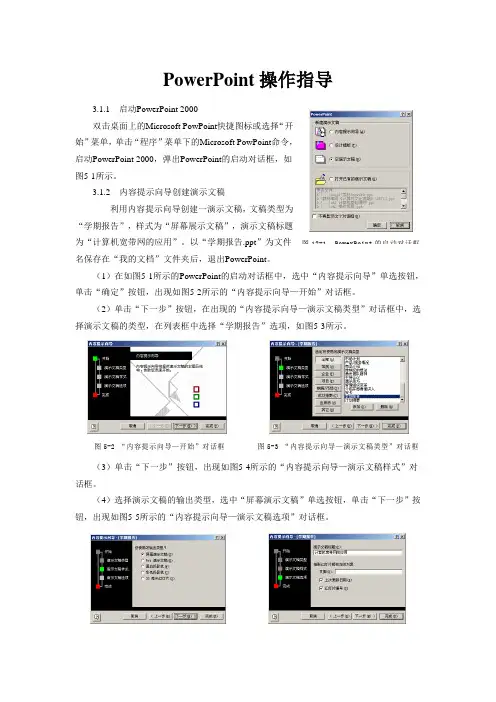
双击桌面上的Microsoft PowPoint快捷图标或选择“开始”菜单,单击“程序”菜单下的Microsoft PowPoint命令,启动PowerPoint 2000,弹出PowerPoint的启动对话框,如图5-1所示。
3.1.2 内容提示向导创建演示文稿
利用内容提示向导创建一演示文稿,文稿类型为“学期报告”,样式为“屏幕展示文稿”,演示文稿标题为“计算机宽带网的应用”。以“学期报告.ppt”为文件名保存在“我的文档”文件夹后,退出PowerPoint。
(1)在如图5-1所示的PowerPoint的启动对话框中,选中“内容提示向导”单选按钮,单击“确定”按钮,出现如图5-2所示的“内容提示向导—开始”对话框。
(2)单击“下一步”按钮,在出现的“内容提示向导—演示文稿类型”对话框中,选择演示文稿的类型,在列表框中选择“学期报告”选项,如图5-3所示。
图5-2 “内容提示向导—开始”对话框 图5-3 “内容提示向导—演示文稿类型”对话框
(3)单击“下一步”按钮,出现如图5-4所示的“内容提示向导—演示文稿样式”对话框。
(4)选择演示文稿的输出类型,选中“屏幕演示文稿”单选按钮,单击“下一步”按钮,出现如图5-5所示的“内容提示向导—演示文稿选项”对话框。
图12-1 PowerPoint的启动对话框 图5-4 “内容提示向导—演示文稿样式”对话框 图5-5 “内容提示向导—演示文稿选项”对话框
(5)输入演示文稿的标题“计算机宽带网的应用”,单击“完成”按钮,出现如图5-6所示的演示文稿。
图5-6 使用“内容提示向导”创建的演示文稿
(6)单击“文件”菜单下的“保存”命令,出现如图5-7所示的“另存为”对话框,在“文件名”组合框内输入“学期报告”,单击“保存”按钮,完成文件的保存。

制作ppt幻灯片的教程
ppt基础知识及使用技巧
PowerPoint软件是教师制作课件的主要工具之一。下面介绍了ppt的一些基础知识及使用技巧,仅供初学课件制作者参考 。
一、PPT的启动和退出
1、打开方法:
方法一 :单击桌面“开始”按钮,选择“程序”→“Microsoft Office”→“Microsoft
Office PowerPoint 2003”。这是一种标准的启动方法。
方法二: 双击桌面快捷方式图标“Microsoft Office PowerPoint ....”。这是一种快速的启动方法。
2、退出方法:
方法一:单击窗口右上角的“× ”。
方法二: 关闭所有演示文稿并退出PPT
单击菜单“文件”→“退出”。
二、幻灯片版式的选择
在右侧幻灯片版式中选择并单击需要的版式。教师在实际的课件制作过程中,希望能够自己设计模板,这时可采用“内容版式”中的“空白”版式,进行自由的创作。
三、有关幻灯片的各种操作
应用PPT进行设计的简单过程是:首先按照顺序创建若干张幻灯片,然后在这些幻灯片上插入需要的对象,最后按照幻灯片顺序从头到尾进行播放(可以为对象创建超级链接来改变幻灯片的播放顺序)。
幻灯片在PPT设计中处于核心地位,有关幻灯片的操作包括幻灯片的选择、插入、删除、移动和复制,这些操作既可以在“普通视图”下进行,也可以在“幻灯片浏览视图”下进行。下面以“普通视图”为例,介绍有关幻灯片的各种操作。在“普通视图”下,PPT主窗口的左侧是“大纲编辑窗口”,其中包括“大纲”和“幻灯片”两个标签,点击“幻灯片”标签,这时将显示当前演示文稿内所有幻灯片的缩略图,每张幻灯片前的序号表示它在播放时所处的顺序,通过拖动滚动条可显示其余幻灯片,有关幻灯片的操作在该区域进行。
1、幻灯片的选择
有许多操作的前提都要求先选择幻灯片,对幻灯片的选择包括单选(选择一张幻灯片)和多选(同时选择多张幻灯片),其中多选又包括连续多选(相邻的多张幻灯片)和非连续多选(不相邻的多张幻灯片),操作方法如下:
四种新建演示文稿的方法
在现代社会中,演示文稿已经成为了一种非常常见的沟通工具。无论是在学校、工作场所还是社交媒体上,我们都可以看到各种各样的演示文稿。然而,对于许多人来说,创建一个有吸引力且令人印象深刻的演示文稿可能会是一项挑战。幸运的是,我们有许多种方法可以新建演示文稿,以下是四种常见的方法:
1. 使用演示文稿软件:使用专业的演示文稿软件,如Microsoft PowerPoint、Apple Keynote和Google Slides等,是最常见的一种方法。这些软件提供了丰富的模板和设计工具,使您能够轻松创建演示文稿。您可以选择一个适合您需求的模板,然后根据自己的内容进行编辑和设计。
2. 使用在线平台:除了传统的演示文稿软件,现在还有许多在线平台可以帮助您创建演示文稿。例如,Prezi是一个非常流行的在线演示工具,它提供了一种非线性的演示方式,可以更好地展示您的内容。其他类似的平台还有Emaze和Slidebean等。
3. 使用幻灯片模板:如果您不想从头开始创建演示文稿,那么使用幻灯片模板可能是一个好的选择。幻灯片模板是预先设计好的演示文稿布局和样式,您只需要将自己的内容填入即可。有许多网站提供免费或付费的幻灯片模板,您可以根据自己的需要进行选择。
4. 自定义设计:如果您对演示文稿的设计有特定的要求,那么自定义设计可能是您的选择。您可以使用专业的设计工具,如Adobe Photoshop或Adobe
Illustrator等,来创建独特的演示文稿。这种方法可能需要一些设计技能和经验,但它可以让您的演示文稿与众不同。
无论您选择哪种方法,都要记住演示文稿的目的是为了清晰地传达信息和吸引观众的注意力。因此,在创建演示文稿时,要选择适当的布局和配色方案,使用简洁的文字和图片,并注意演讲的节奏和语言。只有这样,您的演示文稿才能真正达到预期的效果。

microsoft powerpoint 演示文稿
Microsoft PowerPoint 是一个广泛使用的演示文稿制作软件。它是微软公司开发的一款非常实用的工具,可以用来制作所有类型的演示文稿。本文将为您提供一些有关 Microsoft PowerPoint 演示文稿制作的步骤。
第一步:选择模板
首先,在启动 Microsoft PowerPoint 时,您会看到许多可供使用的模板。这些模板包括幻灯片布局和主题,这些都将在演示文稿中使用。选择模板时,您可以根据自己的喜好和需要进行选择。如果您想要一个简单的、黄色为主题的板块,可以选择相应的模板。选完模板后,按照提示进行操作。
第二步:添加幻灯片
创建演示文稿后,您就可以开始制作幻灯片。在 PowerPoint 中,幻灯片是演示文稿中的基本单元。要添加单个幻灯片,请单击主界面上的“新幻灯片”按钮。如果您需要在演示文稿中添加多个幻灯片,可以重复此操作。
第三步:编辑文字和图像
一旦您添加了幻灯片,您就可以开始添加文本和图像。要向幻灯片中添加文本,请单击“文本框”按钮并将其拖到幻灯片上。然后单击文本框并在其中输入文本。要向幻灯片中添加图像,请单击“图像”按钮并选择要添加的图像。您可以通过调整字体、修改对齐方式和添加图像来自定义演示文稿。
第四步:添加动画和转换
要使演示文稿有趣、生动,您可以向幻灯片添加动画和转换。动画是在幻灯片上添加移动效果,使演示文稿更生动。转换是在幻灯片之间的切换时加上过渡效果。要添加动画或转换,请单击“动画”或“转换”选项卡并进行操作。
第五步:演示演示文稿 完成演示文稿后,您可以通过单击主界面上的“放映”按钮演示演示文稿。您可以使用鼠标或键盘控制演示文稿的进度,并且可以随时暂停、结束演示文稿。
综上所述,以上是 Microsoft PowerPoint 演示文稿制作的基本步骤。通过这些简单的步骤,您可以创建出您满意、生动、有趣的演示文稿,帮助您更加成功地传达您的信息。