
50个PPT实用图表(免费)
- 格式:ppt
- 大小:366.50 KB
- 文档页数:53

十大免费ppt课件网站(免费教学课件ppt网站)
推荐指数:5星
是否收费:免费
新兴PPT作品展示与交流网站。 主办方是一家著名的ppt to
flash百思特网软件公司。 作品数量多、质量高。 特别是动态PPT可以在线展示。 只需要上传后自动转换,动画等效果即可保持不变。
网站四:PPT乐园网站
推荐指数:5星
是否收费:免费
现在顶尖的PPT动画绘画机构在哪里? 毫无疑问不是别人,正是他们。 一个非官方、非营利性的PPT群,汇集了最优秀的PPT动画作品和PPT画作。 虽然更新缓慢,但个个都让人惊喜。 目前,瑞普PPT、中国花落飞扬等优秀作品也在上面展示。
网站五:豆丁网
推荐指数:5星
是否充电:部分充电
全球最大的中文文档共享网络。 其特点是:多,多得数不胜数。 不仅有PPT、word、pdf等文档,但缺点是分类不明确,材料混杂。 找到理想的文件还是需要花很大的力气的。 另外,有些文件是收费的,但您可以通过邮寄文件来赚取收入。
网站六:瑞普PPT案例网
推荐指数:5星
是否收费:免费(Flash格式)
如果你真的想成为一名PPT高手,或者想制作商业PPT作品,这个网站无疑值得推荐。 他们在网上展示了一些经典案例,相当耀眼且专业。 虽然是flash格式,但是完全可以分析它的制作方法和思路,并为我自己所用。
网站七:模板网
推荐指数:5星
是否收费: 收费
当今全球最具影响力的PPT模板和图表公司。 材质库相当大,特别是因为他们率先提出了 3D 纹理图表的概念。 有些免费作品在国内影响相当深远,也许你用得到。 最值得学习的是它的色彩搭配。 韩式的配色看起来很符合东方人的审美,中百思特网国人也很喜欢。
网站八:模板网
推荐指数:5星
是否收费: 收费
一家典型的欧美风格PPT模板和图表公司。 简洁、商业、有影响力,深受欧美企业和成熟商务人士的青睐。 尤其是其3D纹理图在国外具有广泛的影响力。 但缺点是同质化严重,读多了就会感觉平淡无奇。 网站九:瑞普PPT商城
资料 88个超级经典实用的PPT小技巧
■打印清晰可读的PPT文档
通常PPT文稿被大家编辑得图文声色并茂,但若把这样的演示文稿用黑白打印机打印出来,可读性就较差。以下的方法,可以让你用黑白打印机打印出清晰可读的演示文稿:
首先点击“工具-选项”命令,单击“打印”选项卡,在“此文档的默认打印设置”标题下,单击“使用下列打印设置”,然后在“颜色/灰度”框中,单击“纯黑白”。
确定后在“颜色/灰度”框中选择“灰度”模式是在黑白打印机上打印彩色幻灯片的最佳模式,此时将以不同灰度显示不同彩色格式;选择“纯黑白”模式则将大部分灰色阴影更改为黑色或白色,可用于打印草稿或清晰可读的演讲者备注和讲义;选择“颜色”模式则可以打印彩色演示文稿,或打印到文件并将颜色信息存储在*.prn文件中。当选择“颜色”模式时,如果打印机为黑白打印机,则打印时使用“灰度”模式。
■将声音文件无**打包到PPT文件中
幻灯片打包后可以到没有安装PPT的电脑中运行,如果链接了资料 声音文件,则默认将小于100KB的声音素材打包到PPT文件中,而超过该大小的声音素材则作为独立的素材文件。其实我们可以通过设置就能将所有的声音文件一起打包到PPT文件中。方法是:单击“工具-选项-常规”,将“链接声音文件不小于100KB”改大一点,如“50000KB”(最大值)就可以了。
■PPT编辑放映两不误
能不能一边播放幻灯片,一边对照着演示结果对幻灯进行编辑呢?答案是肯定的,只须按住Ctrl不放,单击“幻灯片放映”菜单中的“观看放映”就可以了,此时幻灯片将演示窗口缩小至屏幕左上角。修改幻灯片时,演示窗口会最小化,修改完成后再切换到演示窗口就可看到相应的效果了。
■将PPT演示文稿保存为图片
大家知道保存幻灯片时通过将保存类型选择为“Web页”可以将幻灯片中的所有图片保存下来,如果想把所有的幻灯片以图片的形式保存下来该如何操作呢?
PPT课件设计中图表的应用
一、 ppt课件设计中的意义
传统意义上,图表设计(infographics)被看作是帮助人们更好地理解特定文本内容的视觉元素,如图表、地图或示意图。图表设计(infographics),可以揭示、解释并阐明那些隐含的、复杂的和含糊的资讯。但构造这样的直观呈现却不仅仅是把字里行间所表述的直接转化成可视化的讯息。这一过程必然囊括筛选资料,建立关联,洞悉图案格调,然后以一种帮助信息需求者深刻认识的方式,将其描绘出来。
在今天这样一个不重视体察事物的世界里,图表设计(infographics)正强有力地影响着传媒产业。从指导如何组装桌子的简易说明书,到阐述一对连体婴儿是如何被手术分离的,再到了解挑战者号航天飞机失事的原因,设计师、教师、记者乃至广义上的信息传播者们都在运用inforgraphic来帮助用户、学生或是众更快更好地理解他们的原始意图。
二、在ppt课件中图表的制作或实现步骤
方法一:在powerpoint中插入图表
(1)插入图表
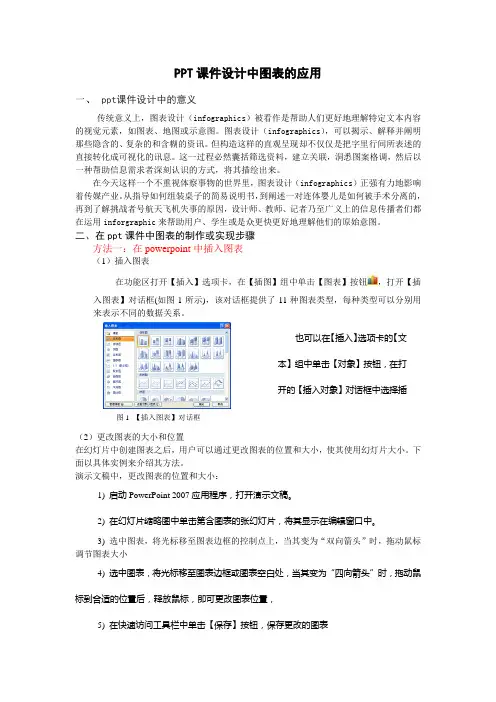
在功能区打开【插入】选项卡,在【插图】组中单击【图表】按钮,打开【插入图表】对话框(如图1所示),该对话框提供了11种图表类型,每种类型可以分别用来表示不同的数据关系。
图1 【插入图表】对话框
(2)更改图表的大小和位置
在幻灯片中创建图表之后,用户可以通过更改图表的位置和大小,使其使用幻灯片大小。下面以具体实例来介绍其方法。
演示文稿中,更改图表的位置和大小:
1) 启动PowerPoint 2007应用程序,打开演示文稿。
2) 在幻灯片缩略图中单击第含图表的张幻灯片,将其显示在编辑窗口中。
3) 选中图表,将光标移至图表边框的控制点上,当其变为“双向箭头”时,拖动鼠标调节图表大小
4) 选中图表,将光标移至图表边框或图表空白处,当其变为“四向箭头”时,拖动鼠标到合适的位置后,释放鼠标,即可更改图表位置,
跟我学PPT–图表类型的比较与选择
图表是PPT的重要元素之一,不过我们平时真的很少看到做得好的图表
那为什么图表在PPT演示中变得那么重要,因为图表相对表格,可以直观的表达出数据之间的关系。
看了很多图表,发现最大的问题还不是图表做得难看,而是用错了图表。 使用图表有两个基本的要求:
放到PPT里面的图表应该是经过初步分析的数据而不是原始数据(数据透视图)
选择的图表应该能直观的表达你想表达的数据关系。
重新认识一下图表结构,X轴是数据项,Y轴是数据值,中间的是图形化了的每一数据项的数据值 柱形图的特点是反映数据的分布情况,对很多股民来讲,最熟悉的莫过于K线图下面的成交量图了。柱状图的特点是数据项的数据有强烈的顺序结构。
如果数据项的顺序没有意义,用柱形图表达的数据分布情况也就变得没有意义了。
条形图的主要目的是排序,如果你觉得条形图就是把柱状图右转90度的话,那就错了。
条形图表达的是数据值之间的顺序信息,而柱状图右转90度的话,我们可以称为堆积图。他们反映的数据信息完全不同。 有时候我们可能会做成这样的条形图,但是一定是10月份做了什么特殊的事情,这个时候,月份的顺序变得不再是重要的信息,虽然纵轴上表达出来的还是月份信息,但是实际上是每个月份后面对应的具体事件。
饼图有滥用的趋势,因为貌似任何数据关系都可以用饼图来表达。但是记住,饼图仅仅是表达数据的份额。为什么用饼图展示比较好,因为根据格式塔原理,当你看到上面的饼图中的黄色部分,人脑自然就会补上灰色的部分,从而对份额会有一个比较直观的概念。
有时候我们喜欢用分割成很多快的饼图来表示一串数据系列所占的分额,这个时候建议还是选用条形图或者柱状图比较好。一般来说饼图最多分成7块,但是我建议最好就是两块,如果真的有多个数据需要表达,建议分开在多个饼图里展现。或者换一种图表来展示。
折线图最直观的表达的数据的趋势,而因为随着纵坐标轴的0点位置的变化,这种趋势有被过度强化或隐藏的可能。这个时候,增加一条N周期的移动平均曲线,根据折线和移动平均曲线之间的距离和关系,可以本组我们更好的判断数据的变化趋势。