
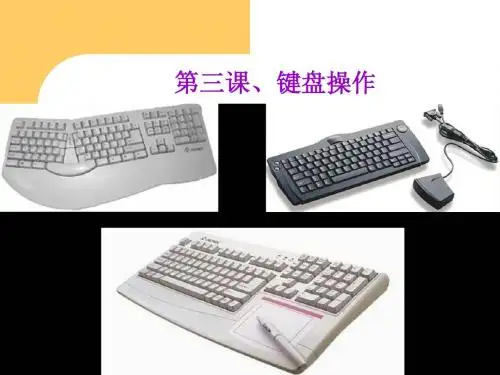
第三课键盘操作
- 格式:ppt
- 大小:652.50 KB
- 文档页数:11

人教版 三年级信息技术下册教案
三年级息技术下册教案
第一课键盘操作再加强
教学目标
回顾学过的键盘知识,进一步熟练基本指法和特殊键的用法。研究过程中,要达到以下目标:
1.掌握正确的指法分工。
2.会输入大写字母和标点符号等。3.体验用键盘输入息的过程与方法。教学重点:基本指法教学难点:认识特殊键教学准备:
1.调试每台计算机。
2.打开计算机并由教师机控制。3.由体委带队有秩序地进入微机室。教学过程:
一、导入新课:同学们,我们在上学期学会了用键盘输入字母,还有很多键盘操作没学呢,下面我们一起来研究吧!二、基本指法教师演示讲解:
1.主键盘区第三行上的A S D F J K L这个键叫做基本键。实际操作时,双手拇指悬放在空格键上,其余手指依次放在这个基本键上。 2.操作键盘时,要让10个手指分工,分别负责敲击键盘上的键。三、打开\写字板\窗口
1.教师演示讲解:\写字板\和\记事本\一样,都是Windows系统自带的软件,可以用来输入文字、字符等。
2.学生试操作。四、认识特殊键
教师演示、讲解:主键盘区包含字母键、双字符键和部分的常用功能键。其中,字母键有26个,双字符键有21个,键帽上都标有上、下两种字符。标有数字的双字符键也叫数字键。第5行的长条键是空格键。第1行最右边的键是退格键。主键盘和区中,各有一个标有Enter的回车键。
五、练一练:在\写字板\窗口中输入下列符号、句子。P7六、六、总结。
通过这节课的研究,你们再次认识了键盘,认识了基本键,知道了在键盘上的特殊键的作用,能在在\写字板\中输入字符,老师为你们高兴,希望你们以后多动手操作,能够更加熟练的掌握、使用键盘!
教后反思:这节课是学生的第一节课,上实际操作课学生们很高兴,通过研究,学生们再次认识了键盘,知道了键盘上特殊键的使用方法,也能够在\写字板\窗口中输入简单的字母和符号。个别学生操作时稍弱一些,上档键和大小写字母转换的不是很灵活,需要多加练习!
信息技术 第一册
第三课 灵巧的小鼠标
教学目标:
1、了解启动计算机的不同方法。
2、认识鼠标的各种操作方法。
3、熟练掌握鼠标的操作。
教学重点及难点:
1、 计算机的不同开机方法。
2、计算机的鼠标的使用,单击、双击。
教具准备:图片、录象、录音等
教法:任务驱动法、示范法
学法:小组讨论法、自学
教学课时:1课时
教学过程:
一、复习
将上节课所讲的内容在脑海中重新过一遍。重点复习的是键盘上的一些功能按键,如:ALT、CTRL、DEIETE、POWER等。
二、新授
学生自由看内容,然后同桌互相讨论启动计算机的几种方法,在什么情况下用什么样的方法,鼠标的单击、双击有什么不同,如何使用?
1、计算机的启动方法“
A:当计算机连接好外部电源,通过主机箱上标有的电源开关启动计算机,这种方式称做“冷启动”。
B:当计算机正常启动后出现“死机”等异常现象,导致计算机不能继续工作,这时可采用键盘“CTRL+ALT+DEL”重新启动计算机。这种通过按键来重新启动计算机的方法,叫做“热启动”。 信息技术 第一册
C:还有一种情况,当计算机出现异常现象热启动也没有响应时,可按一下主机箱面板上标有“RESET”的恢复按钮来启动。
2、练习
找出如下按键或按扭
RESET POWER CTRL ALT DEL
3、鼠标的使用
在操作计算机时,鼠标的操作除了指向、单击外,还有右击、双击和拖动操作。
右击:将鼠标移动到指定的位置,单击一下鼠标右键,这个操作称为单击鼠标右
键,简称为“右击”。
例如打开“快捷菜单”的操作。将鼠标指针移动到桌面空白处,
右击一下鼠标,即出现“快捷菜单”,如图在“快捷菜单”外任意处单击鼠标左键,
“快捷菜单”消失。
双击:将鼠标移动到指定的位置,用食指快速地连按两下鼠标左键,这个操作过程称为“双击”。

课题:轻松“驾奴”键盘 学科:信息技术 册数:第一册 备课时间:
教学目标:
知识目标:1.正确掌握字母键的操作;
2.熟练字母键的操作。
技能目标:1.学会盲打,加快字母输入速度;
2.学会使用“金山打字通”。
情感目标:关注“国宝”,培养学生对动物的喜爱之情。
教学重点:
掌握字母键操作
教学难点:
熟练字母键操作,加快打字速度
教学准备:熟练字母键操作,加快打字速度
总课时:1 课型:新授
教学过程:
一、引入:(2分钟)
同学们,我们已经学习了中排键、上排键和下排键的键位和指法,这几节课我们就要进行综合练习,目的是帮助大家熟悉键盘、加快打字速度。
二、学习:
1.综合练习:(13分钟)
师:(PPT)这个是我国的国宝——大熊猫,在200多万年前的地球上就已经有大熊猫,如今很多动物已经灭绝,但大熊猫却一直活到现在,因此大熊猫有“活化石”之称。目前,大熊猫只有在我国的四川、陕西、甘肃部分地区的深山老林中才能找到它们的身影,所以大熊猫是我们国家的国宝。知道大熊猫的英文吗?英文是panda,这几个字母分别位于字母键的哪里?
生:p位于上排键;a位于中排键;n位于下排键。
师:没错,要输入这个单词我们要访问每一排字母键,因此大家在输入的班级个性化修改: 时候要注意每个手指分工负责的范围,要做到指法准确,同时在每个击键动作完毕后要返回基本键。
师:下面就跟老师一起来输入一些动物的英文名称,同学们打开记事本
根据PPT,依次是马(horse)、狗(dog)、猫(cat)、鸟(bird)、鸭(duck)、鱼(fish)、老鼠(mouse)、狐狸(fox)、猪(pig)、猴子(monkey)。
师:互相检查一下,把这些单词输入好。
2.学习书上的“小技巧”:(10分钟)
师:下面同学们把书本翻到第47页,上面有个小技巧,一起来读一下。
生:在文字输入时,如果字组中连续两个以上的字母可由同一手指完成的,则不必每次都返回基本键,可以连续击完字母键后,再返回到基本键上。

《认识键盘》教案
《认识键盘》教案1
认识键盘教案教学目标:
1、了解键盘的分区,掌握主键盘区字母键、数字键、符号键的名称和分布规律;
2、学会使用几个常用的控制键,能在“写字板”中输入字符;
3、通过认识键盘,感受成功,让学生体验到学习计算机的快乐,从而激发学生学习计算机的浓厚兴趣。教学重点:认识使用主键区的几个控制键——Enter、BackSpace、Shift和Capslock。教学难点:双字符键,Shift和Backspace。
教学过程:
一、谈话激趣,揭示课题;同学们已经能够熟练地使用鼠标来控制电脑了,实际上,除了鼠标之外,键盘也是我们使用电脑的一个重要的输入设备。我们可以通过键盘将命令、数字和文字等输入到计算机中,因此,熟练地操作键盘,是使用计算机最基本的技能之一。我们今天就来学习第七课:认识键盘(板书)
二、演示观察,认识四区出示键盘师:同学们,刚才我们了解了键盘是我们最常用的输入设备,那么,大家观察一下老师出示的这幅键盘图,你能看出它由几部分组成的吗?生:四个部分。师:同学们很聪明,现在老师给出了它们的名称,你能把它们对号入座吗?师指出相应键盘分区区域,让生分别在出示的主键盘区、光标控制区,小键盘区,功能键区名称中对应的作选择。(指名说)师让生在自己的键盘上找到四区,和同位合作认识四区的位置和名称。
三、讲练结合,尝试自学,掌握重点键1、主键盘区让生根据师指导步骤操作,(单击“开始”按钮,将指针依次指向“程序(P)”“附件”,单击“写字板”命令,打开“写字板”窗口。)师让生分别输入自己的姓名的汉语拼音,然后按“回车键”、“退格键”、“大小写字母锁定键”、“Shift键”说说你能发现什么?小组交流,然后让各小组分别选一名代表汇报交流的结果。师让生根据汇报结果,让生练习操作:(1)、练习输入26个字母,先输入小写字母,再输入大写字母,看谁最先输入完;2、光标控制区3、小键盘区四、感受成功,体验快乐师:通过这节课的学习和操作,你学会了什么?学生小组讨论,总结所学的内容及学会的操作。今天我们学习的内容还真不少。我们大家一起认识了一个新朋友——键盘(生齐说),了解了键盘的各部分名称及其它们的功能,希望同学们巩固我们所学的知识,为以后更好的和这个新朋友交往打好坚实的基础。