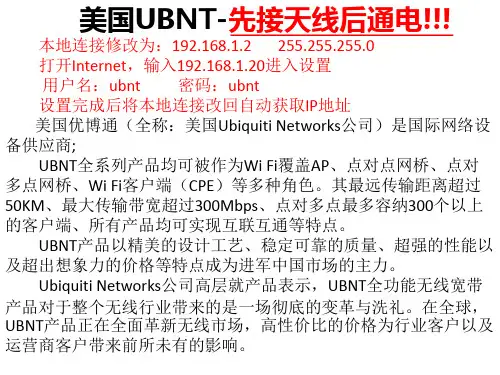
UBNT连接cmcc联网实例
- 格式:doc
- 大小:4.39 MB
- 文档页数:27
UBNT连接cmcc联网实例
|原作者: zheng0725|来自: 中国无线门户无敌无线整理
第一部分硬件安装
逆光,所以看着有点暗,朋友们见谅……
天线是自己做的双菱天线,用的快餐盒盖和小的相机万向支架做成,并将其困在防盗网上面。
(为朋友们可以看清,把它转了过来,正确的角度是对准cmcc的信号发射塔……
图一)
白色的盒子是一个移动硬盘的纸盒,把从T宝买的ubnt裸板放在里面,起个保护作用……(提醒后面想入手ubnt的朋友,咨询卖家是否有路由器改装前的盒子,有的话一定花2~3元买一个,对保护板子有很大好处……)
这是里面板子的细节图,天线用sam头连接ubnt裸板(一定记住,把UBNT的天线sam 头固定在盒子上。
因为天线比较硬,很多朋友不小心用天线把ubnt板卡扯坏了,,小
心点是必要的。
)
下面的线是电源线和网线,分别连接电源适配器和电脑的网卡。
把玻璃窗关上,把线插好,硬件就准备好了,接下来进行设置。
因为我是在楼房上,且这面的窗口正好可以直视中国移动cmcc的信号塔,所以硬件的
安装非常简单。
如果是在平房,就需要把天线和UBNT的板子放到户外房顶。
注意:一、天线的馈线最好不要超过1m
二、UBNT的裸板一定要做好防水(可用洗洁精或者酱油、醋的桶自己DIY,有时间再上
传我制作的防水盒子)
三、如果自己制作poe设备,注意用纯铜网线(大约2~3元/米),或者适当升高电压。
(其实这样做成本并不低,考虑一下我下面的方案……)
(刚刚帮姑父安装的:采用护套线把9V电压输送到房顶,大约20米,采用的最普通的网线,非常稳定。
因变压器放在室内,如果需要重启UBNT也非常方便,只是多了一根线,稍加一点成本,大家不妨考虑一下……)
好了接下来是进行UBNT的设置:(先写到这里,稍后继续补充)
第二部分UBNT设
置
好不容易截图完毕,现在续帖。
(因为图片中我都加了说明,就不再过多的加入文
字介绍,直接上图、看图……)
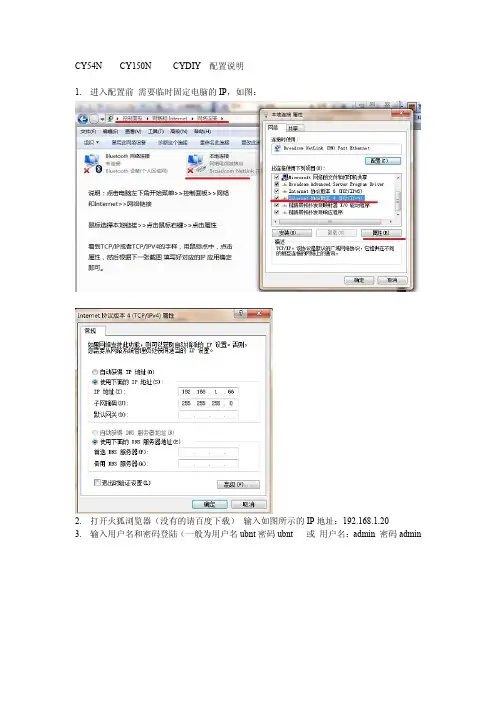
一、登入设置页面
1、设置ip地址为192.168.1.120
右键单击网上邻居,点击属性
按图片的步骤设置
在浏览器中输入192.168.1.20,登入UBNT
到此UBNT设置界面登录完成。
二、UBNT设置简体中文操作界面
三、设置UBNT的模式并选择要连接的cmcc
无线AP
在完成上面设置后,点击应用,如果页面上方还有点选应用的提示内容,表明重启未能
成功。
此时可以改用Internet Explorer 浏览器登入UBNT设置,重启成功。
原因我
会在后面给大家详细说明。
设置成功后的图片,上面没有应用的提示内容……
四、高级选项的设置(设置开放式是一个重
点)
五、天线的调整(天线校正工具的应用)
六、网络参数(此设置最复杂,也最重要,不熟悉的朋友按照我提
供的图片进行设置)
七、电脑IP地址改为自动获取(忘记方法的看第一步
——如何登入设置界面)
八、重新登入设置界面,检验设置是否成功(此时再输入192.168.1.20是无法登入的,登录地址改为192.168.7.1。
记清楚)
验证方法:
九、登入CMCC的验证界面
1、输入任意网址
2、认证网址打开,在相应框中填写信息,并登入……
3、登入成功现在就可以上网了……
哈哈,看视频也不卡呀……
4、来张360软件的网速测试图(仅供参考)
帖子我编辑的非常详细,,,为的是让所有第一次接触ubnt 的朋友都可以看懂,并设置成功。
如果朋友觉得相应内容已经非常熟悉了,可以掠过,看后面内容。
(是
普及贴,高手勿笑……)
编辑一个帖子,需要几个小时的时间,非常不容易,,,,如果朋友觉得对您有帮助,希望顶帖,全当是对我的鼓励。