
AUTOCAD 致命错误处理办法
- 格式:doc
- 大小:25.50 KB
- 文档页数:2


AutoCAD2004 许可错误的处理方法
如果你CAD2004有如下错误提示
CAD提示的:重要信息,出现许可证错误,本产品的许可证还有7天,此后要继续使用次产品,必须获取新的授权!
错误号:0.1.0020
用注册机重新算号,也无法注册,重新安装CAD也无法注册(在此排除重装系统),说明注册文件错误。
处理方法:
1、打开
C:\Documents and Settings\All Users\Application Data\Macrovision\ SafeCast\Product Licenses目录,在此目录下找到BD113000.dat文件删除(此文件为隐藏属性)
另:上面提到的目录是WinXp的,关于Win7的路径不清楚,因为没装Win7,就在Win7里搜BD113000.dat文件就好了
2、重新用算号机注册,成功。
如果上面删除BD113000.dat还是会出现错误,无法启动cad,如下图
现在错误号:7.1.29
是C-DillaCdaC11BA服务出现了错误
找到计算机管理->服务与应用程序->服务,你会发现
C-DillaCdaC11BA服务的启动类型为“手动”,是停止状态,
启动C-DillaCdaC11BA服务,启动类型改为“自动” (如果提示无法启动C-DillaCdaC11BA服务,请卸载此服务,重新安装CAD。
如果此服务存在的话,重新CAD,此服务不会重装)
再开CAD现在出现了可爱的注册界面,用注册机重新算号,OK!。
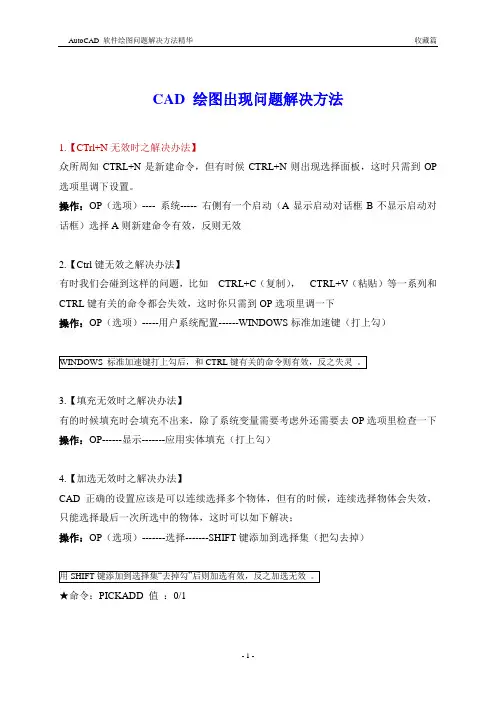
CAD 绘图出现问题解决方法1.【CTrl+N无效时之解决办法】众所周知CTRL+N是新建命令,但有时候CTRL+N则出现选择面板,这时只需到OP 选项里调下设置。
操作:OP(选项)---- 系统----- 右侧有一个启动(A显示启动对话框B不显示启动对话框)选择A则新建命令有效,反则无效2.【Ctrl键无效之解决办法】有时我们会碰到这样的问题,比如CTRL+C(复制),CTRL+V(粘贴)等一系列和CTRL键有关的命令都会失效,这时你只需到OP选项里调一下操作:OP(选项)-----用户系统配置------WINDOWS标准加速键(打上勾)3.【填充无效时之解决办法】有的时候填充时会填充不出来,除了系统变量需要考虑外还需要去OP选项里检查一下操作:OP------显示-------应用实体填充(打上勾)4.【加选无效时之解决办法】CAD正确的设置应该是可以连续选择多个物体,但有的时候,连续选择物体会失效,只能选择最后一次所选中的物体,这时可以如下解决;操作:OP(选项)-------选择-------SHIFT键添加到选择集(把勾去掉)★命令:PICKADD 值:0/15.【CAD命令三键还原】如果CAD里的系统变量被人无意更改或一些参数被人有意调整了怎么办?这时不需重装,也不需要一个一个的改。
操作:OP选项-----配置-----重置,即可恢复但恢复后,有些选项还需要一些调整,例如十字光标的大小等。
6.【鼠标中键不好用怎么办呀】正常情况下,CAD的滚轮可用来放大和缩小或平移(按住),但有的时候,按住滚轮时,不是平移,而是出下一个菜单,很烦人。
这时只需调下系统变量mbuttonpan即可初始值:10 支持菜单(.mnu) 文件定义的动作/ 1 当按住并拖动按钮或滑轮时,支持平移操作。
7.【CAD确定技巧】众所周知,确定键有两个,一个是“回车”,另一个则是“空格”,但现在就让我们用右键来代替他们吧。

CAD故障排查与问题解决的方法与技巧CAD软件在设计和制造领域中起着重要的作用,然而使用过程中常常会遇到各种故障和问题。
本文将针对CAD软件的故障排查和问题解决提供一些方法和技巧。
首先,当我们遇到CAD软件出现问题时,第一步是确定问题的具体表现。
这可能包括软件崩溃、无法启动、功能异常等。
一旦确定问题的表现,我们可以根据不同的情况采取不同的解决方法。
1. 软件崩溃或无法启动这是常见的问题之一,可能是由于软件文件损坏或配置错误导致的。
解决方法有几种途径:- 重新安装软件:将CAD软件完全卸载,并重新下载最新的安装程序进行安装。
- 删除配置文件:在进行重新安装之前,删除可能损坏的配置文件,以确保安装后的软件是完全干净的。
2. 功能异常或错误提示当我们在使用CAD软件时遇到功能异常或出现错误提示时,可以尝试以下方法:- 更新软件版本:许多软件厂商会定期发布更新版本,以修复已知的问题和提高稳定性。
- 检查硬件要求:确保计算机满足CAD软件的硬件要求,例如足够的内存和处理器性能。
- 检查插件和扩展:禁用可能与CAD软件冲突的插件或扩展,并逐个重新启用以确定问题来源。
- 清理缓存和临时文件:有时,过多的缓存和临时文件会导致CAD 软件运行缓慢或出现错误,定期清理可以提高性能。
3. 文件打开或保存问题在使用CAD软件时,可能会遇到文件打开或保存失败的问题。
以下是一些建议的解决方法:- 检查文件路径和文件名:确保文件路径和文件名没有特殊字符或非法字符。
- 尝试打开其他文件:如果只有某个文件无法打开,尝试打开其他文件以确定是单一文件的问题还是软件整体的问题。
- 导出和重新导入文件:有时,将文件导出为其他格式,然后重新导入可以解决文件打开或保存的问题。
4. 性能和速度问题当CAD软件在使用过程中出现性能和速度问题时,可以尝试以下方法:- 减少显示效果:降低显示效果可以减轻软件的运行负荷,并提高性能。
- 禁用不必要的功能:禁用不常用的功能和插件可以释放更多的系统资源,提高软件的运行速度。
安装AutoCAD2006被终止的解决方法软件的开发真的好快,为了不被淘汰,在我用的几台电脑上装了CAD2009,随后安装天正、探索者等软件也没遇到什么问题。
后来增加安装斯维尔及圆方等软件时才发觉它们都不能在CAD2009中运行。
我不愿意放弃CAD2009的使用,因此就尝试在已安装了CAD2009及天正等软件的情况下再安装CAD2006,在安装AUTOCAD2006简体中文版本的时候,出现如下提示:“已终止AutoCAD 2006-simplified chinese安装,请检查:C:\Docume~1/ADMINI~1\LOCALS~1\Temp\AutoCAD2006 Setup.log以获取详细信息”。
在windows7中也不能正常安装。
经检查,原来安装CAD2006中文版前先要安装Microsoft .NET Framefork 1.1,而我在安装CAD2009简体中文版时已安装了Microsoft .NET Framefork的高版本,故导致AUTOCAD2006简体中文版不能安装。
在这种情况下有两个办法可以成功安装CAD2006中文版,一是先卸载Microsoft .NET Framefork的高版本,再安装Microsoft .NET Framefork 1.1后即可正常安装CAD2006中文版;二是直接双击运行CAD2006中文版安装文件包中的文件“acad.msi”也可以安装CAD2006中文版,此法无须卸载Microsoft .NET Framefork的高版本再安装Microsoft .NET Framefork 1.1。
如果电脑中先装CAD2009后安装CAD2006中文版,这两种方法在window xp和windows7中都可行。
提示已终止autocad2006.simpliefied 1.检查控制面板——添加删除程序卸载所有版本的NET Framework程序 2.单击windows开始图标——执行“运行”——输入msiexec /unregister 3.同样再执行“运行”——输入msiexec /regserver 4.第一个命令是注销 Windows Installer,第二个命令是重新注册Windows Installer 5.这样设置完以后再执行安装命令就OK了。