因公出国(境)培训项目管理系统
- 格式:pdf
- 大小:1.30 MB
- 文档页数:34
因公出国(境)培训项目管理系统使用说明书(引智归口管理部门)国家外国专家局出国培训管理司北京国电通网络技术有限公司2014年10月目录一、基本操作 (3)(一)访问系统 (3)(二)用户登录/注销 (3)(三)修改密码 (5)(四)系统说明 (6)二、业务功能 (9)(一)系统用户管理 (9)1、用户权限 (9)2、新建组团单位用户 (10)3、引智归口管理部门用户信息 (12)4、组团单位用户信息 (13)(二)计划申报 (15)1、组团单位填报项目计划 (16)2、打印申请表 (17)3、退回修改计划 (18)4、引智归口管理部门审核并汇总 (18)(三)项目执行报批 (24)1、报送项目 (24)2、审批中项目 (29)3、修改项目 (29)4、审批结束项目 (30)三、注意事项 (32)四、常见问题 (33)一、基本操作(一)访问系统请使用主流最新版浏览器(支持Google Chrome 17+,Mozilla Firefox 3+,Apple Safari 3+,以及以IE为内核的其他类型浏览器)访问国家外专局官网(),在“在线服务”栏目中找到“因公出国(境)培训项目管理系统”,点击后进入系统登录界面。
(二)用户登录/注销在登录界面输入正确的用户名和密码后,鼠标点击登录按钮即可进入系统。
图:登录界面登录成功后显示用户桌面,这是一个工作任务提醒界面,显示系统中待处理项目的情况,可直接快捷的进行操作处理。
图:用户桌面在桌面右上角点击【退出系统】,弹出退出提示框,点击【Yes】即可注销。
图:用户桌面图:用户桌面(三)修改密码登录到系统后,在右上角快速功能中点击【修改密码】,即可弹出修改密码框。
图:用户桌面输入原密码和新密码后即可修改密码。
图:修改密码(四)系统说明整个系统中,不同的显示方式和功能界面都可采用统一名称进行描述。
图:模块、快速栏图:菜单图:视图图:文档图:标签图:按钮二、业务功能(一)系统用户管理1、用户权限引智归口管理部门用户由国家外国专家局出国培训管理司下发并负责管理,组团单位用户由各引智归口管理部门下发并负责管理。
同一引智归口管理部门的两个用户可以查看本部门处理和报送的全部项目情况,用户可对本人经办的项目进行相应处理。
系统用户关系示意图2、新建组团单位用户图:组团单位信息菜单如上图所示,单击【组团单位管理】菜单即可打开本归口管理部门所创建的组团单位信息视图,右侧显示如下图所示组团单位信息窗口。
图:组团单位信息视图点击【添加新单位】视图按钮即可弹出新建组团单位用户信息的具体内容文档。
图:组团单位信息文档各引智归口管理部门用户填写组团单位基本信息,其中单位名称和登陆用户名为必填,登陆用户名请使用英文字母或数字,请勿使用汉字或特殊符号。
点击【提交】,即可将组团单位信息添加到系统中,并在组团单位信息视图中显示,双击后也可进行编辑与维护。
3、引智归口管理部门用户信息图:个人信息如上图所示,单击【个人信息管理】菜单即可打开个人信息管理视图,右侧显示如下图所示个人信息窗口。
图:个人信息视图双击视图中的个人信息即可弹出个人信息的具体内容文档。
图:个人信息文档补充或修改自己的基本信息后,点击【保存】,即可将自己的个人信息保存到系统中。
4、组团单位用户信息图:用户信息如上图所示,单击【计划申报】菜单即可打开已提交计划视图,展开【计划申报】模块菜单即可在该菜单下,列出当前登录用户所有权限管理的业务模块,单击【用户信息】菜单即可打开个人信息管理视图,右侧显示如下图所示组团单位信息窗口。
图:用户信息视图双击视图中的组团单位信息即可弹出组团单位信息的具体内容文档。
图:组团单位信息文档补充填写自己的基本信息后,点击【保存】,即可将自己的个人信息保存到系统中。
(二)计划申报计划申报流程示意图1、组团单位填报项目计划图:计划申报组团单位用户双击【计划申报】菜单即可在右侧显示如下图所示项目计划申请表窗口。
图:计划申报表文档填写全部信息后,点击【保存】按钮即可保存到系统中;点击【生成计划申请表草表】,即可生“申请表(草表)”,可以打印查看核对;点击导航菜单【未提交计划】,右侧视图将会显示保存未提交的项目计划信息;点击【提交】按钮,项目计划将在【已提交计划】中显示,引智归口管理部门收到提交的计划信息。
2、打印申请表图:已提交计划组团单位点击导航菜单【已提交计划】,右侧将显示已提交的计划视图,双击后可以查看具体内容,但不能修改,当视图在状态栏显示“初审通过”时,可生成“申请表”后下载打印。
3、退回修改计划图:退回修改计划点击导航菜单【退回修改计划】,右侧将显示组团单位需要修改的项目计划视图,双击后可以修改计划内容,完成修改后可以提交。
4、引智归口管理部门审核并汇总图:项目内容初审如上图所示,引智归口管理部门用户单击【计划申报】菜单即可打开内容初审、审核、汇总视图,展开【计划申报】模块菜单即可列出相关业务模块,单击【内容初审】菜单即可打开内容初审视图。
双击视图中的项目内容初审即可弹出计划项目的具体内容文档。
图:项目内容初审文档点击【退回修改】时,须填写意见,点击后将在【退回组团单位修改】中显示;点击【初审通过】后,组团单位可以生成申请表表,点击后将在【内容审核】中显示。
初审通过的计划可以进入审核环节,单击【内容审核】导航菜单即可打开内容审核视图。
图:内容审核双击后可以查看项目计划具体内容,但不能修改。
图:内容审核文档审核意见为“不同意”的项目计划,点击【不同意】,项目将在【审核未通过】中显示(可以重新审核);点击【退回修改】时,须填写审核意见,点击后将在【退回组团单位修改】中显示,项目计划退回组团单位并反馈审核意见;审核同意的项目计划,须上传“申请表”扫描文件(PDF文件),点击【同意】后,项目计划进入【计划汇总】。
图:计划汇总如上图所示,单击【计划汇总】即可打开计划汇总视图,右侧显示如下图所示计划汇总视图,可以在视图上进行【上移】、【下移】、【汇总勾选项目】、【重新审核】。
图:计划汇总视图点击【汇总勾选项目】,系统将已勾选的项目以打包汇总的方式在【已汇总计划】中显示。
汇总前,请检查所有勾选项目计划是否为同一年度。
图:已汇总计划图:已汇总计划文档图:已汇总计划文档在【已汇总计划】标签中可以查看之前勾选并汇总的项目计划,双击后可以查看汇总具体内容,并且不能修改;在该页面也可以进行【取消汇总】、【上移】、【下移】,其中【取消汇总】功能每次可取消1个选定的项目计划,取消后的项目计划将在【计划汇总】中显示(可以重新审核)。
确定汇总内容后点击【生成计划汇总表】,生成固定格式的汇总表;点击【提交项目】,系统将汇总计划提交到国家外国专家局,汇总计划将在【已提交汇总计划】中显示。
提交汇总计划时,须上传“汇总表”扫描文件(PDF文件)。
(三)项目执行报批项目执行报批流程示意图1、报送项目图:报送项目如上图所示,单击【项目管理】菜单即可打开审批中项目视图,展开【项目管理】模块菜单,即可在该菜单下列出当前登录用户权限下使用的所有业务模块,双击【报送项目】菜单即可在右侧显示如下图所示报送项目窗口。
图:项目信息输入项目编号(区分大小写)后按回车(Enter)键,系统自动根据下发的计划加载项目的有关信息,其中人数可做减少修改(1/3以内),天数可做增加修改,其他情况的修改不允许用户操作。
点击【报送材料】标签页,即可显示需要报送材料的编辑框。
图:报送材料根据项目报送情况填写完毕后,点击【生成申报表】即可生成导出《因公出国(境)培训项目执行申报表》(PDF格式)。
点击【参训人员】标签页,即可显示编辑参训人员的视图,添加人员后并可进行【上移】、【下移】、【生成人员汇总表】、【添加】、【删除】。
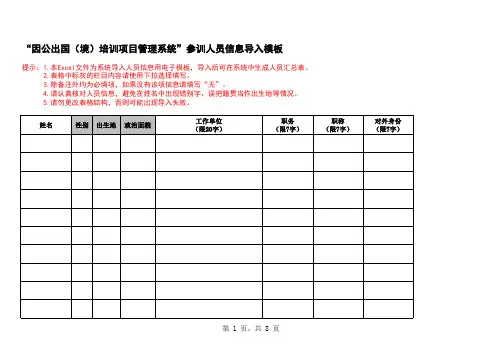
使用【下载导入模板】和【导入参训人员】,可批量导入参训人员信息。
导入人员信息前请保存【项目信息】标签。
图:参训人员视图点击【添加】按钮,即可弹出【参训人员】信息窗口,进行添加人员操作,也可下载导入模板,按照模板格式要求填写表格,使用【导入参训人员】功能批量导入参训人员信息。
添加过程可随时保存有关内容,全部添加完毕后点击【生成人员汇总表】即可生成导出《出国(境)培训人员汇总表》。
生成汇总表后,不再允许修改人员信息。
添加人员的数量要符合【项目信息】中的人数,系统会在提交前自动进行校验。
图:项目信息人数点击【上传材料】标签页,进行上传报批材料操作。
上传文件必须为PDF格式文件(文件后缀为.pdf或.PDF)。
图:上报材料2、审批中项目当报送项目点击【保存】时,点击左侧菜单【未提交项目】,右侧将会显示未提交项目的视图。
在未提交项目视图中,双击一条信息即可弹出报送项目窗口,在提交前可以修改有关内容。
图:未提交项目当报送项目点击【提交】并通过数据校验后,用户将不能修改任何内容,但可以查询到项目的报送状态。
点击左侧菜单【审批中项目】,右侧将会显示审批中项目的视图,双击一条信息即可弹出报送项目窗口,可以显示具体报送内容,但不可进行修改。
图:审批中项目3、修改项目审批过程中需要退回修改的项目,有关意见会通过系统进行反馈。
点击左侧菜单【修改项目】,右侧将会显示需要修改项目的视图,双击一条信息即可弹出报送项目窗口,可以显示反馈意见和报送内容,修改有关内容后可以重新提交。
图:需修改项目4、审批结束项目当报送项目审批结束后,会通过系统进行反馈。
点击左侧菜单【审批结束项目】,右侧将会显示审批结束项目的视图,双击一条信息即可弹出报送项目窗口。
图:审批结束项目点击【下达文件】标签页,即显示所附有关审批审核件(扫描件),可以进行下载等操作。
图:审批项目项目三、注意事项1、请及时修改初始密码,妥善保管好用户名和密码。
及时补充完整的个人信息,避免影响接收反馈消息和有关通知。
2、经办人发生变化要及时报告国家外国专家局出国培训管理司,避免出现用户信息与实际使用人不符的情况。
3、系统自动加载的项目信息,只允许用户对人数和天数做相应修改,其他变更情况请书面报出国培训管理司,批准后由系统管理员修改计划信息。
计划信息修改后,重新输入项目编号后回车,即可加载最新项目信息。
4、在上传材料操作中,每项材料只上传一个PDF文件,多页材料请扫描成一个PDF文件,不能使用压缩或合并PDF文件。
请使用英文字母或数字命名PDF文件,不要使用标点符号。
请设置适当的扫描分辨率(建议150DPI),避免因PDF文件过大造成提交困难。
5、如在使用过程中出现误操作,以及出现异常情况,请及时联系出国培训管理司相关受理人员。
四、常见问题Q:提交项目后可以查看审批进度吗?提交后可以撤回吗?A:系统目前可反馈提交项目是否已被受理,不反馈具体审批进度。
提交后不能做更改操作,如果在提交后发现问题,请及时联系受理人员。