FlashFXP快速入门教程
- 格式:pdf
- 大小:1.00 MB
- 文档页数:7
FlashFXP快速入门教程
本着开放,交流,共享的原则,我写了这个很很很简单的,没有什么技术含量的FlashFXP
快速入门教程。
此教程不涉及技术问题,只有使用方法。
因为FTP某些时候会不稳定,例如:1、不能复制文件,2、上传文件失败,3、下载大
文件(1GB以上)时中断,4、每次都要输入FTP地址,不简便,5、有时候在浏览器打开
FTP,有时候在“我的电脑”“计算机”中打开FTP,不如意,6、中文显示有时候是乱码,
等等,以上问题使用FlashFXP基本上都可以解决。
一、FlashFXP的下载与安装
下载地址:http://ftp.cau.edu.cn/view/60.html#edown(农大的FTP软件站,免流量)
安装时很简单,和一般的程序安装没有任何区别。图标如下:
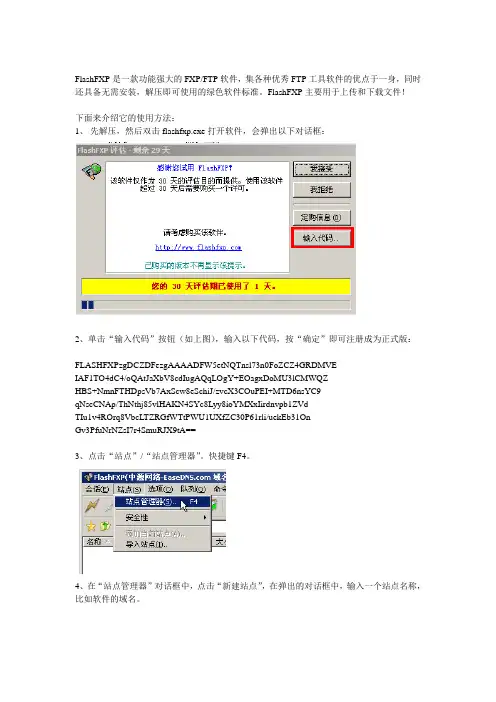
打开时会遇到这个窗口,提示需要注册。大家不用着急,这个是这个软件的破解人员和大
家开的一个玩笑。
点击“输入代码”就好了。之后会弹出各种提示窗口,都点击“确定”就好了。
点击了这个“确定”后,需要重启一下,就可以用了。想查看有没有注册的话,可以菜单
栏最后的“帮助”下的“关于”,就有下面的提示窗口,可以用了。
二、FlashFXP的基本使用
1、基本界面,如下
2、快速连接 快捷键 F8
位置如下图,点击打开,也可以按快捷键 F8
3、打开之后,对话框如下。一般只需要填写 “地址”“用户名称”“密码”,点击连接
就好了。
4、推荐使用“站点管理器” 快捷键 F4
以后使用时就不用再输入地址,用户名等信息了。打开之后,点击最下角的“新建
站点”。
5、新建站点
这个“站点名称”随意,不过最好和 接下来要输入的名称一样。
之后弹出下面的对话框,依然填写那三项内容。其中的“站点名称”也可以在这里
修改。站点名称就是一个代号而已,只有你自己知道。
这里的“应用”就是保存的意思。如果你不点“应用”的话,是保存不了的。
然后,你如果想现在就进行文件的上传下载的话,就点击“连接”,否者直接关了
就好了。当你点“连接”时,会提示你给未保存的站点保存。
之后再左侧的站点列表中,就会出现你新建的站点。
以后直接点击“快速连接”下面的站点名称就可以连接了。
6、使用FlashFXP传送文件
说了这么多,终于可以开始当初的本意了。
大家看到,这个软件的工作区分为两个很大的部分。
1、基本的使用就是,选文件,选地址(存储位置),拖动。
2、但是不能把FTP中的文件,直接拖动到这个软件窗口外
面的桌面上,必须拖动到这个软件左面的那个本地中。
3、然后,左右窗口,哪个是本地,哪个是FTP,这个随意。
排列组合一下,一共4种组合。
教程到此就结束了。
自己看了一遍,有点啰嗦。。。不过好的地方是,比较详细,哪怕电脑小白也应该可以看懂。
第一次这么写教程,大家可以多给提提意见哈。
张策
CAU 计算机101
qinsword521@gmal.com