国家公派出国留学管理信息平台
浏览器设置
国家留学基金管理委员会 制
2017年4月 为保证数据准确性,请使用Internet Explorer (以下简称“IE”)浏览器进行评审。开始评审前请对IE浏览器进行以下设置。
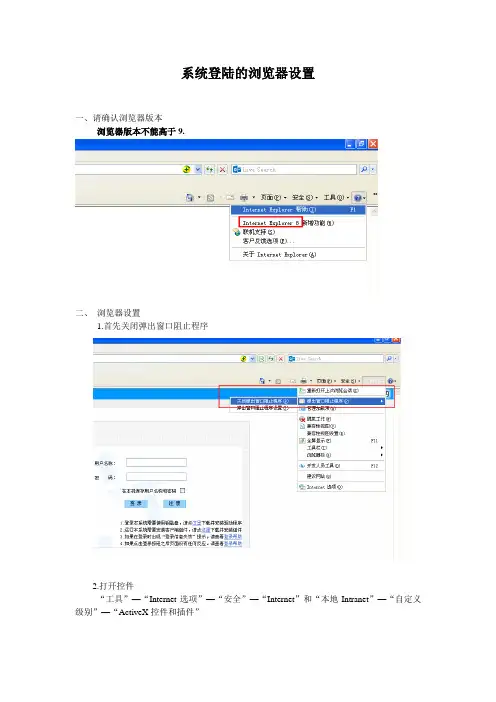
一、 启用“兼容性视图”
1) 打开IE浏览器,点击菜单栏“工具”-->“兼容性视图设置”。
2) 打开“兼容性视图设置”窗口,点击“添加”按钮,将添加至兼容性视图网站。
3) 确认已添加至兼容性视图网站,点击“关闭”按钮,完成兼容性设置。
二、 关闭“弹出窗口阻止程序”
1) 打开IE浏览器,点击菜单栏“工具”-->“Internet选项”。
2) 点击“隐私”按钮,进入IE浏览器安全性设置选项卡中。
3) 去除“启用弹出窗口阻止程序”前面的勾,点击“确定”按钮,完成设置。
三、 安装“PDF文件阅读器”
建议安装Adobe Reader10.0或以上版本PDF阅读器,安装完成后确认IE浏览器“管理加载项”已启用。
1) 打开IE浏览器,点击菜单栏“工具”-->“管理加载项”。
2) 切换显示“未经许可运行”,确认加载项列表中有Adobe PDF Reader。
按照如上设置,如果申报人材料无法在IE浏览器中预览,可使用以下几种办法进行解决。
(1) 关闭迅雷--浏览器下载响应
如果您安装了“迅雷”,请从设置中心中关闭“IE浏览器下载响应”。
(2) 使用系统自带软件解决
如果您是“Windows10”操作系统,卸载Adobe Reader,使用系统自带Microsoft Edge浏览器预览材料。
(3) 安装其他PDF阅读器解决
安装“福昕PDF阅读器”,使用福昕阅读器预览材料。
(4) 如果您是“Windows 64位”操作系统,请使用“C:\Program Files
(x86)\Internet Explorer\iexplore.exe”32位版本IE浏览器进行评审。

![浏览器设置说明[1]1](https://imgs-1438308264.cos.ap-hongkong.myqcloud.com/40218c4eb307e87101f6960e.webp)
