
组态王实例教程1
- 格式:ppt
- 大小:1.87 MB
- 文档页数:38
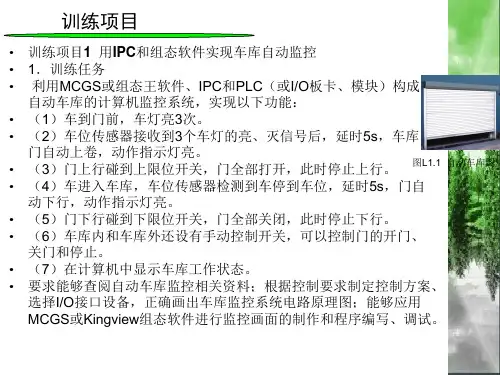

组态王logon()函数用法实例
1. 函数定义
组态王logon()函数的定义如下:
```
Logon(username, password)
```
username和password分别是登录的用户名和密码。该函数用于验证用户的身份,并返回一个bool类型的值,表示登录是否成功。
2. 函数实例
下面我们将通过实例演示组态王logon()函数的用法。
在组态王软件中创建一个简单的登录界面,如下图所示:
在界面上,我们添加了两个文本框和一个按钮。当用户输入用户名和密码后,点击登录按钮,将会触发logon()函数进行身份验证。如果身份验证通过,则弹出一个提示框,告知用户登录成功;否则弹出一个提示框,告知用户登录失败。
下面是logon()函数的代码实现:
```
function Logon(username, password)
{
// 在此处添加验证用户身份的逻辑
// 如果验证通过,返回true;否则返回false
if (username == "admin" && password =="123456") {
return true;
}
else { return false;
}
}
```
在上述代码中,我们使用if语句对用户输入的用户名和密码进行验证。如果用户名和密码都正确,则返回true;否则返回false。
接下来是登录按钮的事件处理函数:
```
function Button_OnClick()
{
var username = GetControlValue("txtUsername");
var password = GetControlValue("txtPassword");
皖 西 学 院
监控组态软件实验指导书
机械与电子工程学院
电气工程教研室
2013.3
实验一 监控组态工程建立与工艺流程图绘制
一、实验目的
熟练掌握工控组态软件的绘图工具
二、实验内容
熟悉工控组态软件的绘图工具,完成反应工段工艺流程绘制以及外部设备和变量的定义。
三、 实验步骤
1.1创建工程
在工程管理器中选择菜单“文件/新建工程”,或者点击工具栏的“新建”按钮,根据 “新建工程向导” 对话框完成工程创建,如图一所示
图一 工程管理器
1.2 组态画面
双击工程管理器中的工程,打开工程浏览器,在工程浏览器中左侧的“工程目录显示区”中选择“画面”,在右侧视图中双击“新建”,弹出新建画面对话框如图一所示。
图二 画面属性设置
点击图二确定按钮后,在工具箱和图库中选中相应图素进行监控画面组态,绘制工艺流程图如图三所示。
图三 反应车间监控画面
1.3 定义设备
根据工程中实际使用得设备进行定义,本例程使用亚控的仿真PLC设备,使用“PLC-亚控-仿真PLC-串口”驱动,定义设备名称为“PLC” 。 1.4定义变量
在组态王中定义三个变量:原料油液位(IO实数类型)、成品油液位(IO实数类型)、催化剂液位(IO实数类型)。
原料油液位变量:最小值0,最大值100,最小原始值0,最大原始值100,连接设备PLC,寄存器DECREA100,数据类型short,读写属性为只读,采集频率1000。记录和安全区选择“数据变化记录”,变化灵敏度选择“0”。
催化剂液位变量:最小值0,最大值100,最小原始值0,最大原始值100,连接设备PLC,寄存器DECREA100,数据类型short,读写属性为只读,采集频率1000。记录和安全区选择“数据变化记录”,变化灵敏度选择“0”。
成品油液位变量:最小值0,最大值200,最小原始值0,最大原始值200,连接设备PLC,寄存器INCREA200,数据类型short,读写属性为只读,采集频率1000。记录和安全区选择“数据变化记录”,变化灵敏度选择“0”。

一建立工程
对组态王进行安装,安装后双击组态王。创建工程,在打开的组态王画面中点击‘文件’,选择‘新建’给工程命名,就创建了一个新的工程。如下图所示
进入工程浏览器,点击数据词典,选择新建弹出定义变量对话框,对原料油液位,催化剂液位,成品油液位等进行定义。参数如下
二建立一个监控画面并进行动画连接
对画面定义如下
之后进入开发系统,添加反应器并对相应的反应器进行连接。将各个器件标注名字。如下图所示
添加字符串
在画面上添加两个按钮,定义为‘退出系统’‘切换到报警画面’然后进行动画连接。
运行结果如下
三建立报警窗口
新建画面,命名为报警和事件
对原料油液位等进行设置,进行变量连接
报警窗口运行如下图 四趋势曲线
建立新画面:命名实时趋势曲线
对实时趋势曲线进行设置如下图
实时曲线运行如下
五建立历史趋势曲线画面
新建画面,命名为历史趋势曲线画面
双击画面显示动画连接属性,设置如下
对历史趋势曲线属性进行变量添加,选中原料油液位等 进行动画连接后运行如下
六控件
在工程浏览器左侧选中画面,在右侧双击新建画面,建立名称为控件的画面
在画面中选择,在对话框右侧点击x-y轴曲线,然后点击创建如下图所示
在画面上绘制x-y曲线,然后双击该曲线控件弹出对话框,设置属性如下图 在控件上点右键,选择画面属性,点击命令语言,在存在时编写命令
建立动画连接,控件运行如下图 建立一内部控件如下
编写命令语言 运行该控件结果如下图所示
七数据报表
建立一个新画面,创建一个表格如下图 设置一按钮,命名为实时数据报表自动打印,参数设置如下图
新建一按钮,命名为保存实时报表数据,双击,在弹起时设置函数
函数设置如下图
对表格进行编辑设置,合并单元格等
结果如下图所示
新生成一个报表窗口,命名为文件查询
在报表窗口控件的画面中单击鼠标右键。编辑命令语言,如下图 设置一新按钮,命名为报表文件查询,函数设置如下图
例程:组态王日报表的实现
北京亚控科技发展有限公司 1
组态王日报表的实现例程
配置参考文档
北京亚控科技发展有限公司
技术部
例程:组态王日报表的实现
北京亚控科技发展有限公司 2 目录
一、功能概述 ...................................................................................................................................... 3
一、功能概述 ...................................................................................................................................... 3
二、工程实例 ...................................................................................................................................... 3
三、操作步骤: .................................................................................................................................. 3