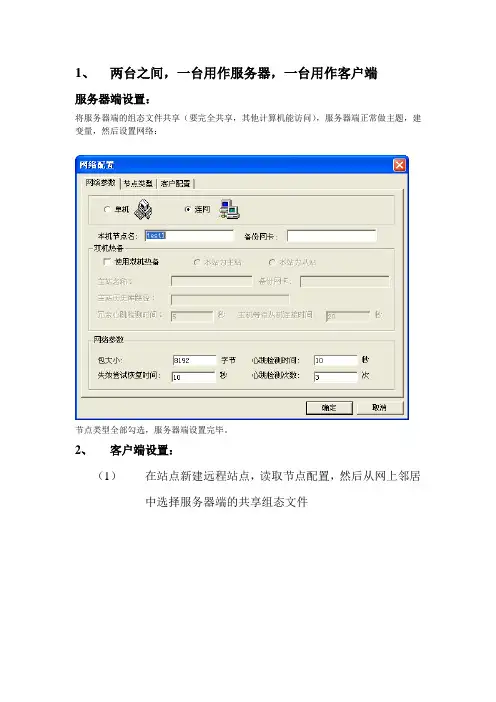
组态王教程
- 格式:doc
- 大小:1.01 MB
- 文档页数:12
5.3组态王
组态王软件是一种通用的工业监控软件,他融过程控制设计、现场操作以及工厂资源管理于一体,将一个企业内部的各种生产系统和应用以及信息交流汇集在一起,实现最优化管理。他基于Microsoft Windows XP/NT/2000 操作系统,用户可以在企业网络的所有层次的各个位置上都可以及时获得系统的实时信息。采用组态王软件开发工业监控工程,可以极大地增强用户生产控制能力、提高工厂的生产力和效率、提高产品的质量、减少成本及原材料的消耗。他适用于从单一设备的生产运营管理和故障诊断,到网络结构分布式大型集中监控管理系统的开发。
组态王软件结构由工程管理器、工程浏览器及运行系统三部分构成。
工程管理器:工程管理器用于新工程的创建和已有工程的管理,对已有工程进行搜索、添加、备份、恢复以及实现数据词典的导入和导出等功能。
工程浏览器:工程浏览器是一个工程开发设计工具,用于创建监控画面、监控的设备及相关变量、动画链接、命令语言以及设定运行系统配置等的系统组态工具。
运行系统:工程运行界面,从采集设备中获得通信数据,并依据工程浏览器的动画设计显示动态画面,实现人与控制设备的交互操作。
5.3.1组态王的特点
组态王软件作为一个开放型的通用工业监控软件,支持与国内外常见的 PLC、智能模
块、智能仪表、变频器、数据采集板卡等(如:西门子 PLC、莫迪康 PLC、欧姆龙 PLC、
三菱 PLC、研华模块等等)通过常规通信接口(如串口方式、USB 接口方式、以太网、总
线、GPRS等)进行数据通信。
组态王软件与 IO设备进行通信一般是通过调用*.dll 动态库来实现的,不同的设备、协议对应不同的动态库。工程开发人员无须关心复杂的动态库代码及设备通信协议,只须使用组态王提供的设备定义向导, 即可定义工程中使用的 I/O设备, 并通过变量的定义实现与
I/O设备的关联,对用户来说既简单又方便。
主要功能特性:
1)可视化操作界面,真彩显示图形、支持渐进色、丰富的图库、动画连接。
2)无与伦比的动力和灵活性,拥有全面的脚本与图形动画功能。
3)可以对画面中的一部分进行保存,以便以后进行分析或打印。
4)变量导入导出功能,变量可以导出到Excel表格中,方便的对变量名称等属性进行修改,然后再导入新工程中,实现了变量的二次利用,节省了开发时间。
5)强大的分布式报警、事件处理,支持实时、历史数据的分布式保存。
6)强大的脚本语言处理,能够帮助你实现复杂的逻辑操作和与决策处理。
7)全新的WebServer架构,全面支持画面发布、实时数据发布、历史数据发布以及数据库数据的发布。
8)方便的配方处理功能。
9)丰富的设备支持库,支持常见的PLC设备、智能仪表、智能模块。 5.3.2组态王的功能
组态软件具有监控和数据采集系统,好处之一就是能大大缩短开发时间,并能保证系统的质量。能快速便捷地进行图形维护和数据采集。组态王提供了丰富的快速应用设计的工具。
1)快速便捷的应用设计;
2)丰富的可扩充的图形库;
3)对多媒体的支持;
4)灵活简便的变量定义和管理;
5)强大的控制语言;
6)采集和显示历史数据;
7)全新的灵活多样、操作简单的内嵌式报表;
8)配方管理;
9)温控曲线控件。
5.3.3组态王的安装
如果从网站下载的,把压缩文件解压在本地的硬盘里,进入该目录双击“install.EXE”,进行安装。如果是光盘,插入光盘后出现安装对话框,点击“安装组态王程序”,开始安装组态王。
安装结束后,选择是否安装组态王驱动程序和加密锁的驱动程序。点击是就进行安装,安装结束后重新启动计算机,快捷桌面上出现“组态王6.53”。
双击快捷桌面的“组态王6.53”,出现“组态王工程管理器”对话框如图5-52所示的组态王工程管理器,点击工具条上的“搜索”按钮,可以在项目列表中添加已有的项目;点击“新建”按钮,可以新建工程项目。
图5-52 组态王工程管理器 5.4 组态王实训任务
5.4.1制作两个按钮控制行走机械手的左移动与右移动
1.实训任务
在组态王上制作两个按钮控制行走机械手的左移动与右移动,组态王通过通信电缆PC/PPI与S7-200的通信口(PORT0/1)连接的,以通信方式与PLC进行数据交换。组态王直接对PLC输出进行写入操作,控制Q0.0与Q0.1导通或关断,来控制直流电机的正转与反转。从而控制行走机械手的左移动与右移动,系统组成示意图如图5-53所示。系统由计算机、西门子S7-200、直流电机驱动器、直流电机、行走机械手、限位开关等组成
图 5-53 系统的组成示意图
2.PLC的I/O分配
本任务用了2个输出点和2个输入点,I/O分配表如表5-4所示。
表5-4 PLC的I/O分配表
输入 输出
I0.0 反限位(原点) Q0.0 正转
I0.1 正限位 Q0.1 反转
3.系统的电气原理图
系统的电气原理图如图5-54所示。根据原理图进行接线。
与计算机串口连接~+24VGND+24VGND+24VGNDGND+24VL+M1M1L+1MQ0.0Q0.1I0.0I0.1PLCKA1KA2QS1QS2+24VGNDMKA1KA2PELNPORT0KA1KA2KA1KA2
图5-54 电气原理图 4.PLC程序编写
本实训是通过组态王直接驱动PLC的输出口Q0.0与Q0.1,PLC可以不要编写任何程序。注意要把PLC内存里的程序清除。
5.创建一个新项目
双击快捷桌面的“组态王6.53”图标,启动“组态王”的“工程管理器”如图5-54组态王工程管理器,单击工具条上的“新建”按钮,出现新建工程向导,根据工程向导,选择工程路径,输入工程名称为“行走机械手1”,在工程描述文本框里可以输入对该工程的描述内容。
双击“行走机械手1”工程,如果没有安装加密狗,则出现提示信息“您将进入演示方式,程序将在两个小时后关闭”。两个小时后关闭不会影响再次进入及其他问题。点击“确认”按钮后打开组态王工程浏览器如图5-55所示。
图5-55 组态王主界面
6.设备连接
设备的连接是组态王通过计算机硬件与外设的数据进行连接。计算机的硬件有串口、并口、数据采集板卡等硬件;外设有PLC、单片机、条码扫描器、智能仪表等。根据PLC与计算机的连接口。如是COM1点击工程浏览器中的“COM1”图标如图5-56所示。
图5-56 COM1通信口的设置
鼠标在工作区双击“新建…”就会弹出如图5-57所示的对话框。
图5-57 设备配置向导
点击“PLC”打开各种厂家的PLC,点击“西门子”此时又打开西门子的各种PLC,点击“S7-200系列”如图5-58所示。选择“PPI”点击“下一步”,写上设备名称如“s7_200”,点击“下一步”,出现图5-59所示的窗口。根据计算机的串口地址选择,点击“下一步”,填上PLC通信的地址,PLC如果没有更改过地址默认为2,在这个对话框写上“2” 点击“下一步”,此时出现的对话框为恢复时间,就设为默认。点击“下一步”在点击“完成”硬件配置完成。
图5-58 选择PPI 图5-59 选择COM口
配置完之后在工作区多了一个“S7_200”,测试设备是否与计算机正常通信。用鼠标移到“S7_200”点击鼠标的右键,弹出如图5-60所示对话框,点击“测试 S7_200”,弹出对话框后再点击“设备测试”如图5-61所示。在“寄存器:”中输入“V0”;在“数据类型”中选择“BYTE”点击“添加”按钮,就添加“采集列表”中,点击“读取”按钮,读取按钮显示“停止”按钮,在寄存器名“V0”的变量值显示“0”或其他值,说明计算机与PLC已经连接正常,否则会有出错的信息。如果通信出错可以进入STEP 7 MicroWIN检查是否正常上下载程序,如果正常上下载程序,检查组态王的COM口的参数是否设置正确,COM口的地址是否正确。如果不能上下载程序,则有可能通信线与计算机的COM口接触良好或其他原因(如PLC的通信口损坏、通信电缆损坏、COM口的地址选择不正确等)。
图5-60 S7-200的设备菜单
7.组态变量 图5-61 串口设备测试 数据库是“组态王”软件的核心部分,数据变量的集合成为“数据词典”。点击工程浏览器中的“数据词典”图标如图5-62所示的数据词典。右边的工作区将出现系统自带的17个内存变量,这个内存变量不算点数,用户可以直接使用。
图5-62 数据词典
双击工作区最下面的“新建…”图标,弹出如图5-63定义变量对话框。设置变量名为“左移动”,选择变量类型为“I/O离散”,I/O离散是指PLC中的数字量,初始值采用默认的“关”(OFF状态),连接设备选择“S7-200”,寄存器选择“Q0.0”,数据类型选择“Bit”,采集频率设置为“100”毫秒,读写属性设置为“只写”。用同样的方法组态“右移动”的变量,寄存器选择“Q0.1”,注意变量的读写属性设置如图5-64数据词典中的变量列表。在定义变量描述文本框里可以输入对该变量的描述内容。
图5-63 定义变量
图5-64 数据词典中的变量列表
8.建立新建画面
单击工程浏览器左侧的“画面”图标,双击右边窗口中的“新建…”图标,就会弹出“新画面”对话框,输入新画面的名称,输入完名称后一经确认后就不能修改。可以修改画面的位置和大小。点击“确认”按钮,进入组态王的开发系统,如图5-65所示的开发系统画面。
图5-65 开发系统画面
9.按钮的制作
打开“工具”下拉菜单,点击“按钮”此时鼠标变成“+”在画面上画出按钮的大小。添加完成后,鼠标移到按钮上点击鼠标的右键弹出快捷菜单选择“字符串替换”,弹出对话框后写入“左移动”如图5-66所示,点击“确认”按钮,关闭对话框。
图5-66 按钮文本
双击按钮弹出如图5-67所示的对话框。进行按钮的动画连接。
图5-67 按钮的动画连接
点击“按下时”按钮弹出如图5-68所示对话框,点击“变量[域]”按钮选择“左移动”,在变量后面输入“=1;”,点击“确认”,关闭对话框。返回到图5-67所示的窗口,“弹起时”按钮弹出对话框,点击“变量[域]”按钮选择“左移动”,在变量后面输入“=0;”,点击“确认”,关闭对话框,“左移动”按钮设置完成,用同样的方法制作“右移动”按钮。都制作完成后存盘。