
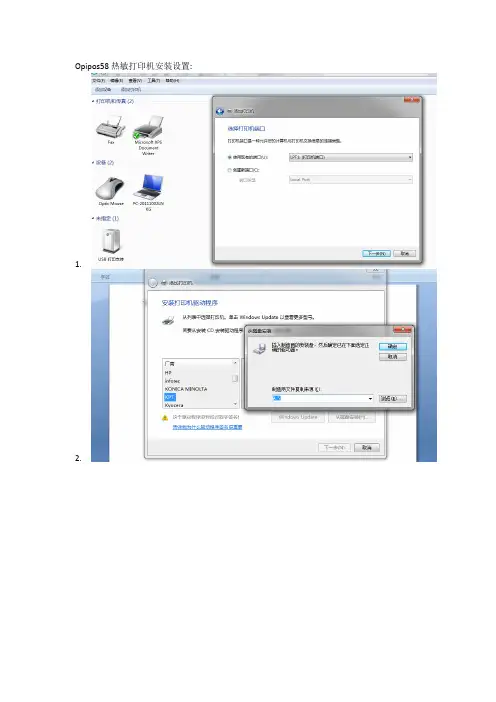
Opipos58热敏打印机安装设置说明
- 格式:docx
- 大小:755.22 KB
- 文档页数:9

技术参数说明………………………………………………………配套设备……………………………………………………………设备使用……………………………………………………………一、打印机面板说明………………………………………二、安装打印纸……………………………………………三、打印机连接方法………………………………………四、打印机自检……………………………………………硬件接口……………………………………………………………一、打印机接口连接说明………………………………二、电源接口说明………………………………………三、钱箱驱动口接线说明………………………………驱动方法……………………………………………………………一、安装驱动………………………………………………二、ESC/POS命令明细表…………………………………2 3 3 3 4 4 5 5 5 7 7 8 8 8配套设备:名称数量RP-POS58NS-S或RP-POS58NS-P打印机1台RP-POS58NS说明书1本串行口连接线或并口连接线(根据打印机型号配置)1条打印机开关电源(AC220V输入/输出)1个打印机开关电源连接线1条RP-POS58NS驱动软盘1张测试热敏打印纸1卷设备利用:一、打印机面板说明指示灯和按键说明电源灯灭打印机没有通电电源灯亮打印机处于通电状态信号灯灭打印机处于离线状态信号灯亮打印机处于在线状态信号灯闪烁打印机异常告警。
间隙160ms的闪烁:检测到无纸,等待进纸;间隙300ms的闪烁:打印头过热,等待降至45℃时自动恢复走纸按键在信号灯灭的情况下,控制打印机走纸;在信号灯亮时按键不起作用在线按键切换打印机的在线方式,信号灯随之亮或灭二、安装打印纸RP-POS58NS采纳易装纸方式,装纸轻松容易。
1、如图①所示,打开顶部盒盖。
2、将热敏纸如图②所示放置。
3、如图②所示,拉一小段纸至盒外,并放置在顶部盒盖滚轴能够压到的地址。
4、压上盖子,如图③所示就已经装好纸了。

目录说明 (2)1.概述 (4)1.1主要特点 (4)2.技术规格说明 (4)3.打印机的安装与操作 (7)3.1打印机拆封 (7)3.2打印机连接方法 (7)3.3纸卷的安装 (8)3.4打印机的开关、按键及指示灯 (8)3.5打印机自检测 (10)3.6打印机数据十六进制转储 (10)3.7打印机的串行接口 (10)3.8打印机的并行接口 (11)3.9打印机的钱箱接口 (13)3.10清洁打印机 (13)3.11清除卡纸的方法 (15)3.12故障排除 (15)3.13打印机的驱动 (16)4.打印控制命令列表 (17)5.打印控制命令 (18)5.1命令概述 (18)5.2命令详解 (18)说明新一代系列打印机是POS直接热敏式票据打印机在技术和质量全面提升后的新版本,是目前速度最快、质量最稳定、工艺最先进的直接热敏式票据打印机。
由于POS58系列打印机体积小,操作简单,其性价比高,故被广泛应用于商场超市、医院、餐厅、银行、加油站、路桥收费等领域。
本机器的使用将得到供应商一年非人为损坏的免费保修和终身技术服务。
安全须知在操作使用打印机之前,请仔细阅读下面的各项内容并严格遵守使用。
1.安全警告警告:不要触摸打印机撕纸刀。
警告:热敏打印头为发热部件,打印过程中或打印刚结束时,不要触摸热敏打印头以及周边部件。
警告:不要触摸热敏打印头表面和连接接插件,以免因静电损坏打印头。
2.注意事项(1)打印机应安装在稳固的地方,避免将打印机放在有振动和冲击的地方。
(2)不要在高温,湿度大以及污染严重的地方使用和储存打印机。
(3)将打印机的电源适配器连接到一个适当的接地插座上。
避免与大型电机或其它能够导致电源电压波动的设备使用同一插座。
(4)避免水或导电的物质(例如:金属)进入打印机内部,一旦发生,应立即关闭电源。
(5)打印机不得在无纸的状态下打印,否则将严重损害打印胶辊和热敏打印头。
(6)如果较长时间不使用打印机,请断开打印机电源适配器的电源。

SP-POS58系列驱动使用说明书前言SP-POS58驱动适用机型:SP-POS58系列适用操作系统: Windows 2000/ Windows XP / Windows 2003 / Windows Vista操作系统。
适用端口:串口/并口/USB口/以太网口前言 (1)1自定义页面长度 (2)2.钱箱设置 (6)本驱动默认为58 x 297mm纸张格式,全切。
用户经常把驱动集成在一套系统中使用,有时候会出现打印长度问题,需要在用户自己开发的系统中设置长度。
1自定义页面长度进入”打印机和传真”选择”创建新格式” ,本驱动为SP-POS58驱动,纸宽由于机器因素,为5.8cm,高度,最长可以为401cm,401cm以下根据需要填写。
表格名,要填写一个”所有格式(F)”中没有的格式名,为了便于识别,最好用要定义的尺寸宽度x高度的方式命名,例如:58 x 3276毫米,如果填入已经有的格式名,则”保存格式(S)”按钮会灰化,不能使用,选择正确则”保存格式(S)”按钮可以使用。
注意:WORD文档有长度限制,超过55.87cm的纸张格式在WORD中无法显示。
单击”保存格式(S)”按钮,会在”所有格式(F)”里看到刚才定义的格式80x3276毫米单击”关闭”,新的纸张大小格式已经被设置好了。
使用定义好的纸张大小格式:在”打印机和传真”属性页进入”SP-POS58 Series Thermal Printer Driver”双击”打印机(P)”,然后单击”属性(R)”单击”打印首选项(I)…”选择”高级(V)…”在”纸张规格:”的下拉列表框,选择刚才设定的纸张规格”58 x 3276毫米”,单击”确定”“确定”2.钱箱设置进入”打印机和传真”双击”SP-POS58 Series Thermal Printer”选择”打印机”,”属性”单击”打印首选项(I)…”点击“确定”再次单击“确定”即可。