
CATIA__钣金模块教程
- 格式:ppt
- 大小:348.00 KB
- 文档页数:44

![6.4 钣金弯曲(Bending)_CATIA V5 从入门到精通_[共5页]](https://imgs-1438308264.cos.ap-hongkong.myqcloud.com/177ee03c172ded630a1cb694.webp)
149创成式钣金设计(Generative SheetMetal Design) 第 6 章
图6-39 Rolled Wall创建的封闭卷曲钣金
可参考光盘\Chapter 6文件夹中视频文件:Rolled Wall
做练习可参考光盘\Chapter 6 文件夹中例题:Rolled Wall.CATPart
6.4 钣金弯曲(Bending)
Bending 工具条提供有对已有钣金进行打弯、打印记、加圆角等操作的功能。通过此
工具条,可以将平面的钣金打弯,手动添加钣金过渡圆角等。
简单折弯。单击
Bending 工具条中
Bend
右下角的小三角,展开
Bends 工具条,该工具条用来在两块钣金之间添加普通圆角或者变钣金圆角,下面分别叙述。
(
1)
Bend:提供在两块钣金之间添加普通过渡圆角的功能。单击(菜单操作为
Insert→
Bending→Bend),出现如图
6-40所示的对话框。
图6-40 Bend Definition对话框
Support1/Support2:需要进行圆角操作的两块钣金。
Radius:圆角半径(默认值是在Sheet Metal Parameters中设置的)。可使用上面提到的右
击方法将其灭活,手动设置圆角半径值。
单击
More 按钮可扩展对话框,如图
6-41所示,在对话框右侧可以设置两块钣金的过渡方
式,此功能在
Wall On Edge中已介绍过。
在
Support1/Support2中分别选择要倒圆的两块钣金,对钣金圆角、两钣金左右两侧的过渡
方式进行必要的设置,如图
6-41左图所示,生成钣金圆角后的效果如图
6-41右图所示。
(
2)
Conical Bend:提供在两块钣金之间添加变半径过渡圆角的功能。单击
(菜单操
作为
Insert→Bending→Conical Bend),出现如图
6-42所示的对话框。

catia中文全套教程(
全文)
目录contents•CATIA软件概述
•CATIA软件基本操作
•零件设计模块详解
•曲面设计模块详解
•钣金设计模块详解
•
模具设计模块详解CHAPTER
01
CATIA软件概述12
3CATIA是法国达索公司开发的一款高端CAD/CAE/CAM一体化软件,广泛应用于航空航天、汽车、机械制造等领域。
CATIA具有强大的建模、分析和仿真功能,支持从产品设计、分析、制造到维护的全生命周期管理。
CATIA软件界面友好,操作便捷,支持多平台运行,可与其他主流CAD
软件进行数据交换。CATIA软件简介航空航天
汽车机械制造
其他领域CATIA软件应用领域
用于飞机、发动机等复杂产品的设计、分析和制造。用于各类机械设备、零部件的设计、优化和制造。
用于车身、底盘、动力系统等各部件的设计、仿真和制造。如船舶、电子、建筑等行业的产品设计和制造。CATIA软件发展历程
011981年,达索公司推出第一款CATIA软件,主要用于曲面造型和实体建模。
021990年代,CATIA逐步引入CAD/CAE/CAM一体化概念,实现了从设计到制造的全面覆盖。
032000年代以后,CATIA不断进行技术升级和版本更新,引入了更多的创新功能和行业解决方案。
04近年来,随着云计算、大数据等技术的发展,CATIA也在逐步实现云端化、智能化等新的发展方向。CHAPTER
02
CATIA软件基本操作CATIA软件界面介绍
启动CATIA软件后,首先呈现的是主界面,包括菜单栏、工具栏、命令栏、规格栏、特征树等部分。
菜单栏包含了所有可用的命令和功能,通过下拉菜单可以访问各种工具和选项。
工具栏提供了常用命令的快捷方式,方便用户快速执行常用操作。规格栏用于显示和编辑选定对象的尺寸和属性。
特征树以树状结构显示模型中的所有特征和对象,方便用户管理和编辑模型。命令栏显示当前正在执行的命令及其选项,用户可以在此输入参数或选择选项。
01在使用CATIA软件时,建议定期保存工作,以避免意外丢失数据。02
caitia教程
1.绘制前解说
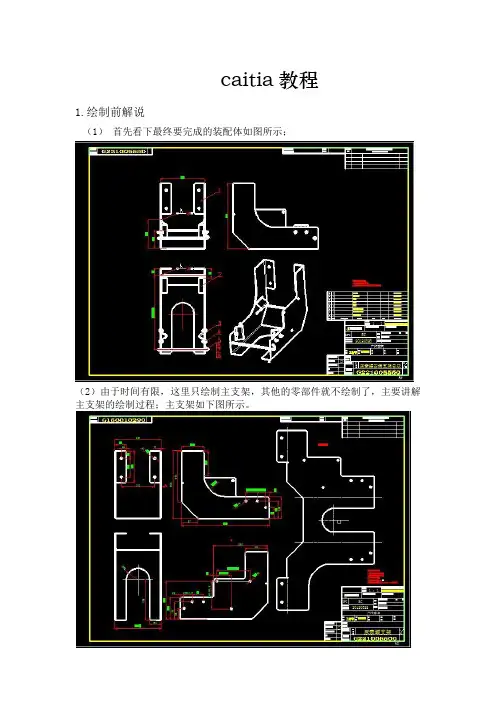
(1) 首先看下最终要完成的装配体如图所示;
(2)由于时间有限,这里只绘制主支架,其他的零部件就不绘制了,主要讲解主支架的绘制过程;主支架如下图所示。
(3)首先说下此支架的绘制思路
caitia绘制这样的零部件有很多种方法可以完成,一种是可以在零部件设计模块下完成,只要通过绘制草图、拉伸、去除材料等命令就可以完成;第二种就是今天要讲的在钣金模块下完成建模,因为此支架为薄壁结构,一般是通过板材在弯板机上就可以完成,因此用钣金模块完成建模过程会比较便捷,高效;第三种可以在线框和曲面设计或是在创成式外观设计模块下通过绘制相应的曲面,然后通过加厚曲面来完成建模;建模方法还不止上述方法,只要熟悉各种建模方法后,就可以选择适合自己的方法去完成建模。
2.主支架的详细绘制过程
①双击打开caitia 进入file机械设计generative sheetmetal design这样我们就进入钣金设计模块。
②设置钣金厚度和折弯半径的大小
Catia在钣金中可以首先设置钣金厚度,以后所创建的钣金厚度就确定了,圆角也一样。点击如图所示按钮就会弹出设置对话画框
这里我们设置钣金厚度为3mm,圆角半径为5mm,一般是钣金厚度的2倍。
③设置好后,我们首先绘制支架的下底面,进入草绘界面,绘制好如图所示尺寸的草图,
然后退出草绘工作台。
④然后点击wall 命令,选择刚才绘制的草图,就可以完成地板的绘制,图下图所示
⑤接下来构建支架的两侧壁
点击wall on edge命令,选择长度方向的边沿,会显示预览状态,设置高度为366,点击确定就可以完成钣金一边侧壁的构建。
用同样的办法,我们完成另一边侧壁的构建。
⑥构建两侧壁的形状
两侧壁的形状不一样,需要单独创建,这里可以用去除材料的办法来完成,点击cut out

Catia是一款广泛应用于机械设计行业的三维设计软件,而Catia钣金模块则是Catia软件中非常重要的一个组成部分,用于处理钣金工艺中的相关工作。在Catia钣金模块中,Recognize命令是一项非常实用的功能,它可以帮助用户快速识别和分析钣金零件中的各种特征,从而更加高效地进行设计和加工。下面将结合相关的实际案例,对Catia钣金中的Recognize命令进行详细介绍,以帮助更多的设计工程师和使用者充分利用这一功能进行钣金设计工作。
一、Recognize命令的概念和作用
Recognize命令是Catia钣金模块中的一个重要功能,它可以帮助用户对钣金零件进行特征的识别和分析。在实际工作中,钣金零件通常具有各种复杂的几何形状和特征,通过Recognize命令,用户可以快速识别这些特征,并进行相应的处理和分析。这对于钣金设计工作非常重要,可以帮助用户更好地理解和把握零件的特点,从而更加高效地进行后续的建模、展开和加工工作。
二、Recognize命令的操作步骤
1. 打开Catia软件,并进入钣金模块。
2. 打开需要进行Recognize命令操作的钣金零件,进入零件编辑状态。
3. 选择“Recognize”命令,该命令通常位于Catia软件的钣金模块中的菜单栏或工具栏中。
4. 在弹出的Recognize对话框中,用户可以根据需要选择相应的特征类型和识别方式,如边缘、角点、孔等。 5. 点击“确定”按钮,Catia软件将根据用户的选择对钣金零件进行特征识别和分析,并将识别的结果显示出来。
三、Recognize命令的应用案例
以下将结合一个实际的钣金零件进行案例分析,以便更好地理解Recognize命令的具体应用。
案例描述:某公司需要设计一款具有复杂几何形状的钣金零件,并进行数控加工。在进行设计和加工前,设计工程师需要对该钣金零件进行特征识别和分析,以便更好地进行后续工作。
针对该案例,设计工程师可以通过Catia钣金模块中的Recognize命令,对钣金零件进行特征识别和分析。设计工程师可以使用Recognize命令识别该零件的边缘和角点,从而更好地了解零件的基本几何特征。设计工程师可以通过Recognize命令识别该零件中的孔和凸起等特征,以便更好地进行后续的孔加工和曲面处理工作。