
手机校准说明
- 格式:doc
- 大小:3.56 MB
- 文档页数:12

• MTK平台板测校准原理
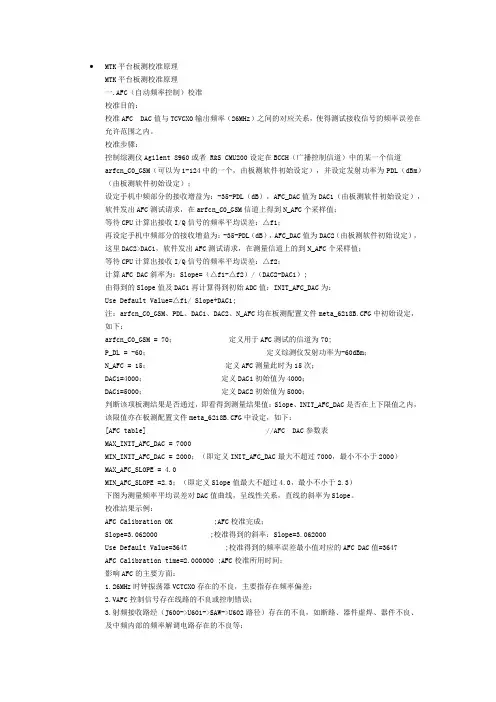
MTK平台板测校准原理
一.AFC(自动频率控制)校准
校准目的:
校准AFC DAC值与TCVCXO输出频率(26MHz)之间的对应关系,使得测试接收信号的频率误差在允许范围之内。
校准步骤:
控制综测仪Agilent 8960或者 R&S CMU200设定在BCCH(广播控制信道)中的某一个信道arfcn_C0_GSM(可以为1-124中的一个,由板测软件初始设定),并设定发射功率为PDL(dBm)(由板测软件初始设定);
设定手机中频部分的接收增益为:-35-PDL(dB),AFC_DAC值为DAC1(由板测软件初始设定),软件发出AFC测试请求,在arfcn_C0_GSM信道上得到N_AFC个采样值;
等待CPU计算出接收I/Q信号的频率平均误差:△f1;
再设定手机中频部分的接收增益为:-35-PDL(dB),AFC_DAC值为DAC2(由板测软件初始设定),这里DAC2>DAC1,软件发出AFC测试请求,在测量信道上的到N_AFC个采样值;
等待CPU计算出接收I/Q信号的频率平均误差:△f2;
计算AFC DAC斜率为:Slope=(△f1-△f2)/(DAC2-DAC1);
由得到的Slope值及DAC1再计算得到初始ADC值:INIT_AFC_DAC为:
Use Default Value=△f1/ Slope+DAC1;
注:arfcn_C0_GSM、PDL、DAC1、DAC2、N_AFC均在板测配置文件meta_6218B.CFG中初始设定,如下:
arfcn_C0_GSM = 70; 定义用于AFC测试的信道为70;
P_DL = -60; 定义综测仪发射功率为-60dBm;
N_AFC = 15; 定义AFC测量此时为15次;
DAC1=4000; 定义DAC1初始值为4000;

手机指南针的校准方法
引言
手机指南针是一种常用的应用程序,可以在手机上模拟传统的磁力指南针,帮助用户在户外定位和导航。然而,由于手机与外部磁场的干扰或者软件问题,手机指南针有时候可能出现不准确的情况。本文将介绍一些常用的手机指南针校准方法,帮助用户解决指南针不准确的问题。
方法一:利用磁场校准功能
大多数手机指南针应用程序都有内置的磁场校准功能,通过调用手机的磁力传感器,帮助用户校准指南针。下面是具体的操作步骤:
1. 打开手机指南针应用程序。
2. 寻找菜单中的“校准”选项,一般可以在设置或者工具菜单中找到。
3. 进入校准界面后,会出现一些指示图标,如箭头或者圆圈。根据指示图标上的提示,将手机在空中做出一些特定的运动,如画圆或者摇晃手机。
4. 继续按照指示图标上的提示进行操作,直到校准完成。 值得注意的是,不同的手机指南针应用程序的校准方法可能会有所不同,请按照具体应用程序的指示进行校准操作。
方法二:手动校准
如果手机指南针的校准功能无法解决准确度问题,用户可以尝试手动校准的方法。下面是具体的操作步骤:
1. 打开手机指南针应用程序。
2. 找到一根没有磁性的物体,如木棍或者塑料管,将手机静置在物体上。
3. 等待一段时间,让手机的指南针与物体保持平衡静止。
4. 在此期间,避免手机受到外部磁场的干扰,如电视、电脑等。
5. 当手机指南针保持稳定后,可以开始手动校准。使用手指或者其他不带磁性的工具,轻轻旋转手机,让指南针的指针指向真北方向。
6. 继续细微调整手机的姿态,直到指南针稳定并指向真北方向。
7. 校准完成后,保存设置并退出应用程序。 手动校准是一种较为精细和耗时的方法,但通常可以帮助用户获得更准确的指南针。
方法三:重启手机
有时候,手机指南针的不准确问题可能是由于软件或者系统错误引起的。在这种情况下,重启手机可能会解决问题。下面是具体的操作步骤:
1. 按住手机的电源按钮,直到出现关机选项。

手机充电校准介绍
手机充电校准介绍:安卓手机有两种校准方式,一种是利用手机自身校准,另一种是使用第三方软件校准,苹果手机校准可以在手机满格电量,使用到提醒需要充电时,开始充电即可。
手机充电校准详细介绍:
安卓手机校准电池电量虚电有两种方法,一种是利用手机自身校准,全部充满手机电池,在拨号键盘输入0228,系统开始自动检测手机电池,点击quick
start的按钮选项,重新点亮屏幕可以清理手机电池虚电;还可以借助腾讯手机管家软件校准。
一、使用安卓手机自身校准功能:
1、首先需要将手机电量全部充满,之后再进行电池电量的虚电校准;
2、拔掉充电器,开机之后进入拨号键盘的页面,输入【#0228#】;
3、系统开始自动检测手机电池及各种数据,一般的手机电池电压应该在3.5V或以上;
4、点击手机屏幕中的【quick start】选项,手机会自动进入黑屏状态;
5、点击主屏幕键重新激活屏幕,可以看出当前手机电量;
6、最后再插上充电器,把手机电池再充满,重复上述步骤,直到电量不再有很明显的大幅下降,就可以把手机电池虚电清理;
二、使用第三方软件校准:
也可以借助一下第三方软件,比如说腾讯手机管家就有这个功能,依次打开腾讯手机管家——健康优化——电池健康功能,打开这个电池健康功能后,再把手机连接到充电器上面去充电,完成一次完美的3阶段充电,也就是涓流充电后,手机电量会被自动校正的;
三、iPhone电池校准:
先将iPhone充满电,以手机右上角电量显示100%为准,然后拔下充电器,开始使用手机,直到手机自动关机并显示需要充电的标志。注意不要尝试长按电源开机,直接使用充电器充电,在关机状态下等待充电完成,然后拔下充电器再开机,这样就能完成iPhone电池校准。

手机触屏校准的操作方法
手机触屏校准是一种调整手机触摸面板灵敏度和精确度的操作,它能够帮助手机更好地识别用户的点击和滑动动作。当我们使用手机时发现触摸屏幕的精准度出现问题,例如点击位置偏移、按住滑动无法进行等情况,就需要进行触屏校准。下面将详细介绍手机触屏校准的操作方法。
首先,打开手机的“设置”界面,一般可以在主屏幕上找到设置图标,一般为一个齿轮或者是齿轮加线的图标。
在设置界面中,找到并点击“显示”选项,可能需要向下滑动才能找到它。在一些手机上,可能需要点击“设备”、“系统”或者“其他”选项才能找到“显示”。
在“显示”选项中,寻找“触控校准”或者“屏幕校准”等类似选项。不同品牌的手机设置界面可能略有不同,但大多数手机都有类似的校准选项。
点击“触控校准”选项进入触屏校准界面。在这个界面中,你将看到屏幕上出现一系列小方块或者“+”符号。
接下来,你需要按照屏幕上的指示进行校准。一般情况下,你需要按照顺序点击小方块或者“+”符号,以确保手机能够准确识别触摸位置。
当你点击每个小方块或者“+”符号时,屏幕上会出现震动或者声音提示,表示触摸已经被识别。请确保你用手指轻按触摸屏幕,而不是用其他工具。
在完成所有的触摸校准点后,你可能需要点击“完成”或者“保存”按钮来保存校准结果。有些手机会在校准完成后自动退出校准界面。
完成触屏校准后,你可以测试校准结果是否理想。打开一个应用程序或者网页,试着在屏幕上点击和滑动,观察是否有明显的延迟或者偏移。
如果校准结果不理想,你可以重新进行校准。有些手机提供了多种校准模式,例如“普通”和“高级”等,你可以尝试不同的模式来找到最适合你的校准结果。
除了通过手机设置界面进行触屏校准外,还有一些手机可以通过特定的触摸手势或快捷键来进行校准。你可以查看手机的使用手册或者在互联网上搜索关于你手机型号的触屏校准方法,以获取更加准确的操作步骤。
需要注意的是,触屏校准过程可能会因手机品牌和型号而异,以上是比较通用的操作方法。如果你对手机触屏校准操作不熟悉,建议在进行操作之前仔细阅读手机使用手册或向专业人士寻求帮助。