用友ERP-U8(V8.72)系统安装与应用流程
- 格式:pdf
- 大小:784.45 KB
- 文档页数:8
1 用友ERP-U8(V8.72)系统
应用流程与系统安装
一、用友ERP-U8(V8.72)系统应用流程
为了正确安装和使用用友ERP-U8(V8.72)系统,用户必须了解软件安装步
骤和操作使用程序。
用户使用用友ERP-U8(V8.72)系统时,其应用流程如下:
1)安装SOL数据库:支持SQL2000(SP4)、SQL2005(SP2)和MSDE(SP4);
2)安装用友ERP-U8(V8.72)系统;
3)设置操作员;
4)建立账套及其基本信息;
5)为操作员赋予账套操作权限;
6)进入账套,进行账套参数设置;
7)进入企业应用平台,启用各模块;
8)进行账套基础档案资料设置
9)模块初始化:业务参数设置、期初数据录入;
10)进行日常业务处理;
11)月末处理;
12)每年12月份月末处理完毕后,进行年度账处理;
13)开始下一年度的业务处理。
二、用友ERP-U8(V8.72)系统安装
1.系统运行环境
系统的运行环境是指能够充分发挥用友ERP-U8(V8.72)软件系统的优良特
性,并实现信息共享处理以及软件能够正常稳定运行所需要的环境。系统的运行
环境包括系统运行的硬件环境和软件环境。
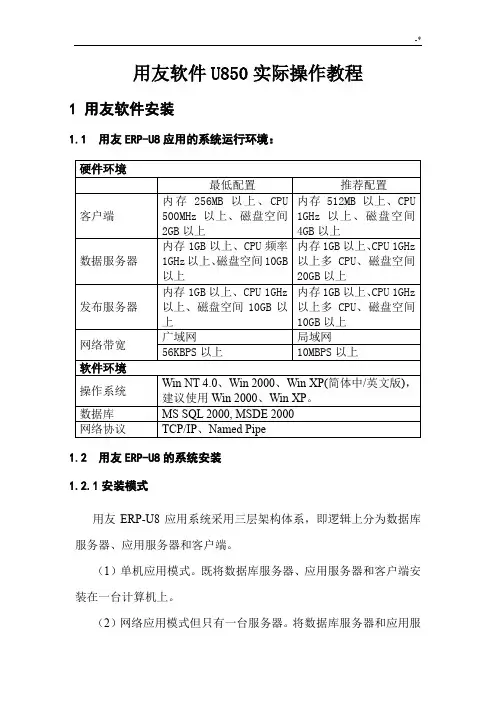
运行用友ERP-U8(V8.72)软件需要的运行环境如下表1-1所示。 表1-1 用友ERP-U8(V8.72)软件要求的硬件环境和软件环境
硬件环境 对象 最低配置 推荐配置 软件环境
客户端 主频500 MHz以
上;内存512KB
以上;硬盘剩余
空间大于1GB。 主频800 MHz
以上;内存1GB
以上;硬盘剩余
空间大于
10GB。 操作系统:Windows XP+SP1或
Windows 2000
Server/Professional+SP4或
Windows2003 Server或
WindowsNT+SP6a;数据库:SQL
Server 2000/2005/2008。
数据服务
器 主频1.8GMHz以
上;内存1GB以
上;硬盘剩余空
间大于20GB。 主频2.4GHz以
上;内存2GB
以上;硬盘剩余
空间大于
40GB。 操作系统:Windows 2000
Server+SP4或Windows2003
Server或WindowsNT+SP6a;数
据库:SQL Server
2000/2005/2008。 UnRegistered 2
应用服务
器 主频1.8GMHz以
上;内存1GB以
上;硬盘剩余空
间大于10GB。 主频1.8GHz以
上;内存1GB
以上;硬盘剩余
空间大于
10GB。 操作系统:Windows XP+SP1或
Windows 2000 Server+SP4或
Windows2003 Server;数据库:
SQL Server 2000/2005/2008。
网络协议 IE6.0+SP1,TCP/IP,Named Pipe
1)在局域网环境下,应在服务器上安装用友ERP-U8(V8.72)的服务器程
序,在客户端上安装用友ERP-U8(V8.72)的应用客户端程序。
2)如果单机使用ERP-U8(V8.72),则在一台机器上既要安装用友ERP-U8
(V8.72)的服务器程序,又要安装用友ERP-U8(V8.72)的应用客户端程序。
3)一般的中小型企业在使用ERP-U8(V8.72)是,只使用一台服务器来进
行数据处理,有些大型企业也可能有多台服务器,可以分为数据服务器、应用服
务器、加密服务器等。
2.系统安装过程
1)安装前准备事项
(1)请对照用友ERP-U8环境说明文件所描述的配置准备环境。
(2)安装时操作系统所在的磁盘分区剩余磁盘空间必须大于600M。
(3)安装SQL数据库环境。
(4)关闭杀毒软件。
(5)安装完毕重新启动机器,安装用友ERP-U8系统。
(6)重新启动机器,配置U8服务管理器。
2)数据库安装(以SQL 2000为例)
(1)运行SQL Server 2000安装程序,如下图1-1所示。
图1-1
(2)选择其中的第1项“安装 SQL Server 2000组件”进行安装。
图1-2
(3)在安装界面(图1-2),选择第1项“安装数据库服务器”,系统进入
正式安装的界面,单击【下一步】按钮,弹出“计算机名”对话框(图1-3)。 UnRegistered
3 图1-3
(4)输入计算机名,选择本地计算机,单击【下一步】按钮,打开“安装
选择”对话框。
(5)选择【创建新的SQL Server实例,或安装“客户端工具”】单选按钮,
单击【下一步】按钮,打开“用户信息”对话框。
(6)在姓名和公司文本框中输入您的姓名和您公司的名称,单击【下一步】
按钮,进入“软件许可协议”对话框,询问用户是否同意软件的使用协议,阅读
后单击【是】单选按钮,打开“安装定义”窗口(图1-4)。
图1-4
(7)在这里可以根据安装的目的进行选择,如果安装的是数据库服务器,
则必须选择【服务器和客户端工具】单选按钮;如果只是为了实现客户端应用程
序和服务器的连接,则可以选择【仅客户端工具】单选按钮或【仅连接】单选按
钮。选择完毕后,单击【下一步】按钮,打开“实例名”对话框(图1-5)。
图1-5
(8)选择安装为系统默认,单击【下一步】按钮,打开“安装类型”对话
框。
注意:
l 可以选择安装为系统默认,也可以选择安装为实例名(必须为实例取名)。 UnRegistered 4 (9)选择“安装类型”为“典型”单选按钮,选择“安装路径”设置SQL Server
2000的程序文件和数据文件的安装路径。
注意:
l “安装类型”有典型、最小、自定义安装方式,一般选择典型安装.
l “安装路径”用来设置SQL Server 2000的程序文件和数据文件的安装
路径。您可任意选择SQL Server 2000的安装路径,建议您选择C盘的
安装路径。
(10)单击【下一步】按钮,打开“服务账户”对话框(图1-6)。
图1-6
(11)选择【对每个服务使用同一账户,自动启动SQL Server服务】单选
按钮,再选择【使用本地系统账户】单选按钮。
注意:
l 不要选择【使用域用户账户】单选按钮,否则安装数据库时无法通过sa
密码验证。
(12)单击【下一步】按钮,打开“身份验证模式”窗口(图1-7)。
图1-7
(13)选择【混合模式(Windows身份验证和 SQL Server身份验证)】单选
按钮,添加验证密码,单击【下一步】按钮,打开“排序规则设置”对话框。
注意: l 如需要设置密码可在“添加Sa登录密码”中设置密码,如不需可在“空
密码(不推荐)”选项打“√”。
(14)单击【下一步】按钮,打开“开始复制文件”对话框。
(15)单击【下一步】按钮,安装程序便开始自动进行安装过程,梢候片刻,
系统显示“安装结束”对话框。
注意:
l 针对不同的计算机配置,这一过程会持续10~30分钟不等。当安装程序
完成文件的复制和系统的配置以后,通常会要求重新启动计算机以自动
完成系统配置。
(16)单击【完成】按钮,结束SQL Server 2000的安装。 UnRegistered 5 3)SQL Server 2000 SP4补丁的安装
(1)打开你下载的SP4补丁文件夹,双击,会出现图1-8的界面。
图1-8
(2)单击【下一个】按钮,再单击【完成】按钮。
(3)打开解压文件夹,双击会出现安装界面(图1-9)。
图1-9
(4)单击【下一步】按钮,选择“SQL server 系统管理员登录信息…”单
选按钮,sa密码不用输。
(5)单击【下一步】按钮,选择“忽略完全威胁……”单选按钮。
(6)单击【确定】按钮,选中“升级microsoft search并应用SQL Server
2000 SP4 (必需)” 单选按钮。
(7)单击【继续】按钮,再单击【确定】按钮。
(8)看电脑配置情况,一般是10分钟左右,完成以后单击【确定】按钮,
出现“安装完毕”信息提示框,如图1-10所示。
图1-10
(9)单击【完成】按钮, SQL Server 2000 SP4 补丁安装完毕。
注意: l 建议重启电脑,看桌面右下角有没有出现服务器图标,如果没有,从程
序里打开,服务器一般都会自动运行。SQL服务器安装完成以后,才可
以安装用友管理软件。
4)安装IIS(Internet 信息服务)
(1)放入XP安装盘,单击“开始”→“控制面板”→“添加或删除程序”UnRegistered 6 →“添加或删除windows组件”(图1-11)。
图1-11
(2)勾选IIS之后,双击打开,再勾选FTP协议,开始安装IIS,如图1-12所示。
图1-12
(3)单击【确定】按钮,找到光盘中的IIS文件夹(不同盘的文件名不同,
大致名称都带有IIS前缀),双击打开文件夹。
(4)找到唯一的子文件:STAIMEN.DL...,选中后,单击【确定】按钮就能
安装至成功。
5)安装用友ERP-U8(V8.72):向导式安装
(1)双击光盘\用友ERP-U8.72\U872SETUP\setup.exe文件(标志为一个
U8图标),运行安装程序,根据提示单击【下一步】按钮进行操作,直至出现下
面的界面(图1-13)。
注意:
l 根据需求,一般自定义安装,选择需要的模块。
图1-13 UnRegistered