
用友ERP-U8.71 第1章 用友ERP-U8 8.71的安装
- 格式:ppt
- 大小:1.73 MB
- 文档页数:27

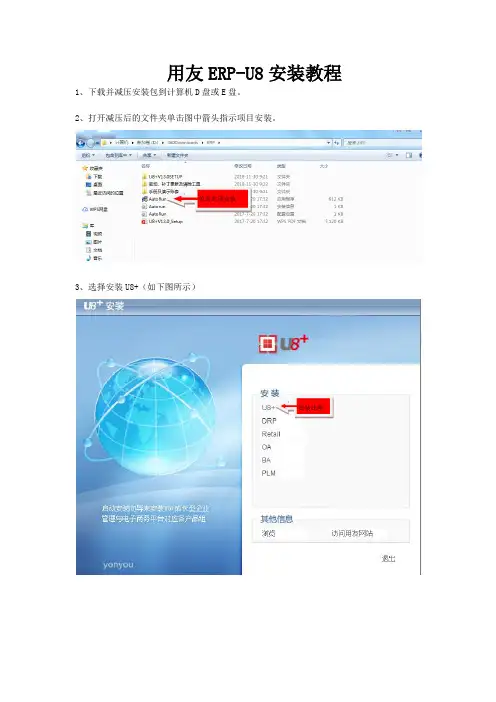
用友ERP-U8安装教程
1、下载并减压安装包到计算机D盘或E盘。
2、打开减压后的文件夹单击图中箭头指示项目安装。
3、选择安装U8+(如下图所示)
单击此项安装
安装此项
4、选择安装用友U8V13.0(如图所示)
5、页面跳转到此项页面,单击确定并耐心等待(请勿取消)。 安装此项
6、安装程序提示关闭杀毒软件,请关闭所有杀毒软件并单击确定后继续。
7、关闭杀毒软件并单击确定后,页面跳转到此页面,现在单击“下一步”继续。(如图所示) 单击此项继续安装 8、页面跳转,首先选择我接受许可协议和隐私政策,然后单击下一步继续。(如图所示)
9、用户名和公司名称不用填写,直接点击“下一步”继续。
首先单击选择此项
选择完后单击继续
单击继续 10、单击“下一步”继续。(部分电脑提示D盘资源不足,单击更改安装路径到E盘继续)
11、选择“经典应用模式”,然后单击“下一步”继续。(如图所示)
单击继续
选择完后单击继续 首先单击选择此项 12、选择“客户端”,然后单击“下一步”继续。(如图所示)
13、选择“传统客户端”,然后单击“下一步”继续。(如图所示)
首先单击选择此项
选择完后单击继续
首先单击选择此项
选择完后单击继续 14、对勾框内只留“供应链”其他白色框内单击对勾不勾选,灰色框为必选框不做选择。单击“下一步”继续。(如图所示)
15、单击“检测”检测安装必选插件。(如图所示)
白色框内选择此项
选择完后单击继续
单击继续 16、“基础环境”和“缺省组件”为必装组件,单击框内蓝色字体选着安装。可选组件为选装组件,根据需要选装安装或不安装。(箭头部分已标准)
此框内为必装组件
此框内为必装组件
此框内为选装组件(可不装) 17、安装完成单击“确定”继续安装。(如图所示)
18、不做任何勾选,单击“安装”继续。(如图所示) 单击继续
http:
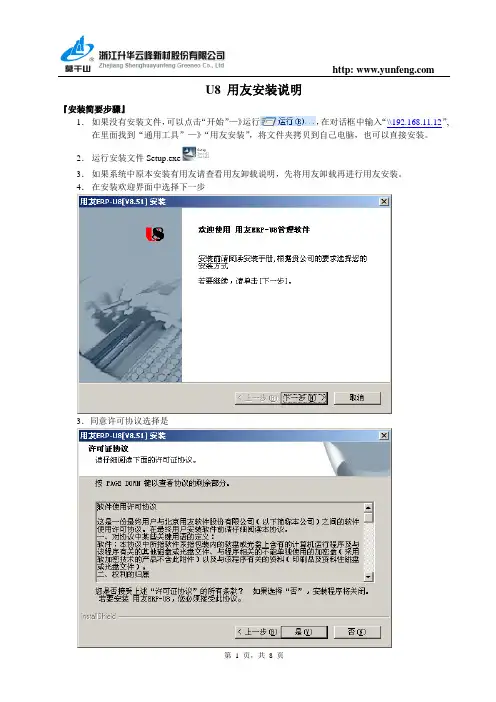
第 1 页,共 8 页 U8 用友安装说明
『安装简要步骤』
1. 如果没有安装文件,可以点击“开始”—》运行,在对话框中输入“\\192.168.11.12”,在里面找到“通用工具”—》“用友安装”,将文件夹拷贝到自己电脑,也可以直接安装。
2. 运行安装文件Setup.exe
3. 如果系统中原本安装有用友请查看用友卸载说明,先将用友卸载再进行用友安装。
4. 在安装欢迎界面中选择下一步
3.同意许可协议选择是
http:
第 2 页,共 8 页 4.输入用户和公司名称,点击“下一步”
5.选择安装的目的文件夹,可以不选直接点击“下一步”
http:
第 3 页,共 8 页 6. 安装类型界面中选择所要的安装类型这里我们选择应用客户端,点击下一步。
7.这里我们直接点击“下一步”
http:
第 4 页,共 8 页 8.定义程序组名称,直接点击“下一步”
9.这里仍然点击“下一步”
http:
第 5 页,共 8 页 10.各产品文件的安装过程
11.出现此对话框,直接点击确定,继续安装
12.安装完成对话框,这里我们可以先不重启,等到设置完成后在重启系统,所以选择第二个,然后点击完成。
13.进行用友系统配置,先进行网络配置,请选择—》所有程序—》用友ERP-U8如图所示,在出现的远程配置对话框中输入192.168.3.100后,点击确定。 http:
第 6 页,共 8 页

用友软件U8安装步骤(图)--南阳用友软件-ERP
1.安装前几步:
前面这几个安装步骤是安装过程必须经过的,在此把他作为共用部分进行说明。
A.首先,请用系统管理员或具有同等权限的人员登录(用户ID属于Administrators组,在域模式中属于Domain Admins组中)。
B.安装前系统提示应该加上的补丁程序,请安装要求在安装前打上相应的补丁程序再进行安装。
C.运行安装光盘的setup.exe,出现欢迎界面,然后是U861软件许可协议,选择“是”到下一个界面,输入客户信息:
D. 选择软件的安装目录,如果要安装在其他的文件夹请点击“浏览”按钮。
E. 选择下一步出现安装类型,有很多选择,不同的选择会使计算机充当不同的角色,下边具体探讨如何选择合适的组件安装在服务器上
F. 选择好组件后,下一步系统开始安装。
G. 安装后系统会提示“重新启动计算机”,可以选择立即重新启动计算机,也可选择“稍后再重新启动计算机”,但要完成U861的最后安装和设置就必须重新启动。
H. 如果安装的组件中包含应用服务器,重新启动后,安装程序完成最后的配置,配置文件权限,配置COM+服务。
I. 如果在您选择安装的组件中包括“应用服务器”,系统会提示配置数据源,在对话框中输入数据库服务器的机器名或IP地址和SA的口令,点击“测试连接”按钮,出现信息“连接串测试成功”表示数据源配置成功,如果不成功,请检查数据库服务器的机器名或IP地址是否有误。再有就是sa的口令是否记错了;
J. 设置好后,点击“完成”按钮,就完成最后了的配置。
一.安装前注意事项:
1. 安装前请确认您的计算机HD(硬盘)剩余空间:至少2.5G。并且请确认系统盘(即操作系统所安装的盘符)至少要有700-800M的空余空间(一些共享组件要装到系统目录),如果需要安装数据库组件,如果数据库组件要安装在这台服务器上的话,对剩余空间有更高的要求,要求如下:数据库的数据文件所在的逻辑驱动器至少要有10GB的空闲空间,因U8的所有数据和临时数据均存储在这台服务器的硬盘上,所以对它的硬盘容量有较高的要求,在存储数据文件的逻辑磁盘上至少有10G的空余空间,分区的文件系统格式应为NTFS。

用友U8软件安装教程摘要:用友软件在安装前必须检查计算机名称,如果计算机名称必须是英文格式,计算机名中间不能有横杠,不能有数字,否则用友软件在安装过程中会出现问题。 一、先安装SQL2000个人版,这个可以在很多软件站下载的到 安装步骤如下: 第一步:安装后会出现安装向导,
用友软件在安装前必须检查计算机名称,如果计算机名称必须是英文格式,计算机名中间不能有横杠“—”,不能有数字,否则用友软件在安装过程中会出现问题。
一、先安装SQL2000个人版,这个可以在很多软件站下载的到
安装步骤如下:
第一步:安装后会出现安装向导,点击“下一步”后出现“计算机名”窗口。“本地计算机”是默认选项,其名称就显示在上面,我们按其默认点“下一步”。如下图:
第二步:接下来,在“安装选择”对话窗口中,同样按其默认项“创建新的SQL Server实例,或安装客户端工具”点下一步。
第三步:接下来的窗口是用户名、公司名的自取,在经过软件许可协议一步后,到达“安装定义”对话窗口(如下图)。同样地,按其默认“服务器和客户端工具”选择到下一步。
第四步:在“实例名”窗口中,系统一般提供了默认的复选框,我们既可以安装默认方式的实例,也可以自定义。
第五步:在安装类型对话窗口中,可以设定多个选项。比如安装组件的多少,以及安装的路径等,请根据实际需要选择。
第六步:在“服务帐户”对话窗口中,选择“对每个服务使用同一账户,自动启动SQL服务”用户名为系统默认,密码为空,。
第七步:在“身份验证模式”窗口里,选择“混合模式”。并点击空密码。
第八步:一切设定OK后,安装程序开始向硬盘复制必要的文件,开始正式安装。
二、安装用友软件
1、 在安装欢迎界面中选择下一步
2.如果同意许可协议选择“是”
3.输入用户和公司名称
4.选择安装的目的文件夹
5.安装类型界面中选择所要的安装类型。请用户选择是“标准版本安装”还是“行业标准版安装”。