
VERICUT整套教程
- 格式:pdf
- 大小:6.24 MB
- 文档页数:84


STEP 1:
运行setup.exe,开始执行安装,出现第一个安装的欢迎页面,同时在这个页面里也需要记下一个重要信息,也就是你的网卡号(mac地址),PTC称为HostID,这一个网卡号需要用在许可(license)的破解上,记下这个数字,本案例中是00-E0-4D-9F-7A-14。
实际上,网卡号除了可以通过这个方式获得外,也还有其它方法获得,后面的内容会补充。
*在以前的版本中,要进行中文版本安装,还需要设置环境变量lang=chs,但在4.0及以后的版本中这样的设置再无必要。
STEP 2.
把虚拟光驱下的SHooTERS目录复制到本机硬盘上,本例中复制到D:\PTC\license\WildFire4上,并把目录名改为m060(本案例使用的版本日期代码是m060)。这一步一定要记得,有的新用户通常会忘了,直接在虚拟光驱目录上的文件进行修改,这样导致无法保存。
在复制目录的时候,杀毒软件有可能会报警,警告目录内有三个exe文件有病毒,不用理会,可以直接选择为信任这些文件,否则会被杀毒软件直接删除从而无法破解的。
然后在m060目录内找到ptc_licfile.dat(不同的破解有不同的名字,但一般是dat文件),然后用记事本打开ptc_licfile.dat。然后在文件的顶部找到第一组6节数字(replace后面),一般是00-00-00-00-00-00,但如果你是从别人那里复制的,就有可能是其它的,但不管是什么,都需要把它全部替换。
从“编辑”菜单里选择“替换”,然后在“查找内容”输入框内输入00-00-00-00-00-00,在“替换为”输入框内输入STEP 1中得到的网卡号,本案例是00-E0-4D-9F-7A-14,然后点全部替换,就可以完成,然后保存文件。
STEP 3:
在STEP 1中的欢迎页面中点击“下一步”,进入接受许可证协议页面,在“接受许可证协议的条款和条件”前的检查框打上勾接受协议,然后点击“下一步”按钮。
VERICUT6.1
应用教程
Session 40
构建一个四轴机床的运动模型
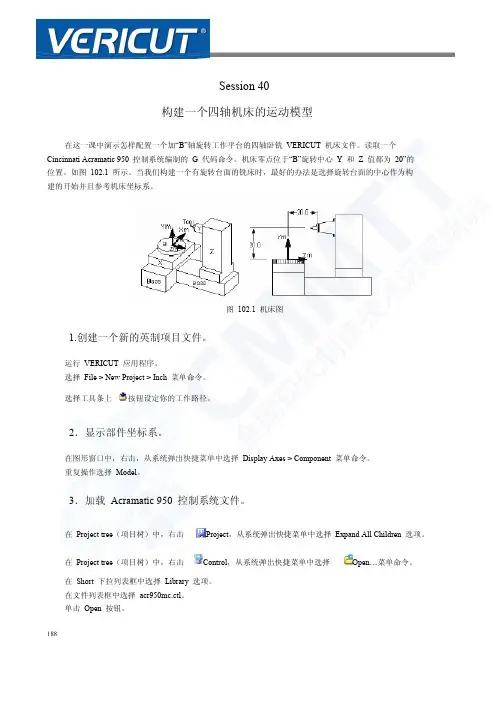
在这一课中演示怎样配置一个加“B”轴旋转工作平台的四轴卧铣 VERICUT 机床文件。读取一个
Cincinnati Acramatic 950 控制系统编制的 G 代码命令。机床零点位于“B”旋转中心 Y 和 Z 值都为 20”的
位置。如图 102.1 所示。当我们构建一个有旋转台面的铣床时,最好的办法是选择旋转台面的中心作为构
建的开始并且参考机床坐标系。
图 102.1 机床图
1.创建一个新的英制项目文件。
运行 VERICUT 应用程序。
选择 File > New Project > Inch 菜单命令。
选择工具条上
按钮设定你的工作路径。
2.显示部件坐标系。
在图形窗口中,右击,从系统弹出快捷菜单中选择 Display Axes > Component 菜单命令。
重复操作选择 Model。
3.加载 Acramatic 950 控制系统文件。
在 Project tree(项目树)中,右击
在 Project tree(项目树)中,右击 Project,从系统弹出快捷菜单中选择 Expand All Children 选项。
Control,从系统弹出快捷菜单中选择Open…菜单命令。
在 Short 下拉列表框中选择 Library 选项。
在文件列表框中选择 acr950mc.ctl。
单击 Open 按钮。
188
VERICUT6.1
应用教程
接下来步骤定义部件从"Base" to "Tool"。
在机床的刀具侧定义组件:Base > Z > Spindle > Tool。
4.显示部件树。
在主菜单中,选择 Configuration > Component Tree 命令( Or
102.2 所示。
选择文件 vericut.VcProject
单击 Open 按钮确认打开文件
显示项目树 Project Tree。 ),系统弹出 Component Tree 窗口,如图
![[ProEngineer.野火版.V5.0.M040].TLF-SOFT-PTC.PRO.E.V5.0.M040安装方法](https://imgs-1438308264.cos.ap-hongkong.myqcloud.com/4cde9d10cc7931b765ce15ad.webp)
proe4.0和5.0安装方法教程
教程分类:环境配置 来源链接:
无维论坛(/bbs) 作者:IceFai [IceFai专栏] 编辑:IceFai 日期:2010-10-23 浏览: 10708
很多用户在安装的时候都会反映一步步按照教程安装却总也无法成功,实际上根本的原因是所参照的教程版本和使用的安装版本不对应所造成。为了解决这个问题,这里作者特别制作了这一个针对SHooTERS和MAGNiTUDE两个不同常见proe破解版本的安装作进一步的详细讲解,希望能解决更多用户的安装困惑。
实际上不同破解组织所发布的各种proe软件版本,破解的方法也不尽相同,因此有必要分别说明。本文不同于网络上的其它流水步骤式的安装教程,本教程将详细讲解针对不同的破解组织发布的版本安装过程中可能出现的各种问题和对应的优化处理方法。同时也对安装过程中的选择对以后的影响做了一一的讲解。真正让用户在一个教程内解决所有的安装问题。教程分别使用proe4.0的M060版本(SHooTERS破解)和proe5.0的M060版本(MAGNiTUDE)的安装来讲解,但实际上也适用于proe3.0的安装(根据破解组织的不同选择不同的安装方法)。无维网原创,自然与众不同。
准备工作
要进行软件的安装,自然需要有安装程序,这可以到无维网proe教程和免费资源中心下载,下载地址如下:
proe4.0下载地址:/proe4.htm
proe5.0下载地址:/WildFire5.html
需要注意的是你要根据你的操作系统来下载对应的版本。proe有32位操作系统和64位操作系统两个版本(分别用win32和win64标示)。通常来说winXP是32位的,win7一般是64位的。
一般来说,得到的安装程序都是刻录的映像文件,比如iso或cue+bin之类的文件,比如类似下面的文件名:
不要小看这个文件名,这个文件名其实也包含了不少相关的信息。而这些信息有些也会影响到后面的安装方法,特别是不同的“破解组织”有不同的破解方法,很多用户正是因为这点照搬不同破解组长的教程导致安装失败或者反映找不到破解程序,比如下面就是一个典型的安装文件软件包名称(SHooTERS破解)。
VERICUT6.1
应用教程
Session 24
通过坐标系创建一个毛坯手动转移过程
随着多次加工,加工毛坯被自动的移到下一个设置中并且关联着同样名称的毛坯部件。这一课中我们
演示怎样使用坐标系方法手动转移毛坯从一个设置到下一个设置中。
1.打开项目文件“csys_transition.vcproject”
。
运行 VERICUT 应用程序。
选择 File> Open 菜单命令,系统弹出 Open Project 对话框。
在 Shortcut 下拉列表框中选择 training。
选择文件 csys_transition.vcproject。
单击 Open 按钮确认打开文件。
显示项目树 Project Tree。
2.仿真程序在 Setup:1 处结束。
单击主窗口右下角的 Play to End 按钮。
3.在 Setup:1 中创建一个转移坐标系。
旋转零件视图直到你可以看到零件右下角。
在 Project tree 项目树) 在 Setup: 中,(
中,
1
右击
命令。
在弹出的 Coordinate Systems 窗口上方,单击 New 按钮。
在 Coordinate Systems Name 文本框中输入:transition_axis。
在 Attach Coordinate System To 下拉列表框中选择 Stock。(坐标系与毛坯关联)
选择 Constuct 标签。
在 Origin (XYZ)右侧下拉列表框中选择 3 Planes 选项,如图 24.1 所示。Coordinate Systems,从系统弹出快捷菜中选择
modify
图 24.1 定义原点
106
VERICUT6.1
应用教程
再单击
拾取按钮(左侧)并且拾取三个平面,如图 24.2 所示。
图 24.2 拾取三面
单击选项卡中间 Update 按钮,显示结果如图 24.3 所示
图 24.3 新建坐标
单击 OK 按钮。