
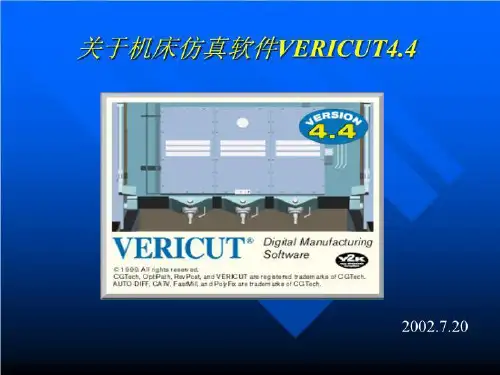
仿真软件VERICUT教程共26页
- 格式:ppt
- 大小:1.24 MB
- 文档页数:26
Vericut 7.0 版本介绍 1
Vericut 7.0 新功能
Vericut 7.0的增强功能
亮点
加强了项目树(Project Tree)功能,减少了弹出对话框的数量,我们只要通过导航就可以创建
一个仿真项目。Vericut 7.0在创建仿真项目方面与Vericut 6.2是有很大区别的。
●项目必须通过项目树来配置。
●以前版本中那些弹出对话框中的常用功能,都放置到项目树中。
●选定项目树中的任意节点,在项目树的底部都会出现此节点的配置菜单。
●在项目树中还增加了一种新的文件选择方法
●在项目树配置菜单中的更改会直接应用,而不需要按“确定”、“应用”、“取消”等按钮。
●由于项目树中也可以显示机床组件,则取消了组件树。
现在的项目树能引导您使用项目树的各种功能完成一个项目中的所有的设置的配置,例如:
●通过项目树从上到下的结构,可以完成项目树中所有的节点的配置。
●在创建和配置某一个设置的过程中,可以有选择的在项目树底部显示配置面板。
●配置面板中显示的设置操作都是配置项目时最常用的。
●配置面板中显示的设置功能是根据项目树中选定的各个节点而不同,是各节点特有的。
●在配置面板中的任何操作(填写的文字和数字、确认的选项、或点击的按钮)都会直接
应用,不需要你按“确定”、“应用”等等。
●不常用的功能可以通过鼠标右键项目树中各个节点弹出的快捷菜单,或者通过左键单击
菜单工具栏弹出的对话框来设定。
VERICUT在计算和动画仿真NC代码的运动轨迹时,采用了一种新的方法。
● 动画运动在所有的视图里都是等同的。
● 在不同的视图类型中刀具的显示是一样的。
Artcnc@ Vericut 7.0 版本介绍 2
● 对于所有的动作类型和视图类型,放慢和跳跃切削都是一样的。
● 碰撞公差和运动显示是相互独立的。
功能的增强
刀轨和机床验证

VERICUT6.1
应用教程
Session 43
构建一个二轴运动的车床模型
在这一课中演示怎样配置一个 VERICUT 二轴运动的车床文件。并且在 VERICUT 中为机床添加一个仿
真的数控程序。二轴车床使用一个 Fanuc 16T.二轴控制系统,运行一个车加工程序“mcdturn.mcd”
,如图
105.1 所示
图 105.1 两轴车床
机床零点在主轴端面并且在主轴中心。上图显示机床回到 X12.0 Z14.0 的位置。
步骤:
1.建立一个英制的项目文件。
运行 VERICUT 应用程序。
选择 File> New Project > Inch 菜单按钮。
显示项目树“Project Tree”
。
2.给机床配置 Fanuc 16T 控制系统文件。
在 Project tree(项目树)中,右击 Setup : 1,,从系统弹出的右键快捷菜单中选择 Expand All Children
菜单命令。
在 Project tree(项目树)中,右击
Control,从系统弹出的右键快捷菜单中选择
Open 菜单命令。
在 Shortcut 下拉列表框中选择 Library 选项。
在文件列表框中选择 fan16t.ctl 文件。
单击 Open 按钮。
接下来步骤定义部件从"Base" to "Tool"。
216
VERICUT6.1
应用教程
在机床的刀具部分部件:Base > Z > X> Tool
3.显示部件树。
在主菜单中,选择 Configuration > Component Tree ( Or
所示。 ),系统弹出 Component Tree 窗口,如图 105.2
图 105.2 部件树
4.增加"Z" to "Base"。
在部件树中,选择
右击 Base(0,0,0)
。
Base(0,0,0),从系统弹出的快捷菜单中选择 Append > Z Linear 菜单命令如图 105.3 所示。
图 105.3 添加 Z

第 1 页 共 3 页 vericut控制设定
【实用版】
目录
1.Vericut 简介
2.Vericut 控制设定的目的
3.Vericut 控制设定的步骤
4.Vericut 控制设定的应用实例
5.总结
正文
1.Vericut 简介
Vericut 是一款由美国 Mentor Graphics 公司开发的数控加工仿真软件,广泛应用于机械加工、模具制造等行业。它能够在计算机上模拟数控机床的加工过程,以便在实际生产前检测和修正程序中的错误,提高加工精度和效率。
2.Vericut 控制设定的目的
Vericut 控制设定的主要目的是为了确保数控程序在仿真过程中能够正确地执行,以便检测和修正可能出现的问题。通过控制设定,用户可以指定仿真过程中各种操作参数,如加工速度、进给速度、刀具路径等。
3.Vericut 控制设定的步骤
(1)创建或打开数控程序:在 Vericut 中,用户需要先创建或打开一个数控程序,以便进行控制设定。
(2)选择控制设定:在 Vericut 主界面的工具栏中,选择“控制设定”按钮,打开控制设定对话框。
(3)设定加工速度和进给速度:在控制设定对话框中,用户可以设 第 2 页 共 3 页 置加工速度和进给速度。加工速度是指刀具在单位时间内移动的距离,进给速度是指刀具在单位时间内的线性移动速度。这两个参数的设定要根据实际加工条件和机床类型进行选择。
(4)设定刀具路径:刀具路径是指刀具在加工过程中的移动轨迹。在控制设定对话框中,用户可以设置刀具路径的形状、起点和终点等参数。
(5)设定其他控制参数:除了上述参数外,Vericut 还提供了其他控制参数的设定,如主轴转速、刀具补偿、刀具切换等。用户可以根据实际加工需求进行设定。
4.Vericut 控制设定的应用实例
假设我们要使用 Vericut 对一个简单的铣削程序进行仿真,以下是使用 Vericut 控制设定的过程:

第1章 VERICUT系统简介
本章介绍VERICUT 7.2软件的系统需求、安装步骤和功能模块。
通过本章的学习,掌握VERICUT 7.2软件的系统需求、软件安装方法及其基本功能,了解VERICUT软件的工作过程。
1.1 系 统 要 求
VERICUT 7.2软件的系统要求如表1-1所示。
表1-1 VERICUT 7.2软件的系统要求
设 备 配 置
硬盘空间 1GB(完整安装包括:Library(控制系统库)、Sample(样本文件)、Help(帮助)和Java Run-Time)
临时硬盘空间 除1GB硬盘空间以外,安装VERICUT时需要有1GB的临时硬盘空间
Page File 推荐使用两倍的可用物理内存
操作系统 VERICUT 7.2支持Windows 7 32位/64位、Windows Vista 32位/64位和Windows XP 32位/64位
VERICUT 7.2不支持Windows 2000、Windows 98、Windows ME和Windows NT操作系统
Java Run Time Environment 1.6.0_07 (included in the VERICUT installation)
CATIA V5接口需要Windows Script 5.3或更新的版本
物理内存 建议最小1GB,首选2GB
处理器 英特尔奔腾处理器或者100%奔腾兼容的处理器,推荐2GHz或者更快的速度。特别是在VERICUT中运行其他大的程序时,多处理器可以提高处理性能
其他 两键或者三键鼠标,建议使用带滚轮的三键鼠标
网卡
图像设备至少能够显示16位颜色
兼容OpenGL图形加速器用于机床仿真视图和零件视图中进行动态的放大、缩小、旋转、平移等操作。由于显示切削模型需要大量的图形内存,要求显存最低512MB,建议1GB以上优先 主要内容
学习目标 VERICUT授权许可文件可以支持安装在SUN SPARC/Solaris、Hewlett-Packard