
origin绘制立体图
- 格式:pdf
- 大小:112.96 KB
- 文档页数:2
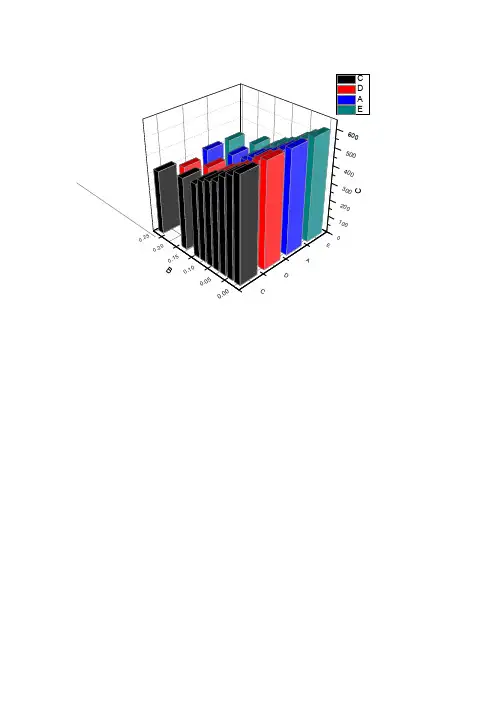


OriginPro:旋转楼梯—不同厚度的3D饼图【数据绘图】2D饼图看起来比较常规,
3D饼图看起来不错,但还是不够酷炫。
今天给大家介绍像旋转楼梯的不同厚度的3D饼图。
1.选中数据,右击,在Plot中选择Column/Bar/Pie下的3D Color Pie Chart,绘制3D Pie Chart。
2.双击绘制的3D饼图,打开Plot Properties对话框,切换到Pie Geometry页面,Pie Geometry页面主要用于修改饼图的视角、选择、以及尺寸等格式。
3.勾选3D View下的Increment Thickness,并选为Col(B),即按B列数据的值来定义3D饼图的厚度。
4.修改Thickness值,使得3D饼图的看起来厚一些。
这里设为60,即厚度是饼图半径的60%。
5.修改Rotation下Start Azimuth的数值,调整3D饼图的视角,使得比例小的部分显示在前面。
6.可以进一步修改3D饼图的颜色、线条、标签等格式。
不同厚度的3D饼图完成了,是不是像旋转楼梯一样?
所用软件:OriginLab OriginPro 2020@Windows 10 pro。
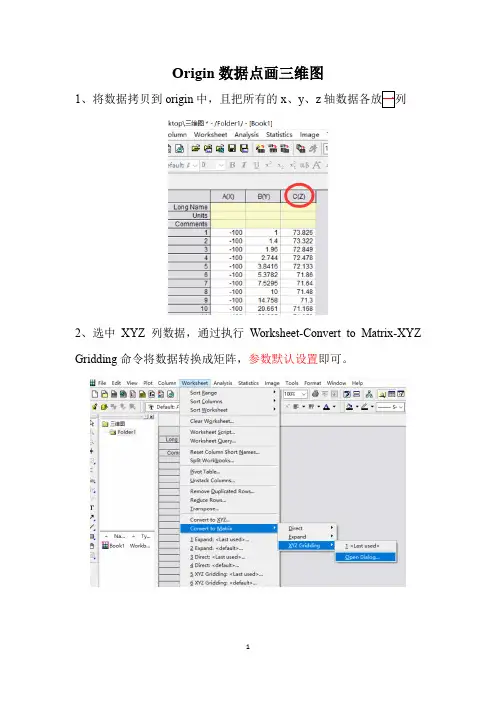
Origin数据点画三维图
1、将数据拷贝到origin中,且把所有的x、y、z
2、选中XYZ列数据,通过执行Worksheet-Convert to Matrix-XYZ Gridding命令将数据转换成矩阵,参数默认设置即可。
4、打开矩阵数据的窗口
5、Plot-3D surface-Color Map Surface
6、双击数据图,出现plot detail对话框,然后点击level,设置参数。
例如,将默认的3.7设置成0.3【数值越小,渐变效果较好】
7、双击数据,出现plot detail对话框,然后点击surface选项卡中enable grid选择none。
同时在surface/projections选项卡中勾线去掉contour line。
8、色带的legend标签上的数值会堆叠在一起,双击legend,出现color scale control对话框。
9、color scale control对话框右下角对话框labels中increment可以控制label的步长,进而控制label数量,默认是increment是1,改成20之后成为下面效果:色带标签不再堆叠。
【根据实际情况设置】。

Origin二维做图进阶与简单三维做图上次说了Origin的基础与简单二维做图,作为完整的一部份,讲述一下Origin二维做图进阶与简单三维做图,感觉Origin的数据处置不如matlab的好用,而且作为一种工具性的软件,我感觉明白怎么用就能够够了,不需要画太多的东西在这种软件如何利用的问题上。
关于Origin二维图像进阶,要紧有如下几个方面:多层图形的绘制、图层的治理、图形工具的利用。
1、好了,第一,讲一下多层图形的绘制。
咱们能够用到的典型的多层图像有两个,一个是双Y轴图像,若是两个Y轴数据,X轴区间相近,可是Y轴数据相差专门大,就能够够利用双Y轴图像,不然Y数值较小的那个会被紧缩的看不出曲线的转变;另外一个是局部放大图,便于咱们观看所需要的局部区域的曲线转变情形。
菜单栏Plot->Multi-Curve->Double Y,蹦出如图1所示的界面,第一选择做图类型,然后选择X和两个Y,点击OK即可,做出的双Y轴图像如图2所示,能够看出左上角有1、2的注释,别离对应图层1和2(注意:那个地址我为了便于观看,利用的是截屏过来的图像,若是Export Page是没有那个注释的),做出图像后可依照参考[1]进行相应的调整。
图1 双Y轴做图选择界面图2 双Y轴图像那么局部放大图怎么做呢?先选中两列别离做为X和Y轴,菜单栏Plot->Specialized->Zoom,即显现如图3所示的局部放大图形。
上图是完整的图形,基层是局部的放大,用鼠标点击上图中的绿色区域,下面放大部份会随之转变。
图3 局部放大图形2、第二,讲一以下图层的治理。
如何添加图层呢,点击图层空白处,Layer Management,显现如图4所示的操纵界面,点击Add即可添加。
固然了也能够通过菜单栏Graph->New Layer(Axes)或工具栏进行添加。
随之问题来了,如何给图层添加数据或曲线呢?点击图2或图3左上角的图层记号1或2或更多的n,显现如图5所示的操纵界面。