CAD中的图形尺寸与比例的控制
- 格式:docx
- 大小:37.13 KB
- 文档页数:3
CAD中的图形尺寸与比例的控制
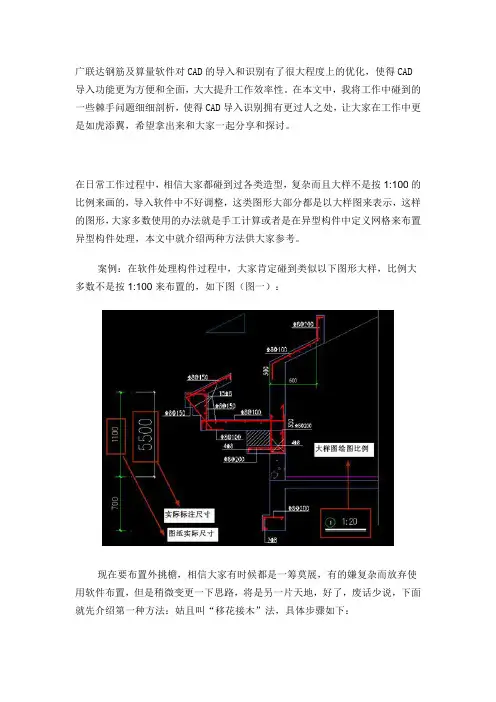
在CAD设计中,图形的尺寸和比例是非常重要的,它们直接影响着设计的准确性和可视性。本文将介绍一些常用的方法和技巧,帮助大家更好地掌握CAD软件中图形尺寸与比例的控制。
1. 设置绘图比例:
在开始绘图之前,我们需要先设置绘图的比例。比例可以通过两种方式来设置,一种是按比例尺设置,另一种是按实际长度设置。
按比例尺设置:选择绘图界面中的“比例”按钮,然后在弹出的对话框中选择合适的比例尺。常见的比例尺有1:1、1:10、1:100等。选择适合的比例尺可以确保绘图的准确性。
按实际长度设置:选择绘图界面中的“设置单位”按钮,然后在弹出的对话框中选择合适的单位,如毫米、厘米、米等。根据实际设计需求选择合适的单位,并设置好精度,以确保绘图的准确性。
2. 绘制线段和矩形:
在CAD软件中,我们可以使用直线工具绘制线段,也可以使用矩形工具绘制矩形。在绘制线段和矩形时,可以通过输入具体的尺寸来精确控制其长度和宽度。在命令行窗口中输入“L”命令,然后按照提示输入线段的起点和终点坐标,即可绘制指定长度的线段。同样地,输入“REC”命令可以绘制指定长度和宽度的矩形。
3. 缩放图形比例: 有时候我们需要对图形进行缩放,以适应不同的布局或打印尺寸。在CAD软件中,可以使用“缩放”命令来实现。输入“SCALE”命令后,选择需要缩放的图形或对象,然后按照提示输入缩放比例。
4. 控制图形比例和尺寸的显示:
在CAD设计中,我们可以使用“视图比例”和“尺寸样式”来控制图形的比例和尺寸的显示方式。
视图比例:点击绘图界面右下角的“视图比例”按钮,选择适合的比例,可以改变视图的显示比例,以便更好地查看和编辑图形。
尺寸样式:在CAD软件中,我们可以根据需要选择合适的尺寸样式来显示图形的尺寸。在命令行窗口中输入“DIMSTY”命令,然后选择合适的尺寸样式,并设置尺寸的显示方式和字体大小。
5. 使用参照对象和约束:
在CAD设计中,我们可以使用参照对象和约束来精确控制图形的尺寸和比例。参照对象可以是已经绘制的图形或对象,通过对参照对象进行测量和分析,可以更好地控制图形的尺寸和位置。约束可以保持图形的形状和尺寸不发生变化,确保设计的准确性和稳定性。
总结:
在CAD设计中,图形的尺寸和比例的控制是非常重要的。通过设置绘图比例、使用绘制工具和命令、缩放图形比例、控制图形的显示和使用参照对象和约束等方法和技巧,我们可以更好地掌握CAD软件中图形尺寸和比例的控制。希望本文介绍的内容可以对CAD设计者们有所帮助。