
安川机器人实用功能设置
- 格式:doc
- 大小:1.03 MB
- 文档页数:4


安川操作简要一:引言本文档旨在提供安川操作的简要说明,以帮助用户快速上手并正确使用该设备。
以下是各章节内容的详细介绍。
二:准备工作1. 硬件配置:列出所需硬件设备及其规格,并指导用户如何进行连接和设置。
2. 软件安装:提供软件或光盘获取方式,并给出具体步骤来完成软件的安装过程。
三:系统启动与关闭1. 启动流程:描述从开机到成功启动系统所需要执行的步骤。
2. 关闭流程:解释如何正常关机以避免数据丢失或损坏。
四:基本操作指南1. 用户登录: 说明如何创建账户并登录到系统中。
2. 主界面概览: 展示主界面布局及功能区域,包括菜单栏和工具栏等组成部分。
3.任务管理: 指导用户创建新任务、编辑已有任务以及删除不再需要的任务等相关操作方法;4.程序编写与调试:a) 编辑程序代码:讲述通过图形化编码环境(如果适用)或其他支持语法高亮显示和自动补全功能的平台输入源代码;b) 调试程序:阐明对于错误排查时应采取的步骤,如断点设置、变量监视等;c) 程序与:指导用户将编写好的程序从开发环境中到控制系统,并介绍相应操作。
五:安全注意事项1. 电源和线缆:提供正确使用电源及连接线缆时需要遵循的规范。
2. 操作台面积要求:明确工作区域内所需空间大小以保证设备正常运行并防止意外伤害。
3.紧急停止按钮位置: 强调在紧急情况下按压该按钮来立即停止动作。
六:故障排除列出可能会遇到的一些常见问题及其解决方法,包括但不限于软件错误提示信息和硬件故障处理建议。
同时也可以给出相关技术支持联系方式。
七:附件本文档涉及以下附件:1. 安川操作手册(PDF格式)2. 软件安装文件法律名词注释:- 用户登录: 在此处定义“用户”为具有合法权限访问系统功能或数据资源而进行身份验证过程之个体或实体;“登录”是通过输入凭据(例如用户名和密码)进入特定计算设备上某种形式账户活跃状态之行为;- 紧急停止按钮: 指示器或装置,用于立即中断机械设备的运行以防止危险情况发生。

海尚机器人培训第三天SGMOTOMAN4 示教•4.7 程序的编辑•复制: 把指定的内容复制到编辑缓冲区。
•剪切: 把指定的内容从程序中删除并复制到编辑缓冲区。
•粘贴: 把编辑缓冲区的内容插入程序。
•反转粘贴: 把编辑缓冲区的内容反转后插入程序。
•轨迹反转粘贴: 把编辑缓冲器中的内容顺序反转后,并把程序点之间的速度调整为和反转前相同,再插入程序。
4 示教• 4.7.1 选择范围操作步骤说明1在程序内容画面,把光标移到命令区2把光标放在开始行,按下[转换]+[选择]键3把光标移到结束行4 示教• 4.7.2 复制操作步骤说明1选择菜单的{编辑}2选择{复制}所指定范围的命令在编辑缓冲区复制。
4 示教• 4.7.3 剪切操作步骤说明1选择菜单的{编辑}2选择{剪切}4 示教• 4.7.4 粘贴操作步骤说明1在程序内容画面,把光标移到要粘贴处的上一行。
2选择菜单的{编辑}3选择{粘贴}4 示教• 4.7.5 反转粘贴操作步骤说明1在程序内容画面,把光标移到要粘贴处的上一行。
2选择菜单的{编辑}3选择{反转粘贴}4 示教•4.9 其他程序编辑功能• 4.9.1 再现速度的编辑•按再现速度的种类修改•相对修改(指定相对当前速度的1% 至200%)4 示教操作步骤说明1在程序内容画面,把光标移到命令区2把光标放在开始行,按下[转换]+[选择]键3把光标移到结束行4选择菜单的{编辑}5选择{修改速度}6项目设定7选择“执行”4 示教•根据TRT 改变再现速度操作步骤说明1在程序内容画面,把光标移到命令区2把光标放在开始行,按下[转换]+[选择]键3把光标移到结束行4选择菜单的{编辑}5选择{TRT}4 示教操作步骤说明6项目设定操作①开始行号表示移动时间计算区间的开始行。
②结束行号表示移动时间计算区间的结束行。
③移动时间计算从开始行到结束行之间移动所需要的时间,并显示结果。
④设定时间设定希望的移动时间。
7选择“执行”4 示教• 4.9.2 插补方式的编辑操作步骤说明1选择主菜单的{程序}2选择{程序内容}把光标移到命令区3把光标移到命令区4选择要修改的行4 示教操作步骤说明5按[转换]+光标键6按[回车]键4 示教• 4.9.3 搜索操作步骤说明1选择主菜单的{程序}2选择{程序内容}3选择菜单的{编辑}4选择{搜索}5从选择对话框中选择搜索目标4 示教•行搜索操作步骤说明1从选择对话框中选择“行搜索”2用数值输入要搜索的行号3按[回车]键4 示教•程序点搜索操作步骤说明1从选择对话框中选择“程序点搜索”2用数值输入要搜索的程序点号3按[回车]键4 示教•标号搜索操作步骤说明1从选择对话框中选择“标号搜索”2字符输入想搜索的标号名3按[回车]键4用光标键继续搜索4 示教•命令搜索操作步骤说明1从选择对话框中选择“命令搜索”2选择要搜索的命令组3选择要搜索的命令4 示教•附加项搜索操作步骤说明1从选择对话框中选择“附加项搜索”2选择要搜索的命令组3选择要搜索的附加项命令4 示教操作步骤说明4选择要搜索的附加项5用光标键继续搜索5 再现• 5.1 再现前的准备•调出程序的操作操作步骤说明1选择主菜单的{程序}2选择{选择程序}3选择所需程序5 再现•设置主程序操作步骤说明1选择主菜单的{程序}2选择{主程序}3按[选择]键5 再现操作步骤说明4选择{设置主程序}5选择欲设为主程序的程序5 再现•调用主程序•从程序内容、再现、程序选择画面调用操作步骤说明1选择菜单的{程序}2选择{调用主程序}5 再现•从主程序画面调用操作步骤说明1选择主菜单的{程序}2选择{主程序}3按[选择]键4选择“调用主程序”5 再现•5.2 再现• 5.2.1 再现画面•设定再现时间的显示/ 隐藏•在再现画面选择菜单的{显示} ——选择{循环周期}5 再现• 5.2.2 再现•示教编程器的[START ] 按钮•周边设备(外部输入启动)•选择启动装置•把示教编程器上的模式旋钮对准“PLAY”•启动操作•按示教编程器上的[START]按钮5 再现•动作循环•连续:连续、反复执行程序时选此项。
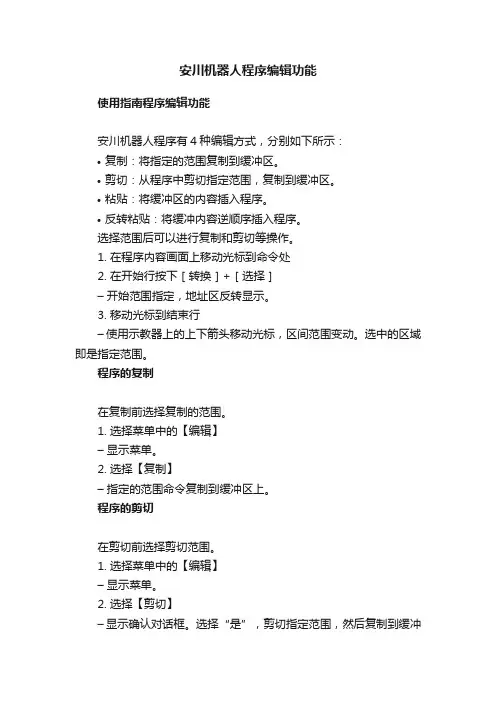
安川机器人程序编辑功能使用指南程序编辑功能安川机器人程序有4种编辑方式,分别如下所示:•复制:将指定的范围复制到缓冲区。
•剪切:从程序中剪切指定范围,复制到缓冲区。
•粘贴:将缓冲区的内容插入程序。
•反转粘贴:将缓冲内容逆顺序插入程序。
选择范围后可以进行复制和剪切等操作。
1. 在程序内容画面上移动光标到命令处2. 在开始行按下[转换]+[选择]–开始范围指定,地址区反转显示。
3. 移动光标到结束行–使用示教器上的上下箭头移动光标,区间范围变动。
选中的区域即是指定范围。
程序的复制在复制前选择复制的范围。
1. 选择菜单中的【编辑】–显示菜单。
2. 选择【复制】–指定的范围命令复制到缓冲区上。
程序的剪切在剪切前选择剪切范围。
1. 选择菜单中的【编辑】–显示菜单。
2. 选择【剪切】–显示确认对话框。
选择“是”,剪切指定范围,然后复制到缓冲区。
–选择“否”,取消操作。
程序的粘贴粘贴前复制好粘贴范围,并保存到缓冲区。
1. 在程序内容画面上移动光标到粘贴的前一行–显示下拉菜单。
2. 选择菜单中的【编辑】3. 选择【粘贴】–缓冲区的内容插入到光标行的下一行,该行编号反转显示的同时,显示确认对话框。
–选择“是”,执行粘贴。
–选择“否”,取消操作。
程序的反转粘贴粘贴前复制好反转粘贴范围,并保存到缓冲区。
1. 在程序内容画面上移动光标到要反转粘贴处的前一行2. 选择菜单的【编辑】–显示菜单。
3. 选择【反转粘贴】–缓冲区的内容逆向顺序插入到光标行的下一行,该行编号反转显示的同时,显示确认对话框。
–选择“是”,执行反转粘贴,行编号的反转显示消失。
–选择“否”,取消操作。
END排版 | Reanuo文字 | 安小川图片 | 不可商用。