Altium Designer规则设计技巧过孔和焊盘
- 格式:pdf
- 大小:1.48 MB
- 文档页数:10
Altium Designer规则设计技巧过孔和焊盘
一、过孔和焊盘的覆铜连接
过孔和焊盘有三种连接状态:图一no connect(不连接);图二relief connect(十字形连接);图三direct connect(直接连接)
覆铜时默认连接为十字形连接,如何改为直接连接呢?
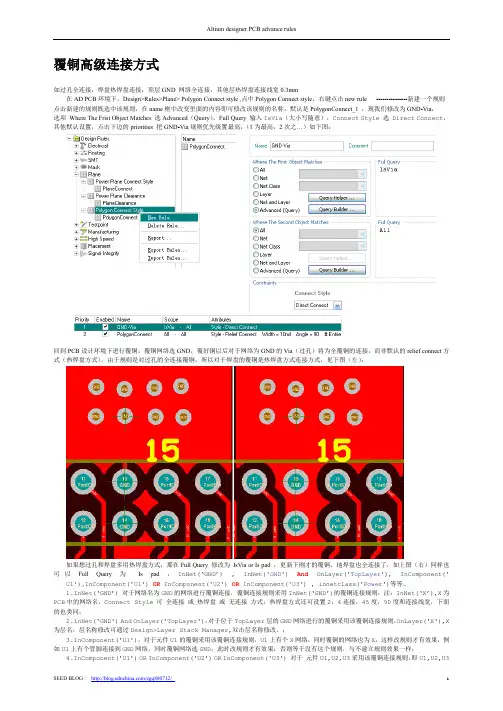
在PCB环境下,Design>Rules>Plane>Polygon Connect style,点中Polygon Connect style,右键点击new rule新建一个规则点击新建的规则既选中该规则,在name框中改变里面的内容即可修改该规则的名称,默认是PolygonConnect_1,现我们修改为Via(改为任何名字都可以),选项Where The Frist Object Matches选Advanced(Query),Full Query输入IsVia(大小写随意),Connect Style选Direct Connect,其他默认设置,点击下边的priorities把Via规则优先级置最高,前面的优先级高于后面的(1高于2)如下图
这样过孔和覆铜(过孔为GND,覆铜为GND)的连接就会变为直连了,而不是默认的十字形连接。
如下图左为十字形连接,右为直连。
从上面可以看出过孔VIA的连接已经改变,可是焊盘确没有变化。
如果想过孔和焊盘都用直连方式,那在Full Query修改为IsVia or Ispad,更新下刚才的覆铜,地焊盘也全连接了如下图
这样虽然焊盘和覆铜全连接上了,可是所有表面贴元件的地也跟覆铜全连接上,而我们要的只是某个直插元件焊盘的地和覆铜直连。
方法是,假如只要让JP3元件焊盘和地直连,其他贴片元件为十字形连接。
则修改Full Query 为IsVia or InComponent('JP3')(可以是多个元件Isvia or InComponent('U1') OR InComponent('U2') OR InComponent('U3'))
重新覆铜则效果如下
二、过孔和焊盘间隔的设置。
在PCB里面我们可以设置VIA和VIA,VIA和PAD,PAD和PAD之间的间隔。
在规则设置里面的Where The First Object Matches,Where The Second Object Matches的Full Query,
1、一个是ispad另一个是isvia,就是过孔到焊盘的间距;
2、一个是ispad另一个是ispad,就是焊盘到焊盘的间距;
3、一个是isvia另一个是isvia,就是过孔到过孔的间距。
然后再minimum Clearance填入数字即可,
过孔到过孔之间的间距为30mil
三、定位和覆铜间隔设置
常用一个内径=外径的焊盘做定位孔。
该孔不连接到任何网络(不进行电气连接),只拧螺丝用我们在PCB上4个脚上放4个定位孔,不连接到任何网络,规则设置为HasPad('free-0') or HasPad('free-1')其中0、1为焊盘编号。
四、覆铜间距规则
1、覆铜间距设置一般PCB默认覆铜间距为0.254mm(10mil),如果覆铜间距要求为0.508mm (20mil),规则设置如下在PCB设计环境下Design>Rules>Electrical>Clearance,右键新建一个间距规则并重命名为Poly,Where The First Object Matches选Advanced(Query),Full Query 输入inpolygon,Constraints把默认的10mil修改为20mil,优先级Poly比默认的Clearance 的10mil高,这2个间距规则共同构成覆铜间距为20mil,其他间距例如走线到走线,走线到焊盘过孔间距为10mil的规则,如下图:
布线间距为0.254mm(10mil),覆铜间距为0.508mm(mil)。
2、如果一根电源线覆铜间距要求很宽,比如要求为1.5mm,其他覆铜为0.508mm,规则设置如下Design>Rules>Electrical>Clearance,右键新建一个间距规则并重命名为VCC,where the first object matches和where the second object matches规则相关设置如下图
优先点击priority按钮设置前面的优先权高于后面的。
五、Classes
Design>Classes创建一个规则类,类的方式有多种,网络类,元件类,层类等,然后可以将classes添加到规则设置里
1.如下图,右键点击NET Classes添加一个class,右键点击新添加的New Class选择rename class给它取个名字,将左边的net添加到右边的空白区域。
设置好后关闭,这样一个新的class就添加完毕。
然后就可以在rule里面设置网络类的走线宽度,走线间距,覆铜间距……
2、Class布线间距的设置,右键点击clearance添加新规则,更名为CLASS,where the first object
matches里选择net class,点击下拉按钮,选择类POWER,设置完毕后Full Query 里变化如下图。
布线间距设置为0.508mm(20mil),详细设置如下图
3、对class布线导线宽度的设置如下图,导线宽度根据自己实际情况而定。
设置如下图所示。
效果如下图所示,图为效果示例,无关布局和走线是否合理。
信号线布线间距为0.254mm,5V导线布线间距为0.508mm。
5V导线和覆铜间距为1mm。
凡属于一个类里面的所有net将遵循此规则。
六、对覆铜的切割和挖孔
1,分割覆铜:Place->Slice Ploygon Pour,在覆铜上画一条线就将覆铜一分为二;如下图
2、覆铜部分挖除:Place->Ploygon Pour Cutout,在覆铜上画一个封闭区域,该覆铜块Repour 一下,就出现一个掏空区域。
3、PCB导线切割EDIT―SLICETRACKS,一拉就断。