实验6 Excel2003的基本操作
- 格式:doc
- 大小:267.00 KB
- 文档页数:8
实验4 Excel的综合操作【实验目的和要求】1、掌握Excel的启动、退出及窗口组成;2、熟练掌握Excel工作簿的建立、保存;3、熟练掌握数据输入及编辑修改;4、熟练掌握公式及函数的基本应用;5、掌握工作表的编辑及格式化【实验内容】首先在D:盘上找到自己的文件夹,双击打开此文件夹,新建一个名称为“实验6”的文件夹,实验文件保存在次文件夹下。
【实验任务一】(1)启动Microsoft Excel;建立一个工作簿命名为“student.xls”存储在你刚才建立好的“实验6”文件夹里面。
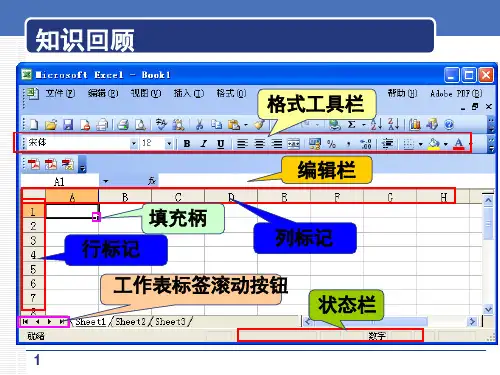
(用菜单方式启动)(2)指出Excel窗口的组成(菜单栏、工具栏、格式栏及编辑栏包含的各项)。
(3)选择sheet2为活动工作表,并命名为“学生入学成绩表”。
(4)在“学生入学成绩表”中按要求输入如下数据:①学号、姓名、性别、专业及备注为文本型;出生日期为日期时间型、设置出生日期有效数据在1989年1月1日至1992年12月31日之间;高等数学、计算机、英语、思想品德、期末成绩、综合分、最高分、平均分、优秀率和标准差为数值型。
(适当用滚动条调整窗口)②学号用自动填充或产生序列方式输入。
③将A1:L1单元格区域进行合并居中,同时设置字体对齐方式为:左对齐;将A2:L2单元格区域合并居中,同时设置字体对齐方式为:右对齐;依次将单元格区域A13:E13、A14:E14、A15:E15、A16:E16以及A17:E17进行合并,同时设置字体对齐方式为左对齐;将J13:L17单元格区域合并居中后用紫色填充。
(5)在“赵青”记录后面插入一行,复制“李亮”同学的所有数据到新插入的空白行,并将学号改为“00010”、性别改为自己的性别,例如“女”、姓名改为自己的姓名,例如“张珊珊”。
(6)存盘、退出Excel系统。
(采用菜单方式)【任务一的操作提示】开始”按钮→单击“程序”项→单击“Microsoft office ”→单击“Microsoft office Excel 2003”→单击“文件”菜单→单击“保存”→在弹出“另存为”对话框“保存位置”处选择相应的盘符及文件夹(例如:我的电脑\K:\K02\食品109102 张三\实验4)→在“文件名”框输入“student”→单击“保存(S)”按钮。
(此时文件类型默认为Microsoft Excel工作簿)菜单栏含有文件、编辑、视图、插入、格式、工具、数据、窗口、帮助等下拉式菜单项,可用鼠标单击或ALT+字母选择相应菜单项;常用工具栏为Excel常用基本功能:新建工作簿、打开文件、保存文件、打印、打印预览、拼写检查、剪切、复制、粘贴、格式刷、恢复、重复、插入超级链接、Web工具栏、自动求和、粘贴函数、升序、降序、图表向导、地图、Office助手等21项;格式化工具栏用来实现文本和公式的格式化包括字体、字号、加粗、倾斜、下划线、左对齐、居中、右对齐、合并及居中、货币样式、百分比样式、千位分隔样式、减少缩进量、增加缩进量、增加及减少小数位数、边框、填充色和字体颜色等19项;编辑栏有:名称框、取消(×)、输入(√)、插入函数(fx)、编辑栏5项。
sheet2标签,使它成为活动工作表,单击鼠标右键→点击快捷菜单中的“重命名”(工作表名处全黑)→直接输入“学生入学成绩表”文字→点击工作表空白处确认。
注意三种类型数据的显示及输入方式:数值型(右对齐)、文本型(左对齐)、日期型数据(右对齐)。
选择D4:D12区域(先点击D4按住shift键点击D12)→单击“数据”菜单中的“有效性”命令→在“设置”标签中的“允许(A )”下拉框中选择数据类型“日期” →输入开始及结束日期→单击“确定”按钮(如下图所示)【提示】:输入出生日期数据时,年、月、日之间用减号(“-”)分隔且注意数据输入的范围。
② 工作表字段栏(即学号、姓名等项)输入后→选中A4输入“’0001”(注意要在半角,英文.....方式下)→按“回车”键确认→选中A4单元格,鼠标放在右下角的“填充柄”(╋)处,向下拖拽至A12即自动填充完毕(也可在输入完“’0001”之后选中A4:A12区域→单击“编辑”菜单的“填充”命令→选中级联菜单中的“序列”项→在“序列”对话框“序列”产生在“列”、类型为“自动填充”→按“确定”按钮)。
③ 用鼠标拖拽方式(例如点击A1后按住鼠标左键不放拖拽到L1)选中相应区域→点击工具栏中“合并及居中”按钮即可合并所选区域,点击格式工具栏中的“左对齐”按钮;A2:L2合并方法类似A1:L1的合并方法,不同点是:合并后,应该点击格式工具栏中的“右对齐”按钮;类似方法依次将A13:E13、A14:E14、A15:E15、A16:E16以及A17:E17单元格区域进行合并,合并后数据在单元格中的对齐方式为“左对齐”;J13:L17合并(方法同上)后点击格式栏中的填充色→选择紫罗兰色填充。
13行行标→单击“插入”菜单中的“行(R )”→点击第6行行标→点击工具栏上的“复制”按钮→点击13行行标→点击工具栏上“粘贴”按钮→选中要修改的单元格进行修改(略)。
修改后的“学生入学成绩表”结果如下图所示:合并及居中文件”菜单的“保存”按钮→单击“文件”菜单的“退出”。
【实验任务二】(1)启动Excel同时打开Excel文件“student.xls”。
(采用双击student.xls方式启动)(2)运用“自动求和”方式求每人期末成绩。
(注:期末成绩=高等数学+计算机+英语+思想品德)(3)运用“公式输入”、“相对引用”及“绝对引用”方式求每人综合分。
(注:综合分为各课程成绩乘以其比例系数的和)(4)运用“函数粘贴”方法计算表格中各门课程的最高分、平均分、优秀率(注:分数≥85为优秀)和标准差,以及每个同学对应的备注情况,备注填写标准是:综合分≥85为优秀,综合分<85为一般。
(提示:用max()函数求出最高分;用average()函数求出平均分;count()统计出总人数,用countif()统计优秀人数,从而计算出优秀率;用stdev()函数求出标准差;备注输入用函数if(条件,值1,值2))。
(5)保存后退出Excel。
(先关闭“student.xls”文件的窗口,然后再退出 Excel)【任务二的操作提示】我的电脑”→双击“k:”盘,找到student.xls所在相应的文件夹位置→双击“student.xls”文件。
F4:J13连续区域→点击工具栏“Σ”按钮(自动求和)。
K4→在编辑栏中输入公式“=F4*$F$18+G4*$G$18+H4*$H$18+I4*$I$18”,点击编辑栏中的“√”按钮→选中K4单元格,将鼠标放在该单元格右下角的填充柄上(出现“+”)向下拖拽至K13(运用公式、相对引用和绝对引用)。
F14→点击菜单“插入|函数”,在弹出的“插入函数”对话框的选择类别中选择“常用函数”,在选择函数中选“MAX”,点击“确定”按钮,输入参数值F4:F13区域→按“确定”按钮;选中F15后基本操作同前,不同点是此次应选择“AVERAGE”函数,且参数区域同样是F4:F13;选中F17→点击菜单“插入|函数”,在弹出的“插入函数”对话框的选择类别中选择“统计”,在选择函数中选“Stdev”项求标准方差,输入参数值F4:F13区域→按“确定”按钮;选中F16单元格后,在编辑栏中输入“=COUNTIF(F4:F13,">=85")/COUNT(F4:F13)”,点击编辑栏中的“√”按钮,此时我们会发现F16单元格中的值为0.5,并不是我们想要的百分比表示,选中F16单元格,点击菜单“格式|单元格”,在弹出的“单元格格式”对话框的“数字”选项卡下面的“分类”项中选“百分比”,右边“小数位数”选择“0”后按“确定”按钮;选中L4→点击菜单“插入|函数”,在弹出的“插入函数”对话框的选择类别中选择“常用函数”,在选择函数中选“IF”,点击“确定”按钮,在“Logical_test”输入框中输入K4>=85,在“Value_if_true”输入框中输入“优秀”,在“Value_if_false”输入框中输入“一般”→点击“确定”按钮,如下图所示;(同理G14:I17以及L5:L13可按此操作或直接自动填充)。
保存”按钮→点击“student.xls”窗口右上角的“关闭窗口”按钮→点击Excel窗口右上角的“关闭”按钮。
【实验任务三】(1)启动Excel,打开K盘下刚才保存好的student.xls。
(采用点击桌面图标快捷方式)(2)在“学生入学成绩表”中,将学号、姓名、出生日期及期末成绩信息复制到sheet1中,命名为“学生档案....”。
(3)在“学生档案”中用“条件格式”命令,将期末成绩不低于360分学生期末成绩填充为红色。
(4)在“学生入学成绩表”前插入新工作表,将“学生入学成绩表”A3:J13区域内容拷贝到新工作表中,并命名为“成绩排行表”。
(5)设置“成绩排行表”的表格标题字体“黑体”、“14”;其余数据“宋体”、“12”;单元格中所有数据均采用“居中对齐”方式并给单元格区域A1:J11加上蓝色、粗实线、外边框,红色、虚线、内边框,如下样式所示。
(6)将“成绩排行表”工作表的单元格行高设为“20”,列宽调整为合适的列宽。
(7)在当前工作簿最后建立“学生入学成绩表”副本,并命名“优秀人员名单”。
(8)删除“学生入学成绩表”工作表。
(9)存盘并退出 Excel(采用直接关闭窗口方式)。
【任务三的操作提示】桌面上的“Microsoft Excel”图标启动Excel,点击工具栏“打开”按钮在相应位置打开“student.xls”。
学生入学成绩表”中,选中“学号”、“姓名”、“出生日期”及“期末成绩”内容(注意灵活应用ctrl及shift选取区域,例如先点A3再按住shift键点A13,将按住Shift键的手松开,再按住ctrl键点B3,将按住Ctrl键的手松开,按住Shif t键点B13,松手,再按住Ctrl键点D3……)→单击工具栏“复制”→双击“sheet1”工作表标签→输入“学生档案”→选中A1单元格→单击工具栏“粘贴”。
学生档案”中,选中D2:D11→单击“格式”菜单→选择“条件格式”项→在第二项中选“大于或等于”→第三项中输入“360”→点击“格式”按钮→选择“图案”标签→选取“红色”方框→分别两次点击“确定”按钮。
学生入学成绩表”中的A3:J13区域→点击“复制”按钮→鼠标指向工作表标签单击右键选中“插入”命令→在插入对话框“常用”标签中选“工作表”→按“确定”按钮→在新生成工作表窗口中选中A1→点击“粘贴”按钮。
重命名略1行行标→在“格式”工具栏中选择相应字体“黑体”、字号“14”;选中A2→按住“shift”键同时选中J11→在“格式”工具栏中选择相应字体“宋体”、字号“12”;单击工作表左上角行列交叉处按钮(选中整个工作表)→单击格式栏“居中”按钮→选中“A1:J11”单元格区域,点击菜单“格式|单元格”,在弹出的“单元格格式”对话框中点击“边框”选项卡,点击“线条”下的“粗实线”(右边倒数第二个.......),点击“颜色”下面的“蓝色”,再点击“预置”下面的“外边框”;点击“线条”下的“虚线”(左边倒数第二个.......),点击“颜色”下面的“红色”,再点击“预置”下面的“内部”,点击“确定”按钮。