Aisino_A6企业管理软件(基础版)操作流程
- 格式:doc
- 大小:142.00 KB
- 文档页数:2
A6企业管理软件(基础版)操作流程
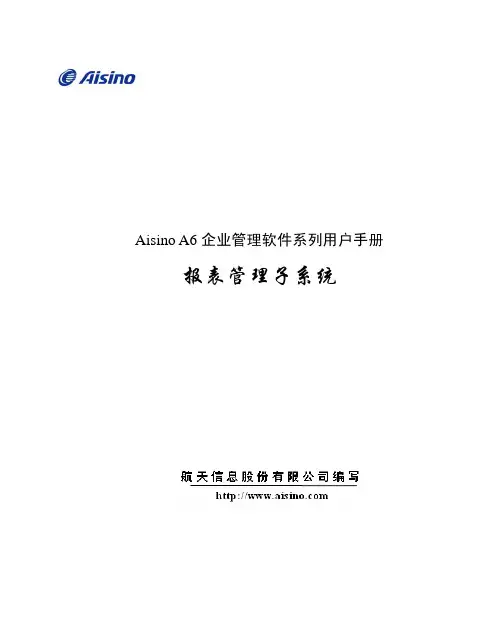
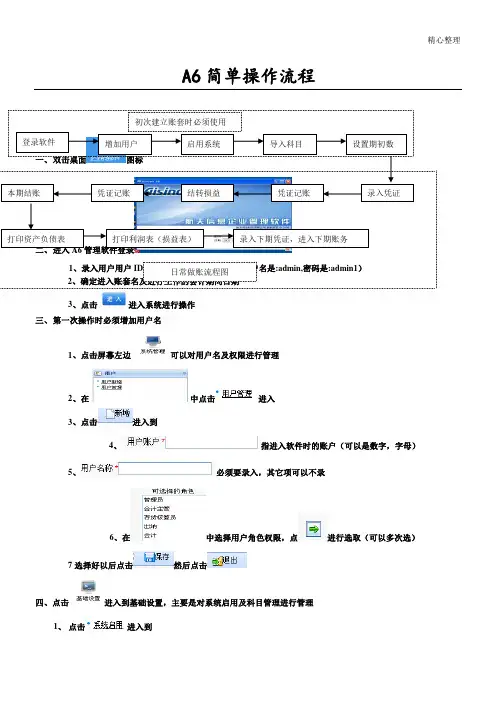
※操作流程图
建立账套初始化设置日常业务处理期末处理
※建立账套
一、进入账套管理:
1、开始→程序→航天信息A6(或航天信息A3)→系统服务→账套管理
2、输入用户名:init→密码:system→点击(进入)
二、建立账套:
创建→输入账套号(只能是数字或者字母)→账套名称(企业简称或全称)→创建
三、账套备份与恢复
1、设置→点击“备份文件目录”后面的按钮选择备份路径→确定→保
存
2、选择账套→点击“备份”→“确定要备份【】账套吗”→确定
◆提示:一般建议在一周至一个月做一次账套备份
3、选择账套→点击“恢复”→两种方式:“恢复”和“文件恢复”
※初始化设置
一、登陆企业管理软件
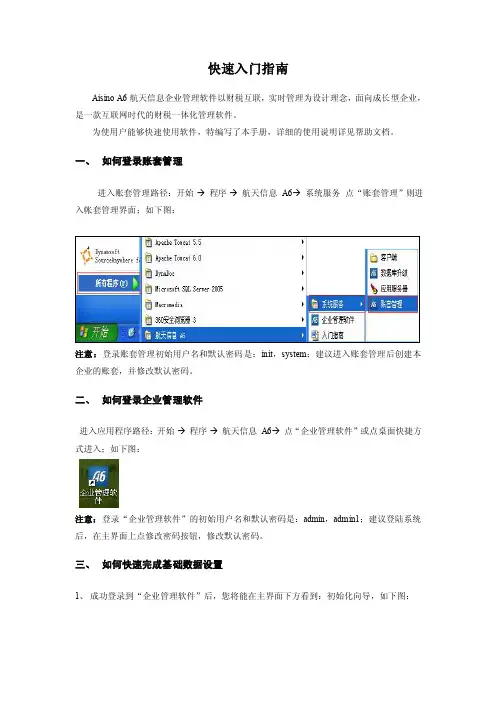
1、双击桌面“企业管理软件”图标
2、输入用户名:admin→密码:admin1→账套(选择账套)→点击(进入)
二、系统管理:
1、用户新增:用户帐户(操作员的代码)→用户名称(操作员的姓名)设置密
码→保存→权限设置→保存
三、基础资料设置:
1、基础设置→企业信息→公司名称(必填全称)→(在此说明软件中带红星号的是
必填项其他为选填)→保存
2、系统启用:启用年度→启用期→选择启用“总账管理”子系统→保存(注
意:基础版客户请勿勾选“存货核算”子系统。
)
3、科目管理:选择会计制度(及增加会计科目)
(1)点击“导入”→选择适合企业的会计制度→导入
(2)设置编码方案(设置会计科目编码的长度)
(3)选中会计科目→新增→增加二级或者三能科目名称(注意:其余辅助选项请
根据各科目的性质勾选相应的项目)
4、设置会计期间、凭证字、常用摘要、辅助核算项目、现金流量项目、结算方式、
币种等,请根据企业自身实际情况选择进行相应设置。
5、录入业务基础数据档案:包括地区、客户和供应商分类、客户和供应商档案、部
门和职员档案,请根据企业自身实际情况选择进行相应设置。
6、录入期初余额:点击“期初余额”→录入各科目期初,累计借、贷方余额(年
中启用需录入)→保存→试算平衡并对帐正确(注意:期初各明细科目和辅助项目有余额的一定要先将明细科目和辅助核算项目明细增加完成后再对应录入其期初余额。
)
7、结束初始化
※日常业务处理
一、填制凭证
1、点击进入总账管理→填制凭证→输入凭证内容→保存
◆提示:
(1)输入有关往来核算科目的凭证时,选中“应收账款”,回车,弹出选择客户。
(2)输入有关数量核算的科目时,选中原材料的二级科目后,输入数量和单价。
(3)软件提供金额自动平衡功能:将光标移至目标处→按键盘上的“=”键,切换负数(红色)金额,按键盘上的“-”键即可。
(4)审核、记帐后的凭证不能修改,必须反记帐、反审核后才能修改;
二、审核凭证
1、重新注册,更换用户名为审核人→总账管理→凭证→点击“凭证审核”。
2、选择审核范围(凭证、类别、月份、起止凭证号)→查询→审核(可以选择菜单“审
核”下的“全部审核”。
审核凭证需跟换操作员,如果只有一个操作员建议在参数设置中设置中设为“单据自动审核、凭证审核后自动记账”。
三、记帐
1、点击“记帐”→选择记账范围(默认为全选)→下一步→完成→确定
◆提示:如果需要修改已经审核、记账的凭证,第一步;反记账:点击“凭证”→凭
证管理→查询要反记帐的凭证→选择要反记帐的凭证→点击记帐下的反记帐→确定。
第二步;反审核,跟审核的过程一样,先用审核人的编号登录,最后是选择“反审核”。
第三步;总账管理→填制凭证(选择需要修改的凭证)→点击“修改”
※期末处理
一、结转损益:
1、点击“结转损益”,选择“本年利润科目”→全选→生成凭证→确定→生成一张新的结转凭证→保存。
2、对新生成的这张结转凭证需要进行审核和记账。
(注意:月未转账一般每个月只需要做一次)
二、月末结账:
1、点击“结账”→下一步→对账→下一步→完成
◆提示:
(1)软件提供反结账功能: 以账套主管的身份登录总账系统→反结账→输入主管口
令→下一步→完成;
(2)以下情况本月不能结账:a. 上月未结账;b. 本月还有未记账凭证;c. 总账与
明细账对账不符;
(3)强烈建议在每个月结账后做好账套的数据备份。
三、会计报表
1、点击“报表管理”→报表管理器→选择报表→打开
2、取数:点击工具→公式取数参数(选择会计年度、取数期间)→工具→重算全表(注意:在确定账目没有问题的情况下如果报表不平衡请点击相应单元格修改相关取数公式)
3、打印报表:点击“格式”→设置表格相关属性→打印预览→页面设置→设置相关选项→打印。