Preps拼版操作指导书
- 格式:doc
- 大小:687.00 KB
- 文档页数:4
添加已拼好版的打印模版
5
按要求设定打印参数,
按工单号保存模版,以便下次查找。
6.0相关文件:
无
7.0相关记录:
无
步骤
操作方法
图示
1
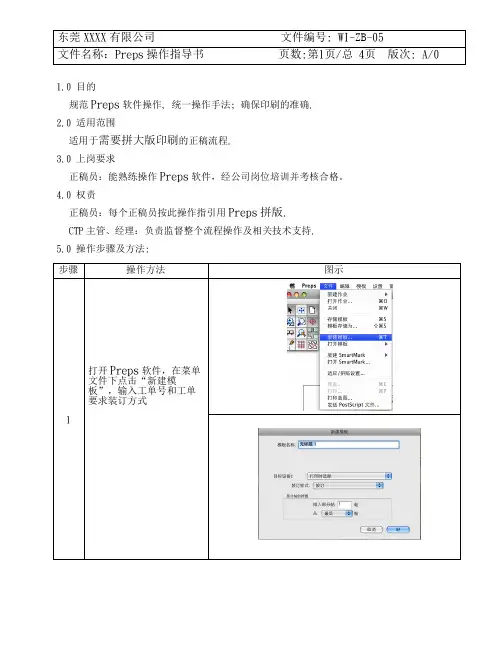
打开Preps软件,在菜单文件下点击“新建模板”在创建拼版时设定成品尺寸和拼版数量以及拼版方式。
3
用页码工具标示页码。
按照印刷加工要求添加印刷加工标识,如工单号、客户、色带、拉规、针位线、脊码等。
4
新建打印文件,设定需要打印的页面数量。
1.0目的
规范Preps软件操作,统一操作手法;确保印刷的准确.
2.0适用范围
适用于需要拼大版印刷的正稿流程.
3.0上岗要求
正稿员:能熟练操作Preps软件,经公司岗位培训并考核合格。
4.0权责
正稿员:每个正稿员按此操作指引用Preps拼版.
CTP主管、经理:负责监督整个流程操作及相关技术支持.
5.0操作步骤及方法:
5
按要求设定打印参数,
按工单号保存模版,以便下次查找。
6.0相关文件:
无
7.0相关记录:
无
步骤
操作方法
图示
1
打开Preps软件,在菜单文件下点击“新建模板”在创建拼版时设定成品尺寸和拼版数量以及拼版方式。
3
用页码工具标示页码。
按照印刷加工要求添加印刷加工标识,如工单号、客户、色带、拉规、针位线、脊码等。
4
新建打印文件,设定需要打印的页面数量。
1.0目的
规范Preps软件操作,统一操作手法;确保印刷的准确.
2.0适用范围
适用于需要拼大版印刷的正稿流程.
3.0上岗要求
正稿员:能熟练操作Preps软件,经公司岗位培训并考核合格。
4.0权责
正稿员:每个正稿员按此操作指引用Preps拼版.
CTP主管、经理:负责监督整个流程操作及相关技术支持.
5.0操作步骤及方法: