新点软件的使用
- 格式:doc
- 大小:258.50 KB
- 文档页数:8
程序的安装
( )把光盘放入光驱,光盘会自动弹出安装提示界面。
点击-然后一直点击直到安装完成。
( )如果不能弹出安装提示界面,可以打开光盘点击文件。
( )点击-“程序”-“智慧软件”-“智慧清单”-“加密锁安装”-自动弹出安装提示界面,点直到安装完成。
升级操作
( )进入 -进入--“ 清单(经安徽认证)”-下载保持在桌面确认改正文件名为“ 。
( )卸载旧程序,点击进行安装(重复安装步骤)
招标文件的制作
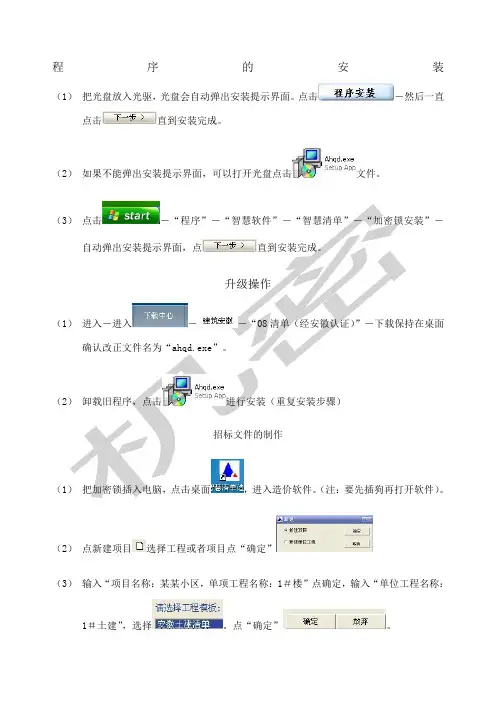
( )把加密锁插入电脑,点击桌面,进入造价软件。
(注:要先插狗再打开软件)。
( )点新建项目选择工程或者项目点“确定”
( )输入“项目名称:某某小区,单项工程名称: #楼”点确定,输入“单位工程名称: #土建”,选择。
点“确定”。
( )点,点下面的“定额书显示”,点后面的“清单”。
( )根据清单书输入所要编制的清单双击平整场地,
输入工程量点“确定”。
( )编制清单特征:点,在页面下面进行清单特征的录入。
清单特征描述的行数不够,可以把鼠标放在“取土距离”点“鼠标右键”选择“新增”就增加一行。
在新行中输入项目特征,特征描述。
( )补充清单的输入在清单编码加一个“补”清单的名称。
输入工程量。
( )点击措施项目,在选择所需要的措施项目,设定措施项目的费率。
( )依次完成“其他项目,零星项目”卡片。
( )如果工程有多个专业一样以此种方式完成每个专业的清单输入工作。
( )完成所有专业清单工作后,点击“编制”下面的“生成招标文件”,
输入单位工程名称。
有多个单位工程,点,找到其他单位工程所在的文件目录全部选入,依次填好单位工程名称。
选择好生成目录点击。
( )招标文件的 表格导出。
点“报表”下面的“报表打印”。
点
“批量处理”弹出框,在“安徽招标”前框上打勾。
点,
选择“否”,找一个保存的路径如文件夹“某某小区招标文件 ”,点击确定。
以上操作就完成招标文件的制作。
招标文件光盘的刻录
( )把招投标使用的光盘放入光驱,自动弹出转化工具界面,如果该电脑是第一次
使用招投标光盘在该界面上先点击。
( )点,弹出界面点“选择(清单) 选择 招标文件目录。
点“选择(书面)”选择招标文件 表格的压缩文件“某某项目 ”。
点即可。
投标文件的制作
( )把加密锁插入电脑,点击桌面,进入造价软件。
(注:要先插狗再打开软件)。
( )点新建项目选择工程或者项目点“确定”
( )输入“项目名称:某某小区,单项工程名称: #楼”点确定,输入“单位工程
名称: #土建”,选择。
点“确定”。
(该操作可以用打开任意一个已有工程提供工程模式即可。
)
( )点下面的接收招标文件,找到招标文件的路径
( )点上该点,点开始接收。
选择接收完工程存放的路径(系统默认保存在安徽工程文件中)是两个单位工程呈现以下格式。
( )在“安徽工程文件夹”中打开“ 土建”点击
对这两个利率进行设置。
( )点,点下面的“定额书显示”,点前面的“定额”。
( )选中一条清单(选中为黄色) 点“清单指引”,在指引的下框里面选中相对应的定额双击就可。
( )补充清单的定额套价方式,选中补充清单,点鼠标右键“向后插入”,输入字母“ ” 点“回车”
如上图输入。
“独立费”框不打勾为简单定额。
点击下面的确定,就可以完成简单定额和独立费的录入。
( )选中“矩形柱”,清单的套价与上面方式一样,“配合比与模板”。
选中清单下面的定额(黄色)点击在下面双击 商品泵送。
也是选中清单点“钢筋模板”双击相对应的“模板”。
“措施项目清单”点鼠标右键“自定义措施项目”选择相应的组织措施(注意费率)组织措施项目即可全部套好
( )点“辅助”中的“大型机械汇总”,点“辅助”中的转移措施项目“自动挑选”“转移”下拉菜单中每一项都操作一次。
( )“其他项目清单与零星项目清单”根据实际情况进行操作。
( )“人材机汇总”进行各种价格的调整。
( )“单位汇总表”设定各个规费的费率,调整此三项。
安装工程的操作
只有“辅助”-“计算安装费用”-“脚手架计算等等不一样之外其他都一样。
投标文件的生成刻录
( )完成所有专业套价之后“编制”-生成“投标文件”
( )选择弹出界面选择该项目的招标文件,选择所有的工程文件
填好以上所有项目。
点击“生成”
( )软件进行对投标文件各项检查。
把招投标光盘放入光驱,点击。
( )点击“报表”-“报表打印”-“批量处理”
点“导出 或者“开始打印”实现所有报价表格的导出和打印。