
Moldflow2016-产品简化方法
- 格式:ppt
- 大小:1.67 MB
- 文档页数:8


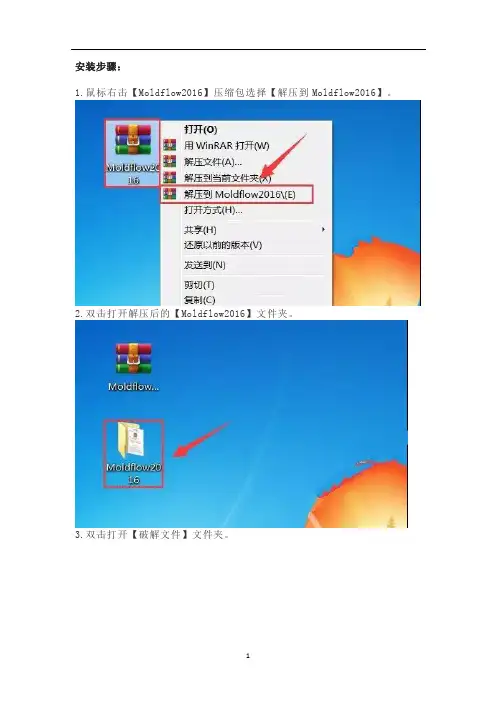
安装步骤:1.鼠标右击【Moldflow2016】压缩包选择【解压到Moldflow2016】。
2.双击打开解压后的【Moldflow2016】文件夹。
3.双击打开【破解文件】文件夹。
4.鼠标右击【lic.dat】选择【打开】。
5.选择【从已安装程序列表中选择程序】然后点击【确定】。
6.选择【记事本】然后点击【确定】。
(请不要关闭此页面)7.点击左下角的【开始菜单】,然后点击【命令提示符】。
8.输入【ipconfig /all】然后点击键盘上的【Enter】键。
9.将左边图片上的【主机名】与【物理地址】替换到第6步打开的记事本中的【主机名】和【MAC地址】。
10.替换后使用快捷键Ctrl+S保存。
温馨提示:MAC地址不要【-】符号。
11.打开安装包解压后的【Moldflow2016】文件夹里面的【1.MFS】文件夹。
12.鼠标右击【Setup】选择【以管理员身份运行】。
13.点击【安装】。
14.选择【我接受】然后点击【下一步】。
15.序列号输入:【666-69696969】,产品密钥输入:【579H1】,服务器的名称输入:【127.0.0.1】,然后点击【下一步】。
16.点击【浏览】更改软件的安装目录,建议安装在除C盘之外的其它盘符,可以在D盘或其它盘新建一个【Autodesk】文件夹,然后点击【安装】。
17.安装中。
18.点击【完成】。
19.打开安装包解压后的【Moldflow2016】文件夹里面的【2.MFIA】文件夹。
20.鼠标右击【Setup】选择【以管理员身份运行】。
21.点击【安装】。
22.选择【我接受】然后点击【下一步】。
23.序列号输入:【666-69696969】,产品密钥输入:【575H1】,服务器的名称输入:【127.0.0.1】,然后点击【下一步】。
24.点击【下一步】。
25.点击【浏览】更改软件的安装目录,建议安装在除C盘之外的其它盘符,可以在D盘或其它盘新建一个【Autodesk】文件夹,然后点击【安装】。
一一、、网网格格匹匹配配率率的的提提高高途途径径网格匹配率是指上下表面网格大小位置相匹配的比率,匹配率低于50%往往导致分析失败,对于流动分析和填充分析匹配率要求达到85%,对于wap (翘曲)分析则需要网格匹配率达到90%以上。
匹配率的大小除跟边长大小有关外,模型的匹配率很大成度上与产品原曲面形状有关,产品表面变化过大、细面过多其匹配率一般过低很难提高;过多的小圆角、柱子和其他细微特征往往划出的匹配率比较低,可在导入前用其它3D 软件将小圆角等细微特征移除再导入,也可在moldflow CAD doctor 中再缺陷修正好再转入。
网格匹配率的提高可从以下途径实现:一)减少网格的边长值,网格的边长值通常是最小胶厚的0.5~1.5倍。
合适的边长值往往需多次尝试才能得到;大的边长通常比短的边长网格匹配率相对比低,但不是越小越好,要适当的边长匹配率才高,这要多次尝试。
多次尝试不同的边长值进行网格划分时,把之前的划分的网格删除,以输入的模型来进行划分会比以划分好的网格进行重新划分得出的匹配率高。
因为以先前划分出的网格进行“生成网格”“重新生成网格”会使模型的某些特征变形加大,从而影响其匹配率。
所以一般只有进行局部网格划分才会用“重新划分网格”命令。
在模型不变的情况下,适当的边长值是提高其匹配率的主要手段之一。
二)在没有进行网格划分前先消除模型的细小的特征如小值R 、小倒角、碎面、小柱位等再进网格的划分是提高模型的匹配的主要手段之一;三)一般用IGS 格式导入的文件比STP 格式相对好些,尤其是复杂的产品;不过在输入IGS 前先把模型导到Moldflow plastict 的模型医生Moldflow CAD doctor 软件进行必要的修复和简化会使划分出的网格得到优化,这也是提高其匹配率的有效途径之一。
四)重划区域设定全适的边长,注意上下表面网格要同时选中,因为上下面不同的边长会影响到匹配率的高低。
但对于只有一面变形的网格不用上下两边都进行匹配。