
SketchUp使用 - 演示
- 格式:ppt
- 大小:5.72 MB
- 文档页数:44


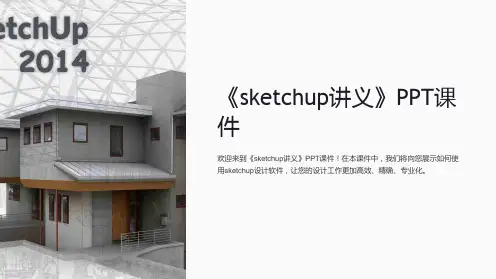

如何使用SketchUp进行三维建模和渲染SketchUp 是一款深受设计师和爱好者喜爱的三维建模软件,它操作简便,功能强大,能够帮助我们将创意快速转化为直观的三维模型。
下面就让我们一起来探索如何使用 SketchUp 进行三维建模和渲染。
一、软件界面与基本工具当我们打开 SketchUp 软件,首先映入眼帘的是简洁直观的界面。
在界面的左侧是主要的绘图工具,包括线条工具、矩形工具、圆形工具等。
通过这些工具,我们可以绘制出模型的基本形状。
线条工具用于绘制直线段,通过点击起点和终点来确定线条的位置和长度。
矩形工具和圆形工具则可以快速创建规则的几何图形。
在界面的右侧是常用的编辑工具,如移动工具、旋转工具、缩放工具等。
这些工具可以对已绘制的图形进行位置、角度和大小的调整。
二、建模流程1、规划与构思在开始建模之前,我们需要对要创建的模型有一个清晰的规划和构思。
确定模型的大致形状、尺寸和结构,这将有助于提高建模的效率和准确性。
2、绘制基础形状根据构思,使用绘图工具绘制出模型的基础形状。
例如,如果要创建一个房屋模型,可以先绘制出房屋的轮廓,包括墙壁、屋顶等。
3、推拉操作SketchUp 中独特的推拉工具可以将平面图形拉伸成三维实体。
选择绘制好的平面图形,然后使用推拉工具,指定推拉的距离和方向,即可创建出具有厚度的实体。
4、细节添加在基础模型的基础上,通过绘制线条、分割面等操作添加细节。
比如为房屋添加窗户、门、阳台等。
5、组件与群组对于重复出现的元素,可以将其创建为组件或群组。
这样在修改时,只需修改一个组件或群组,其他相同的部分就会自动更新,大大提高了工作效率。
三、材质与纹理为了使模型更加真实和生动,我们需要为其添加材质和纹理。
在SketchUp 的材质库中,有丰富的材质可供选择,包括木材、石材、玻璃等。
选择要添加材质的面,然后在材质库中选择合适的材质,直接拖放到面上即可。
还可以对材质的颜色、透明度、反射等属性进行调整。

草图⼤师操作⼿册简版
Sketchup建模基础操作
⼀、软件设置
1、视图/边线样式/边线(只勾选此项);
2、默认⾯板/风格/预设风格/最后⼀个
3、⽂件另存为模板,勾选设为预设模板
⼆、常⽤⼯具操作
1、移动复制功能:
a)、移动:可分别按红绿蓝轴进⾏移动,按住Shift+左键强制只能在⼀个⽅向上移动;可在数值栏输⼊需要移动的数值;
b)、复制:按住Ctrl 依次输⼊距离,或者复制⼀个后在数值栏输⼊“数字*或数字/”,
例如“8*”
c)、旋转:输⼊⾓度按住Ctrl为复制,同复制操作⼀样,或,圆⾯上平分距离,可先复制输⼊360度,之后数值/,按住Shift 锁定⽅向
2、推/拉:可在数值栏输⼊需要移动的数值,之后在其他⾯上双击⿏标即可抬起相
同距离;
按住Ctrl 新抬起⼀个⾯;按住Alt 实现关联推拉;按住Alt+建⽴坡⾯屋顶
3、路径跟随:
a)、选⾯选线;
b)、选放样路径,选⼯具、选截⾯;
c)、路径跟随⾯选⼯具、选截⾯、按住Alt+
d)、球形
路径跟随操作的必要条件:
(1)需要有⼀条连续线段组成的路径;
(2)还要有⼀个跟路径相垂直的放样截⾯,如果不垂直,放样结果将变形。
注意:当使⽤路径跟随⼯作做回转放样的时候,要给放样截⾯留有⾜够的回转空间;当回转放样路径向内弯曲的时候,就要想到可能造成⿇烦。
4、多边形:按住Ctrl+或Ctrl- 加减边上
5、偏移:
6、组件与群组:
组件:修改⼀个后,其余组件同时改变
群组:
修改群组内其中⼀个模型,其他不变。