
Excel在t检验中的实用技巧
- 格式:pdf
- 大小:721.92 KB
- 文档页数:5

1引言
科研人员经常要对数据作数据统计与分析,常用的统计软件有SAS、SPSS、Minitab、Eviews,由于这些专业软件的结构过于复杂,应用起来不容易被掌握,而电子表格excel提供了大多数基础的基本统计分析方法,可以很方便实现对数据的统计与分析。因为Excel:淤界面简单,操作方面,容易上手;于有丰富的图表功能;盂对数据的显示和调用非常直观;榆安装卸载方便;虞与word,pdf等文档交互容易;愚有丰富的数据分析统计工具库。总之对于一个非专业的统计人员来说,excel确实是一个值得推荐的统计分析工具。
2EXCEL数据分析工具库的使用
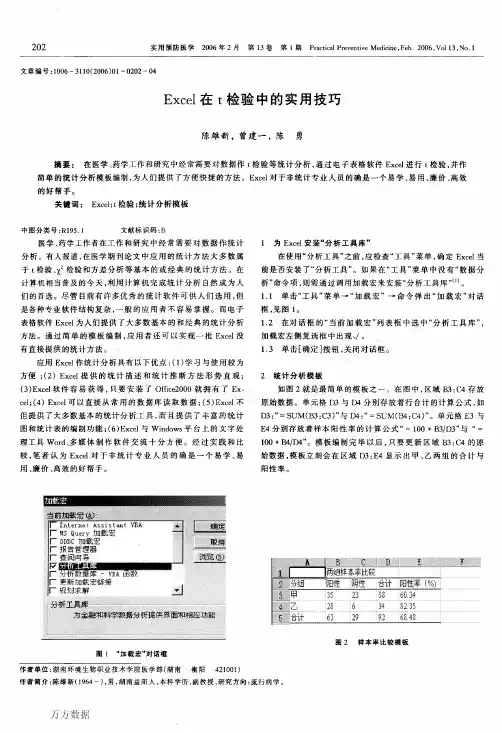
分析工具库包括方差分析、协方差、描述统计、f检验、t检验等所述的工具。要使用这些工具,请在“数据”选项卡上的“分析”组中单击“数据分析”。如果“数据分析”命令不可用,则需要加载分析工具库加载宏程序[1]。淤在excel文档内单击“文件”—“选项”,弹出excel选项
对话框;于在excel选项对话框中,管理中选择“excel加载项”—
“转到”,弹出加载宏对话框;盂在加载宏对话框,勾选“分析工具库”后,确定;在excel
的数据菜单中出现“数据分析”功能,如下图;EXCEL在两个独立样本t检验中的应用
TheApplicationofEXCELint-TestofTwoIndependentSamples
申华(广东省交通运输高级技工学校,广州510520)
SHENHua(GuangdongProvincialTransportSeniorTechnicalSchool,Guangzhou510520,China)
揖摘要铱EXCEL含有丰富的数据分析工具库。论文利用EXCEL对两个独立样本的成绩数据资料进行了t检验,以两个实际案例
详细描述了其分析过程,判断其成绩的差异性程度。揖Abstract铱EXCELhasarichlibraryofdataanalysistools.ThispaperusesEXCELtotestthedataoftwoindependentsamplesbyt-test,and
Excel中双样本t检验之等方差异方差假设
成组资料(非配对资料)的t检验,是生物统计中必须掌握的基本技能贮
备之一。在Excel完全安装情况下,加载“分析工具库”,之后会在菜单上出
现“数据分析”选项,我们会发现“分析工具”中有两个选项,分别是:“t检
验:双样本等方差假设”、“t检验:双样本异方差假设”。
那么,对于成组资料t检验,什么时候用等方差,什么时候用异方差呢?
最好的办法就是进行“F检验 双样本方差”齐性检验。如果通过检验,两个样
本方差差异不显著,则选用“t检验:双样本等方差假设”,如果两样本方差差
异显著,则选用“t检验:双样本异方差假设”。
例:有人曾对公雏鸡作了性激素效应试验。将22只公雏鸡完全随机地分为
两组,每组11只。一组接受性激素A(睾丸激素)处理;另一组接受激素C(雄
甾烯醇酮)处理。在第15天取它们的鸡冠个别称重,所得数据如下表。 激素 鸡冠重量(mg) A 57 120 101 137 119 117 104 73 53 68 118
C 89 30 82 50 39 22 57 32 96 31 88
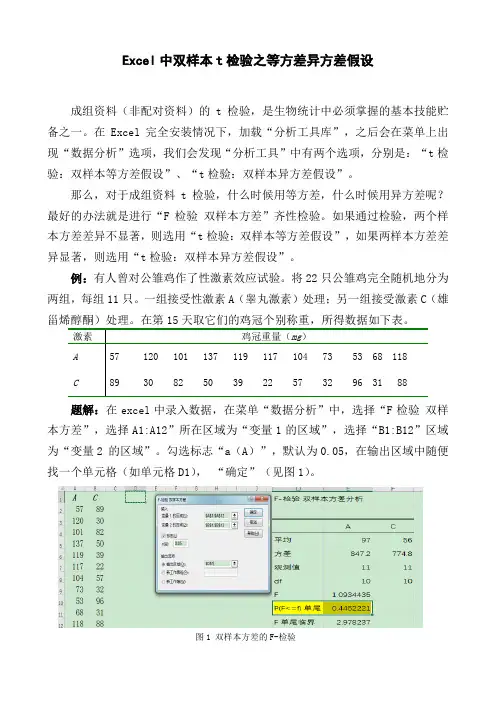
题解:在excel中录入数据,在菜单“数据分析”中,选择“F检验 双样
本方差”,选择A1:A12”所在区域为“变量1的区域”,选择“B1:B12”区域
为“变量2 的区域”。勾选标志“a(A)”,默认为0.05,在输出区域中随便
找一个单元格(如单元格D1), “确定”(见图1)。
图1 双样本方差的F-检验 图2 t-检验:双样本等方差假设检验 从上图可以看出,p=0.4452221﹥0.05,表示激素A与激素C的对应的鸡冠,
方差差异不显著。换言之,就是样
本A与样本B为等方差,在t检验
时,就选择“t检验:双样本等方
差假设”,得到图2结果。
从图2输出结果可以看出,t
检验的结果是p=0.003000143﹤
0.01,表明差异极显著。也就是说,
激素A处理的鸡冠重(97mg)极显
著地高于激素C处理的鸡冠重

利用EXCEL进行T检验分析
T检验是统计学中常用的一种假设检验方法,用于比较两个样本均值是否具有显著差异。在Excel中可以使用内置的函数进行T检验分析。下面是一个详细的步骤,来演示如何利用Excel进行T检验分析。
步骤一:准备数据
首先需要准备两个样本的数据。假设有两组学生,每组分别考了一次试,我们想要比较两次考试的平均成绩是否有显著差异。以下是一个假设数据集示例:
组1(第一次考试):85,90,92,88,95
组2(第二次考试):82,88,91,80,90
步骤二:打开Excel并插入数据
打开Excel并创建一个新的工作表。将上述数据依次输入到两列中。在本例中,我们将第一组的数据输入到A列,第二组的数据输入到B列。
步骤三:计算样本均值和标准差
在Excel中可以使用AVERAGE函数计算均值,使用STDEV.S函数计算标准差。在C列中输入以下公式并拖动下拉,即可计算出各组的均值和标准差。
组1均值:=AVERAGE(A1:A5)
组2均值:=AVERAGE(B1:B5)
组1标准差:=STDEV.S(A1:A5) 组2标准差:=STDEV.S(B1:B5)
步骤四:计算T值
在Excel中可以使用T.TEST函数计算T值。在D1单元格中输入以下公式:
=T.TEST(A1:A5,B1:B5,2,1)
其中,A1:A5为第一组数据范围,B1:B5为第二组数据范围,2表示两个样本不具有相等的方差,1表示双尾检验。执行公式后,D1单元格将显示出计算得到的T值。
步骤五:解读结果
根据计算结果,可以得出判断性结论。T.TEST函数的结果是根据显著性水平(alpha)来判断的,通常我们使用alpha=0.05或0.01的显著性水平。如果计算得到的P值小于alpha,就拒绝原假设,说明两组样本均值存在显著性差异;如果P值大于等于alpha,就接受原假设,说明两组样本均值无显著性差异。
以上就是在Excel中利用T.TEST函数进行T检验分析的步骤。通过这个方法,可以方便地比较两组样本均值是否有显著差异,并得到相应的统计结果。

利用Excel进行t检验分析
在科学研究中,经常要对收集到的数据进行各种统计分析,而分析数据时,大
多使用较著名的统计分析软件包,如SAS、SPSS等。这些统计分析软件包功能强大,
不仅能单变量分析,而且可做各种复杂的多变量分析。然而,在对数据进行处理时,
大多是使用简单统计描述,制作各种统计图表,或者进行t检验、方差分析、相关
分析及回归分析。作这些统计分析时,大多可使用Windows自带的Excel。Excel
是一种使用极方便的电子表格软件,它有强大的数据管理功能,能制作各种统计图
表,具有丰富的财会和统计函数,并且在“分析工具库”中,提供了一组数据分析
工具。使用这些分析工具时,只需指出数据所在的单元格和提供必要的参数,该工
具就会使用适宜的统计或工程函数,对数据做处理,给出相应的结果。有些工具在
输出时还能产生图表。
单击“工具”菜单中的“数据分析”命令,可以浏览已有的分析工具。如果在“工
具”菜单上没有“数据分析”命令,应在“工具”菜单上运行“加载宏”命令,在
“加载宏”对话框中选择“分析工具库”。
在进行两个样本均值相等假设分析时,可使用t-检验分析,根据情况选择:成对双
样本均值分析、双样本等方差假设分析和双样本异方差假设分析。
1.t-检验:成对双样本均值分析
当样本中的观察值存在配对关系时,可以使用“成对双样本t-检验”。例如对一个
样本组在实验前后进行了2次检测,为确定实验前后样本均值是否相等,应使用成
对t检验,此t-检验并不假设两个总体的方差是相等的。
例如,用克矽平治疗矽肺患者10例,治疗前后血红蛋白含量如下:
治疗前113150150135128100110120130123
治疗后140138140135135120147114138120
在工作表中输入上面的数据,比如数据区为A1至K2。
分析时,在“工具”菜单中,单击“数据分析”命令。在数据分析对话框中,选择
t-检验:成对双样本均值分析,拉出成对双样本均值分析对话框,其中有如下输入