
第9章菜单和工具栏
- 格式:ppt
- 大小:189.50 KB
- 文档页数:21


1 第2章 菜单、工具栏和状态栏的设计
在Windows应用程序中,菜单、工具栏、状态栏等内容都是不可缺少的界面元素。菜单是一系列可视的命令列表,用户能够选中其中的菜单项(命令)并执行相应任务。工具栏提供图形按钮,实现快捷操作,用户可以通过工具栏执行最常用的命令,增强方便程度。在状态栏中,可以显示动态的提示信息,便于用户的一些操作。
2.1 设计菜单
菜单为用户控制程序提供了一套分级选项,无论是标准菜单及命令,还是热键或弹出式菜单,以及为菜单或其命令定义加速键和状态条提示,都可用菜单编辑器来完成;除此之外,菜单项作为一个普通的对象也可在编辑时进行移动、复制、删除等操作。图2.1是一个典型的菜单实例,图中包含了标准菜单命令、快捷键、加速键、子菜单、核对符等。这些都是编写程序时经常遇到的。下面我们就介绍如何创建和编辑菜单项。
图2.1 典型菜单实例
2.1.1 用编辑器设计菜单
当用户使用AppWizard创建SDI或MDI应用程序时,系统将为用户自动生成默认的菜单栏。用户需要做的工作仅仅是打开菜单编辑器,进行必要的修改,再编写菜单选项相应的消息处理函数即可。当然也可在菜单编辑器中创建新的菜单或创建新的菜单资源,如快捷菜单等。
无论是编辑已有菜单资源还是创建新的菜单资源,首先应当进入菜单资源编辑器。
例2.1 在菜单编辑器的”文件(F)”下拉的某个位置加一个菜单,其作用是单击它后,能在屏幕上显示一行字。编程步骤如下:
(1)建一个SDI单文档应用程序名为:显示一行字
(2)用编辑器设计菜单:
项目工作区ResourceView单击打开Menu 双击IDR_MAINFRAME右面出现菜单编辑器,见图2.1.1单击“文件(F)”出现下拉菜单,见图2.1.2所示点中最后的空白菜单,双击它出现“菜单项属性对话框”在Caption处写菜单名:显示一行字(&C)在ID处写ID_FILE_XS在prompt(注释)栏中写:点击新建菜单项,在窗口显示一行字关闭该对话框。 2
第9章 报表设计
1第9章 报表设计
学习目标
前面章节介绍了很多数据的显示方式,但在实际的数据库应用系统中,经常需要将数据处理结果按不同的格式打印出来,Visual FoxPro中的报表就是用于打印输出的一种工具。 本章将介绍以下内容: l 报表的设计 l 报表的应用
9.1 报表概述
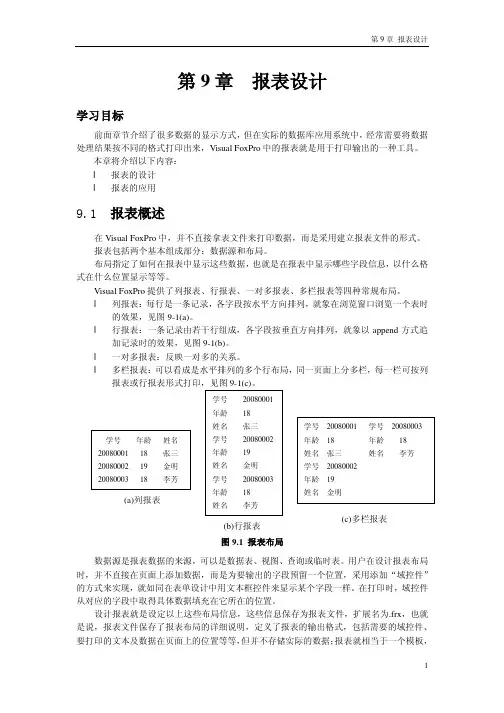
在Visual FoxPro中,并不直接拿表文件来打印数据,而是采用建立报表文件的形式。 报表包括两个基本组成部分:数据源和布局。 布局指定了如何在报表中显示这些数据,也就是在报表中显示哪些字段信息,以什么格式在什么位置显示等等。 Visual FoxPro提供了列报表、行报表、一对多报表、多栏报表等四种常规布局。 l 列报表:每行是一条记录,各字段按水平方向排列,就象在浏览窗口浏览一个表时
的效果,见图9-1(a)。 l 行报表:一条记录由若干行组成,各字段按垂直方向排列,就象以append方式追
加记录时的效果,见图9-1(b)。 l 一对多报表:反映一对多的关系。 l 多栏报表:可以看成是水平排列的多个行布局,同一页面上分多栏,每一栏可按列
报表或行报表形式打印,见图9-1(c)。
图9.1 报表布局
数据源是报表数据的来源,可以是数据表、视图、查询或临时表。用户在设计报表布局时,并不直接在页面上添加数据,而是为要输出的字段预留一个位置,采用添加“域控件”的方式来实现,就如同在表单设计中用文本框控件来显示某个字段一样。在打印时,域控件从对应的字段中取得具体数据填充在它所在的位置。 设计报表就是设定以上这些布局信息,这些信息保存为报表文件,扩展名为.frx,也就是说,报表文件保存了报表布局的详细说明,定义了报表的输出格式,包括需要的域控件、要打印的文本及数据在页面上的位置等等,但并不存储实际的数据;报表就相当于一个模板,学号 年龄 姓名 20080001 18 张三 20080002 19 金明 20080003 18 李芳 学号 20080001 年龄 18 姓名 张三 学号 20080002 年龄 19 姓名 金明 学号 20080003 年龄 18 姓名 李芳 学号 20080001 学号 20080003 年龄 18 年龄 18 姓名 张三 姓名 李芳 学号 20080002 年龄 19 姓名 金明 (a)列报表

2009-10-30
1第九章窗口、菜单和对话框
本章的任务:介绍图形用户界面的高级组件。这些组件包括窗口、菜单和对话框等,它们可以构造出标准GUI应用程序。最后,简要介绍Java Swing
的使用方法。本章主要内容1.窗口2.菜单3.对话框4.Swing简介
9.1 窗口Java的窗口由Frame类生成,遗憾的是它不具有关闭功能,必须要在程序中实现窗口事件监听接口并编写关闭窗口的代码才行。本节介绍创建可关闭窗口的几种方法以
及窗口的使用。9.1.1 创建可关闭窗口例9.1 方式1:创建一个可关闭的空白窗口,如图所示。2009-10-30
2import java.awt.*;
import java.awt.event.*;class W1 extends Frame implements WindowListener {W1() {super("Window1");setSize(350,200);setVisible(true);addWindowListener(this);
}public void windowClosing(WindowEvent e) {System.exit(0);}public void windowOpened(WindowEvent e) {}public void windowClosed(WindowEvent e) {}public void windowIconified(WindowEvent e) {}public void windowDeiconified(WindowEvent e) {}public void windowActivated(WindowEvent e) {}public void windowDeactivated(WindowEvent e) {}public static void main(String args[]) {new W1();}}

第九章 报表系统 - 106 -
北京亚控科技发展有限公司 第九章 报表系统
本章内容
报表配置
实时数据报表
历史数据报表
概述
数据报表是生产过程中必不可少的一个部分,利用报表系统可将生产过程中产生的实时和历史数据记录并查询,以一定格式输出给用户。它是反映生产过程中的数据、状态等,并对数据进行记录的一种重要形式。
KingSCADA提供内嵌式报表系统,工程人员可以任意设置报表格式并通过系统提供的报表函数在报表中实现各种运算、数据转换、统计分析和打印等操作。在KingSCADA系统中既可以实现实时数据报表,也可以实现历史数据报表,同时还支持在线修改报表格式的功能。
第一节 报表配置
报表建立与配置
1. 新建一个画面,命名:报表画面。
2. 选择工具箱中“报表”,在画面上绘制一个事实数据报表窗口,如图9-1
第九章 报表系统
- 107 -
北京亚控科技发展有限公司 图9-1报表窗口
3. 选中报表窗口,在属性窗口中显示的是整个报表窗口的属性,如图9-2所示。
图9-2报表属性窗口设置对话框
Name:设置报表窗口的名称,默认为Report1
RowCount:设置报表窗口的行数。最小行数为1,开发环境下能设置的最大行数为1000行,运行环境下能显示的最大行数为20000行。开发环境下,如果输入小于1的数字,自动变为1;如果输入大于1000的数字,自动变为1000。
ColumnCount:设置报表窗口的列数。最小列数为1,开发环境下能设置的最大列数为128列,运行环境下能显示的最大列数为128列。开发环境下,如果输入小于1的数字,自动变为1;如果输入大于128的数字,自动变为128。