
最详细mapgis作图步骤
- 格式:ppt
- 大小:4.89 MB
- 文档页数:37

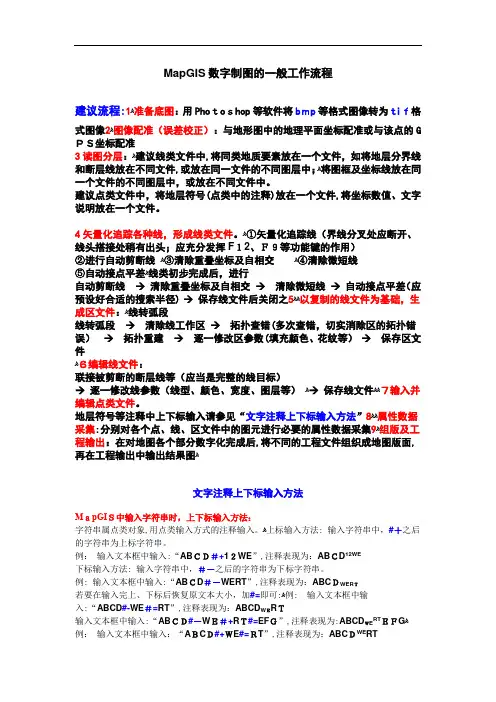
MapGIS数字制图的一般工作流程建议流程:ﻫ1准备底图:用Photoshop等软件将bmp等格式图像转为tif格式图像ﻫ2图像配准(误差校正):与地形图中的地理平面坐标配准或与该点的G PS坐标配准3读图分层:ﻫ建议线类文件中,将同类地质要素放在一个文件,如将地层分界线和断层线放在不同文件,或放在同一文件的不同图层中;ﻫ将图框及坐标线放在同一个文件的不同图层中,或放在不同文件中。
建议点类文件中,将地层符号(点类中的注释)放在一个文件,将坐标数值、文字说明放在一个文件。
4矢量化追踪各种线,形成线类文件。
ﻫ①矢量化追踪线(界线分叉处应断开、线头搭接处稍有出头;应充分发挥F12、F9等功能键的作用)②进行自动剪断线ﻫ③清除重叠坐标及自相交ﻫ④清除微短线⑤自动接点平差ﻫ线类初步完成后,进行自动剪断线→清除重叠坐标及自相交→清除微短线→自动接点平差(应5以复制的线文件为基础,生预设好合适的搜索半径)→保存线文件后关闭之ﻫﻫ成区文件:ﻫ线转弧段线转弧段→清除线工作区→拓扑查错(多次查错,切实消除区的拓扑错误)→拓扑重建→逐一修改区参数(填充颜色、花纹等)→保存区文件ﻫ6编辑线文件:联接被剪断的断层线等(应当是完整的线目标)→逐一修改线参数(线型、颜色、宽度、图层等)ﻫ→保存线文件ﻫﻫ7输入并编辑点类文件。
8属性数据地层符号等注释中上下标输入请参见“文字注释上下标输入方法”ﻫﻫ采集:分别对各个点、线、区文件中的图元进行必要的属性数据采集ﻫ9组版及工程输出:在对地图各个部分数字化完成后,将不同的工程文件组织成地图版面,再在工程输出中输出结果图ﻫ文字注释上下标输入方法MapGIS中输入字符串时,上下标输入方法:字符串属点类对象,用点类输入方式的注释输入。
ﻫ上标输入方法:输入字符串中,#+之后的字符串为上标字符串。
例:输入文本框中输入:“ABCD#+12WE”,注释表现为:ABCD12WE下标输入方法:输入字符串中,#-之后的字符串为下标字符串。

mapgis绘图编辑教程No1 MAPGIS绘图步骤1、扫描图件;2、建立工作目录;3、矢量化图;4、建立工程和文件;5、建立标准图框;6、图件位移;7、误差校正;8、造区配色9、图例和责任表10、打印、必要时包括图形裁剪、数据转换、图形缩放、系统库编辑、图例关联等No2 图形处理—输入编辑一、输入编辑步骤主要步骤1、将图件进行扫描将图件进行扫描成灰度、或彩色、或二值。
** 若为*.JPG图则要在Photoshop中将*JPG水平,然后存为*.tiff 图。
2、建立相应的工作目录,即建立自已的工作文件夹。
如mapgis学习。
3、将扫描的图像(*.tiff图)拷入到工作文件夹中。
4、将系统库(相当于\mapgis65\slib文件夹)拷到或关系到工作文件夹中。
5、进行读图分析,看分几层。
如水系层(河流、水库、泉等),交通层(铁路、公路、小路、航空线等),断层层(各种断层),地层层(地层界线,地层区,地层注记等),矿产层(各种矿产符号及注解等)。
6、进行系统设置。
单击主菜单右下侧的按扭,弹出“MAPGIS环境设置”如下对话框:单击,将新建的工作文件夹设为工作目录。
单击,将新建的工作文件夹中的slib(色库)目录设为系统库目录。
系统临时目录可以不变化,保持原来的。
矢量字库目录对应CLIB。
7、装入光栅文件。
Mapgis65—图形处理—输入编辑——文件—打开工程或文件(或单击打开工程或文件快捷按钮)--弹出对话框—在文件类型中选“MAPGIS图像文件”,选中要装入的光栅文件—打开。
在工作区域中单击,按快捷工具更新窗口,也可单击右键,选“更新窗口”。
会发现图已装入。
8、编辑层名词典。
单击“图层”菜单—选最下面的,弹出“修改图层名称”对话框。
如右图。
分别选中相应的图层,如0,1,等等,在“当前层名”中输入相应的层名称。
在输入层名时,会有输不进的现象,此时,应拖动鼠标将“当前层名”文本框中从左到右进行选中,然后进行输入就可以了。

Mapgis制图方法步骤及常用功能电脑制图基本步骤:在做一幅图之前,先新建一个文件夹(用来保存与该图有关的所有文件),用图名给该文件夹命名,例:×××矿1号剖面,之后将扫描的图放入该文件夹中。
打开MAPGIS主菜单,进行系统设置,把工作目录设置为刚才新建的文件夹(×××矿1号剖面),其余三项在安装MAPGIS软件时设置好。
因为扫描文件为(*.tif)格式,在MAPGIS中使用不变,因此需要转换成MAPGIS可使用的文件格式(*msi),需要进行数据类型转换:MAPGIS主菜单→图象处理→图象分析(镶嵌配准)→文件→数据输入→转换数据类型:(*.tif)→添加文件(扫描的文件)→转换图形处理→输入编辑→确定:新建工程(把做的这张图看作一个工程),在左区点右键→新建区、新建线、新建点→矢量化→装入光栅文件→描图其它常用功能:做平面图之前,生成标准图框:自动生成图框:MAPGIS主菜单→实用服务→投影变换→系列标准图框→键盘生成矩形图框→矩形图框参数输入:坐标系:国家坐标系;带号:20/40;注记:公里值。
边框参数:内间距10,外间距1,边框宽1。
网线类型:绘制实线坐标线;比例尺:图的比例尺(例:5000);矩形分幅方法:任意公里矩形分幅。
图廓参数:横向起始公里值(去带号):例20556000→556.000,纵向起始公里值:例4820.000,横向结束公里值:,纵向结束公里值:,图廓内网线参数:网起始值(根据起始公里值定):,网间隔(根据比例尺定):;(例横向起始值为556.020,比例尺为5000,网起始值应为:556.500,网间隔为0.5)图幅名称:××××,图框文件名:×××,线参数设置→点参数设置→确定因为扫描图纸过程中会产生变形,为校正所产生的误差,需要用标准图框对扫描图转换后的(*.msi)格式的图纸进行图像校正,如下:图像校对:MAPGIS主菜单→图象处理→图象分析→打开影像(*.msi文件)→镶嵌融合→打开参照文件→参照线文件→镶嵌融合→删除所有控制点→镶嵌融合→添加控制点(点原图(左侧)的某点,再点右侧图对应的点,之后连续三次空格,)→镶嵌融合→控制点浏览(添加足够数量的控制点)→校正预览→影像校正为将野外用GPS实测的地质、物化探点(有大地坐标)一次性投影到所图纸上,需要做投影变换投影变换:先在Excel表格中输入X(数据去掉带号20或40)、Y、Z,另存为文本文件(制表符分隔)(*.txt)MAPGIS主菜单→实用服务→投影变换→投影转换→用户文件投影转换→设置用户文件:打开文件(*.txt)→点第二行数据用户投影参数:椭球参数:北京54坐标系;比例尺分母:1;坐标单位:米;投影带类型:6度带/3度带;结果投影参数:椭球参数:北京54坐标系;比例尺分母:图的比例尺分母(例5000);坐标单位:毫米;投影带类型:6度带/3度带按指定分隔符→设置分隔符:√Tab;数据类型:5:双精度,6:字符串,属性名称所在行:点图元参数设置→√生成点;X位于 Y位于列→投影变换→确定→保存文件做物化探异常等值线图的步骤如下:自动生成等值线:先把Excel(*.xls)电子表格文件转换成(*.dat)文件(可以在Sufer软件中转换)注意:Excel表格中的Z值不可以有空格或符号(如≤),若某一点无数据,便用0补齐→MAPGIS主菜单→空间分析→DTM分析→Grd模型→离散数据网格化→设置参数:X:文件第列数据,Y:文件第列数据,Z:文件第列数据;网格化方法:Kring泛克立格法网格化;文件名:→保存为(*.GRD)格式文件→Grd模型→平面等值线图绘制→设置等值线参数:√等值线套区;√等值线光滑度处理:高程度;等值线层:删除当前分段,起始:,终止:,步增,→确认。
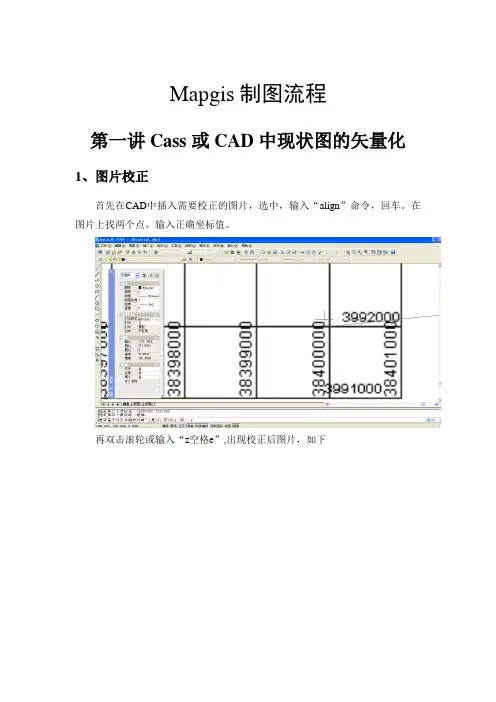
Mapgis制图流程第一讲Cass或CAD中现状图的矢量化1、图片校正首先在CAD中插入需要校正的图片,选中,输入“align”命令,回车。
在图片上找两个点,输入正确坐标值。
再双击滚轮或输入“z空格e”,出现校正后图片,如下2、建立好所有地类的图层,全部保持封闭矢量化时建立好所有地类的图层,全部保持封闭,对于线状地物(单线的,在其特性的“厚度和标高”栏里,分别输入“地类”和“宽度”;双线的,保持封闭就行了)。
3、村名和地类代码矢量化完之后,输入各村名和地类代码,对于“村名”和“地类代码”,都可单独建立图层,也可对应放到村界和地类代码图层中。
4、错误检查检查是否闭合,用“检查悬挂点”程序进行:在命令栏里输入“appload”,点进悬挂点程序,输入jcxg,再回车。
若有悬挂存在时,选中对象,可看出土层中多一层(dan),点击对象的特性栏,圆点个数为悬挂点,可逐一进行修改。
修改完之后,应删除图层中的dan层。
5、保存格式把矢量化好的图保存为dxf文件。
6、文件转换打开图形编辑中的文件转换界面,如下:点击“I输入”中的“装入DXF”,选择要打开的文件提示“选择不转出的层”,把不需要转出的层选中,安OK即可再在“F文件”中换名存点和线。
保存到你建的新文件夹中。
当然这里涉及到需要校正的问题。
有2种方法:CAD中校正(不做介绍)和Mapgis中校正。
下面将会提到。
7、工艺流程第二讲Mapgis误差校正1、CAD和Mapgis坐标值位数关系一般情况下CAD中X坐标为8位,Y坐标为7位,而对应的Mapgis中X为6位,Y为5位数。
2、功能用途更进一步减小图形文件的变形,提高精度。
3、功能操作步骤如果第一讲没在CAD中校正,则打开“实用服务”中的“误差校正”界面,如下:打开你所要校正的线文件,在选中移动窗口移动到你觉得合适的位置。
然后点击“控制点”中的“控制点参数设置”,如图按“确定”。
再在“控制点”中点击“E选择采集文件“,界面如下按“确定“即可。