
UG曲面教程详解
- 格式:ppt
- 大小:2.34 MB
- 文档页数:379

第1章高级仿真入门
在本章中,将学习:
高级仿真的功能。
由高级仿真使用的文件。
使用高级仿真的基本工作流程。
创建FEM和仿真文件。
用在仿真导航器中的文件。
在高级仿真中有限元分析工作的流程。
1.1综述
UGNX4高级仿真是一个综合性的有限元建模和结果可视化的产品,旨在满足设计工
程师与分析师的需要。高级仿真包括一整套前处理和后处理工具,并支持广泛的产品性能
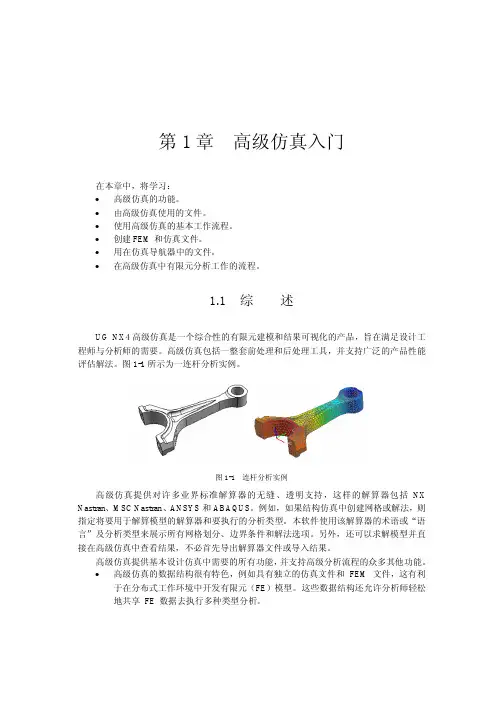
评估解法。图1-1所示为一连杆分析实例。
图1-1连杆分析实例
高级仿真提供对许多业界标准解算器的无缝、透明支持,这样的解算器包括NX
Nastran、MSCNastran、ANSYS和ABAQUS。例如,如果结构仿真中创建网格或解法,则
指定将要用于解算模型的解算器和要执行的分析类型。本软件使用该解算器的术语或“语
言”及分析类型来展示所有网格划分、边界条件和解法选项。另外,还可以求解模型并直
接在高级仿真中查看结果,不必首先导出解算器文件或导入结果。
高级仿真提供基本设计仿真中需要的所有功能,并支持高级分析流程的众多其他功能。
高级仿真的数据结构很有特色,例如具有独立的仿真文件和FEM文件,这有利
于在分布式工作环境中开发有限元(FE)模型。这些数据结构还允许分析师轻松
地共享FE数据去执行多种类型分析。UGNX4高级仿真培训教程
2
高级仿真提供世界级的网格划分功能。本软件旨在使用经济的单元计数来产生高
质量网格。结构仿真支持完整的单元类型(1D、2D和3D)。另外,结构级仿真
使分析师能够控制特定网格公差。例如,这些公差控制着软件如何对复杂几何体
(例如圆角)划分网格。
高级仿真包括许多几何体简化工具,使分析师能够根据其分析需要来量身定制
CAD几何体。例如,分析师可以使用这些工具提高其网格的整体质量,方法是消
除有问题的几何体(例如微小的边)。
高级仿真中专门包含有新的NX传热解算器和NX流体解算器。
NX传热解算器是一种完全集成的有限差分解算器。它允许热工程师预测承受

ug曲面建模思路
UG曲面建模是一种通过指定曲面边界和曲面特征来创建曲面模型的方法。下面是一种常用的UG曲面建模思路:
1. 创建曲面轮廓:根据曲面模型的外形要求,使用直线、曲线等工具创建曲面的基本轮廓。
2. 插入关键点:在曲面轮廓上选择关键点,用于控制曲面的形状。这些关键点通常是曲线的端点、高度改变的位置等。
3. 连接曲线:使用相应的曲面连接工具将曲面轮廓上的曲线连接起来,形成曲面的形状。
4. 完善曲面:根据需求,在曲面上进行修整和调整,以满足设计要求。可以使用平滑工具、修剪工具等。
5. 填充曲面:使用填充工具将曲面封闭,形成一个完整的曲面模型。
6. 检查曲面:使用曲面检查工具检查曲面的质量和连续性,确保曲面模型的形状和结构符合要求。
7. 导出模型:将曲面模型导出为STL、STEP等格式,以便进行后续的分析、渲染或制造。
需要注意的是,UG曲面建模需要对曲线和曲面的控制点、连接方式、调整工具等进行熟悉和掌握,同时也需要有一定的数学和几何知识作为基础。在实际应用中,可以根据具体的建模需求选择合适的曲面建模工具和技术。

上海海洋科技发展有限公司
第 1 页 共 9 页 淋浴喷头设计步骤 建模分析:该实例主要是由以下6条曲线组成(其中曲线1、2是主线串,曲线3、4、5、6是交叉线串),在绘制完相关曲线后,可用【通过曲线网格】命令生成相关曲面,然后【镜像】曲面后进行【缝合】处理,最后进行【加厚】处理,即可生成相应的实体。 1、 XY平面内创建R50的半圆弧 2、创建距ZY平面225mm的参考平面1 上海海洋科技发展有限公司
第 2 页 共 9 页
3、 在参考平面1内创建半径为12的半圆,圆心坐标(0,-50) 4、在XZ平面创建如下草图,并用【曲率梳】调整艺术样条上海海洋科技发展有限公司
第 3 页 共 9 页 曲线至光滑状态。 5、创建距YZ平面160mm的基准平面2。 上海海洋科技发展有限公司
第 4 页 共 9 页 6、在参考平面2内创建半径为12.5的半圆,在草图中用【点】-“交点”方式。 7、用【曲线和点】方式创建基准平面3,选点1和2。 上海海洋科技发展有限公司
第 5 页 共 9 页
8、在参考平面3内创建如下图所示的圆弧,在草图中用【点】中的“交点”方式。 上海海洋科技发展有限公司
第 6 页 共 9 页 9、用【拉伸】命令,选择如下曲线进行拉伸10mm处理,为做曲线网格准备。 10、 用【通过曲线网格】命令,创建网格曲面。 上海海洋科技发展有限公司
第 7 页 共 9 页
11、用【插入】-【关联复制】-【镜像特征】镜像面,并使用【缝合】工具进行曲面的合并。提示:如使用【变换】-【镜像】命令,则镜像后的曲面与原曲面没有关联性。 上海海洋科技发展有限公司
第 8 页 共 9 页 12、在XZ平面创建尾部【草图】,并用【回转】 命令将其旋转成曲面,最后用 【缝合】命令与上步的曲面进行合并。 上海海洋科技发展有限公司
第 9 页 共 9 页
13、在【艺术操作】工具栏中选择 工具,将整个曲面向内加厚2.5mm。
UG数控加工讲义(四)
固定轴曲面铣削加工操作流程与实例
一、操作流程
1、 创建程序、刀具、几何体以及加工方法。
2、 创建操作,选择操作子类型。选择程序、刀具、几何体以及加工方法父节点。
3、 在创建操作对话框中指定驱动方式、设定驱动参数、刀轴矢量及投影矢量。
4、 设置切削参数、非切削参数和进给率等。
5、 生成刀轨。
6、 通过切削仿真进行刀轨校验、过切及干涉检查。
7、 输出CLSF文件,进行后处理,生成NC程序。
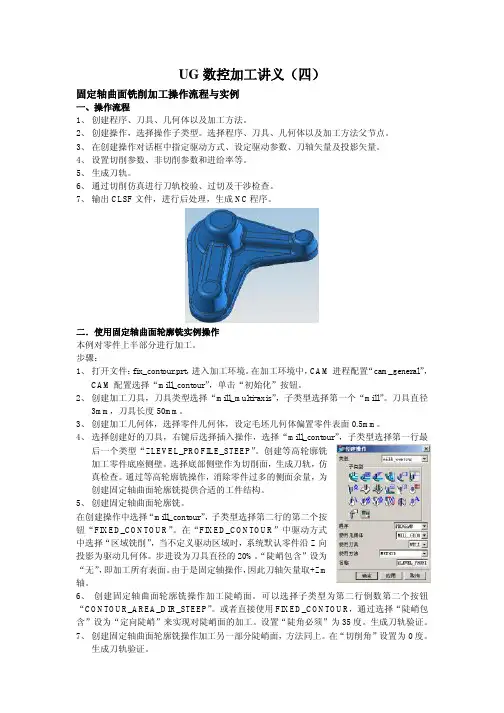
二.使用固定轴曲面轮廓铣实例操作
本例对零件上半部分进行加工。
步骤:
1、 打开文件:fix_contour.prt,进入加工环境。在加工环境中,CAM进程配置“cam_general”,
CAM配置选择“mill_contour”,单击“初始化”按钮。
2、 创建加工刀具,刀具类型选择“mill_multi-axis”,子类型选择第一个“mill”。刀具直径
3mm,刀具长度50mm。
3、 创建加工几何体,选择零件几何体,设定毛坯几何体偏置零件表面0.5mm。
4、 选择创建好的刀具,右键后选择插入操作,选择“mill_contour”,子类型选择第一行最
后一个类型“ZLEVEL_PROFILE_STEEP”。创建等高轮廓铣
加工零件底座侧壁。选择底部侧壁作为切削面,生成刀轨,仿
真检查。通过等高轮廓铣操作,消除零件过多的侧面余量,为
创建固定轴曲面轮廓铣提供合适的工件结构。
5、 创建固定轴曲面轮廓铣。
在创建操作中选择“mill_contour”,子类型选择第二行的第二个按
钮“FIXED_CONTOUR”。在“FIXED_CONTOUR”中驱动方式
中选择“区域铣削”,当不定义驱动区域时,系统默认零件沿Z向
投影为驱动几何体。步进设为刀具直径的20%。“陡峭包含”设为
“无”,即加工所有表面。由于是固定轴操作,因此刀轴矢量取+Zm
轴。
6、 创建固定轴曲面轮廓铣操作加工陡峭面。可以选择子类型为第二行倒数第二个按钮