
UG 曲面建模学习教程中文版
- 格式:ppt
- 大小:1.33 MB
- 文档页数:25

游戏机手柄建模分析
建模分析:
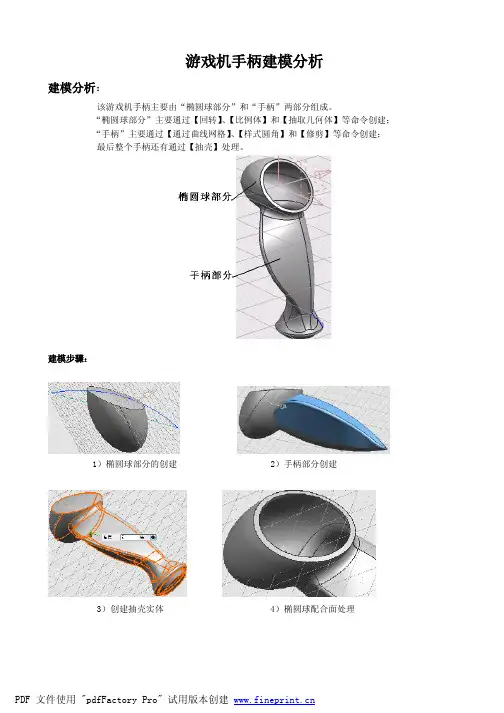
该游戏机手柄主要由“椭圆球部分”和“手柄”两部分组成。
“椭圆球部分”主要通过【回转】、【比例体】和【抽取几何体】等命令创建;
“手柄”主要通过【通过曲线网格】、【样式圆角】和【修剪】等命令创建;
最后整个手柄还有通过【抽壳】处理。
建模步骤:
1)椭圆球部分的创建 2)手柄部分创建
3)创建抽壳实体 4)椭圆球配合面处理
PDF 文件使用 "pdfFactory Pro" 试用版本创建 1、在XZ平面创建如下【草图】。(注意约束关系的添加)
2、在XZ平面创建如下【草图】。(注意约束关系的添加)
PDF 文件使用 "pdfFactory Pro" 试用版本创建
3、在XZ平面创建如下【草图】。(其中135尺寸为到Y坐标的距离)
PDF 文件使用 "pdfFactory Pro" 试用版本创建 4、在YZ平面内绘制如下【草图】。(技巧:先绘制上下两个定位点,再用【艺术样条】绘制曲线,最后调
整曲率梳)
5、在XZ平面内绘制如下【草图】。
PDF 文件使用 "pdfFactory Pro" 试用版本创建 6、在XZ平面绘制如下【草图】。
7、用 命令创建半圆球体,用同样的方法创建另一个半圆球体。
8、在【艺术操作】中选择【比例】 ,按照下图参数进行设置,创建比例体。
PDF 文件使用 "pdfFactory Pro" 试用版本创建 9、用相同方法创建另一个比例体。用【求和】 命令将两个比例体合并。
10、用【回转】命令,创建步骤1草图的旋转体,旋转轴旋转草图中的参考直线
11、用【回转】命令创建步骤2草图的回转体。
12、用【比例】工具创建比例体。
PDF 文件使用 "pdfFactory Pro" 试用版本创建

UG建模教程
UG是一款非常强大的三维建模软件,它可以用来进行各种复杂的产品设计和工程分析。本教程将介绍UG的基本建模功能,帮助初学者快速上手并掌握一些常用的建模技巧。
第一步,创建新文件。
首先,打开UG软件,点击“文件”-“新建”来创建一个新的文件。在弹出的对话框中,选择适合自己需求的单位和模板,然后点击“确定”。
第二步,基本建模工具。
在UG中,建模主要通过“实体建模”和“曲面建模”两种方式进行。实体建模是通过基本的几何体来构建物体,而曲面建模则是通过各种曲面来建模。在本教程中,我们将主要介绍实体建模的基本工具。
UG中的实体建模工具非常丰富,包括拉伸、旋转、倒角、镜像等各种功能。下面我们将介绍一些常用的实体建模工具。
1. 拉伸,选中一个平面或曲面,点击“拉伸”工具,然后输入拉伸的距离即可完成拉伸操作。
2. 旋转,选中一个曲线或边,点击“旋转”工具,然后输入旋转的角度和轴线即可完成旋转操作。
3. 倒角,选中两个相邻的边,点击“倒角”工具,然后输入倒角的半径即可完成倒角操作。
4. 镜像,选中一个或多个实体,点击“镜像”工具,然后选择镜像的平面即可完成镜像操作。 以上是一些基本的实体建模工具,通过这些工具的组合和应用,可以完成各种复杂的建模操作。
第三步,实例演练。
接下来,我们将通过一个实例来演练一下UG的建模操作。假设我们要设计一个简单的杯子模型,下面是具体的步骤:
1. 首先,创建一个底面圆形,选择“拉伸”工具,拉伸出杯子的高度。
2. 然后,选择“倒角”工具,给杯口和杯底添加一些倒角。
3. 最后,选择“镜像”工具,将杯子沿着一个平面进行镜像,完成整个杯子的设计。
通过这个简单的实例,我们可以看到UG的建模操作非常直观和高效,只需要几个基本的工具就可以完成一个复杂的物体设计。
第四步,高级建模技巧。
除了基本的建模工具之外,UG还提供了一些高级的建模技巧,比如曲面建模、装配设计、参数化建模等。这些技巧可以帮助用户更加高效地进行建模和设计。

UG NX 8.5基础入门 UG NX 8.5产品概述 UG NX 8.5的功能模块 认识UG NX 8.5工作环境 系统参数设置 视图布局 本章主要介绍UG NX 8.5产品概述、UG NX 8.5功能模块和UG NX 8.5工作环境方面的相关知识,同时还介绍了系统参数设置和视图布局的相关知识与操作技巧,在本章的最后针对实际的工作需求,介绍了鼠标和键盘操作、工具栏的定制以及对象显示和隐藏的方法。通过本章的学习,读者可以掌握UG NX 8.5基础入门方面的知识,为深入学习UG NX 8.5中文版知识奠定基础。 本章要点
本章主要内容 第 章1
2 UG NX 8.5中文版基础教程 1.1 UG NX 8.5产品概述 UG是集CAD/CAE/CAM于一体的三维机械设计平台,也是当今世界上应用广泛的计算机辅助设计、分析与制造软件之一,在汽车、交通、航空航天、通用机械及电子工业等工程设计领域都有大规模的应用。本节将介绍UG NX 8.5产品概述的相关知识。 1.1.1 UG NX 8.5简介 UG提供了一个基于过程的产品设计环境,使产品开发从设计到加工真正实现了数据的无缝集成,从而优化了企业的产品设计与制造。UG NX 8.5是NX系列的最新版本,NX 8.5 软件在现有功能的基础上增加了一些新功能,并提供了许多客户驱动的增强功能。这些改进有助于缩短创建、分析、交换和标注数据所需的时间。NX 8.5引入了一些新的仿真功能,增加了新的优化和多物理场解算方式,有助于更快速地制作和更新精度更高的分析模型,并大幅缩短结构分析、热分析和流体分析的解算时间(幅度高达 25%)。新的功能不仅能够加快 NC 编程和加工速度、形成质量检测闭环、管理工装库,而且可以将 NC 工作数据包直接连接至车间,从而提升用户的零件制造生产效率。 1.1.2 UG NX 8.5的应用领域 UG是目前市场上功能最极致的工业产品设计工具,它不但拥有现今CAD/CAM软件中功能最强大的Parasolid实体建模核心技术,还提供高效能的曲面构建能力,能够完成复杂的造型设计。从概念设计到生成产品,UG广泛运用在汽车业、航天业模具加工以及设计业等。运用其功能强大的复合式建模工具,设计者可依工作的需求选择最合适的建模方式,关联性单一资料库,使大量零件的处理更加稳定。除此之外,组织功能、2D出图功能、模具加工功能及与PDM之间的紧密结合,使得UG在工业界成为一套高阶的CAD/CAM系统。 1.2 UG NX 8.5的功能模块 UG远远超出了传统的CAD设计方法,它采用的独特技术提高了机械设计效率,减少了时间及资源上的浪费。UG NX 8.5软件包含了众多适应不同需求的功能模块,具有统一的数据库,实现了CAD/CAM/CAE等模块之间的无缝数据交换,这使得UG NX成为工业界最为尖端的数字化产品开发解决方案应用软件。UG NX功能模块大致可分为CAD模块、CAM模块、CAE模块和其他专用模块,本节将详细介绍UG NX 8.5功能模块的相关知识。 1.2.1 CAD模块 下面将首先介绍CAD(Computer Aided Design,计算机辅助设计)模块。

第六节 自由曲面
本章主要内容:
自由造型特征的构建
自由曲面的编辑
6.1自由造型特征的构建
UG不仅提供了基本的特征建模Create Form
Feather模块,同时提供了自由曲面的特征建模
Create Free From Feather模块和自由曲面编辑
Edit Free Form Feather模块及自由曲面变换Free
Form Shape模块。通过自由曲面的特征建模模块
可以方便的生成曲面薄体或实体模型;通过自由
曲面编辑模块和自由曲面变换模块可以实现对自
由曲面的各种编辑修改操作。
自用造型特征包括23种特征创建方式,可
以完成各种复杂曲面、片体、非规则实体的创建。
通过选择菜单命令【插入】→【自由形式特
征】达到如图6-1所示的下拉菜单。这些命令均
能在如图6-2所示的自由形式特征工具条中找
到。
图6-1 自由形式特征菜单条
图6-2 自由形式特征工具条 本节中将对各项功能分别进行讲述。
6.1.1 通过通过点和点和点和通通过极过极点构面点构面 单击工具栏中的Through Points(通过点)或From Point Cloud(通过极点)将弹
出同样的对话框,如图6-3所示。由于两个命令具有不同的计算方法,对于同样的点将产生
不同的形状。
图6-3 【通过点】对话框 补片类型 有两个选项:Single(单一的),创建仅含一个面的片体;Multiple(多个的),
创建含有多个面的片体。
沿…方向封闭 用来设置曲面是否闭合或闭合方式,其中Neither(两者都不)是指定义
点或控制点的列方向与行方向都不闭合;Rows(行)、Columns(列)分别代表第一行(列)
为最后一行(列);Both(两者)指两个方向都是封闭的。注意,在这里如果选择了后三者,
最后均将生成实体。
单击OK将弹出如图6-4所示的【选取点信息】对话框。提供了如图所示的四种选点方
式。
图6-4 【选取点信息】对话框 图6-5 完成指定定义点选项 选择一种选点方式后(一般选用矩形框内连接或者点构造器),单击OK开始选点,当选