
CentOS 5安装教程图文讲解
- 格式:doc
- 大小:764.50 KB
- 文档页数:15
Centos 5.5安装教程(图文)该文档是矫正版,兼容office2003和office2007我是用虚拟机安装的CentOS5.5,选用的是安装镜像文件CentOS-5.5-i386-bin-DVD.iso。
首先当然是安装好虚拟机,我选用的是VMware。
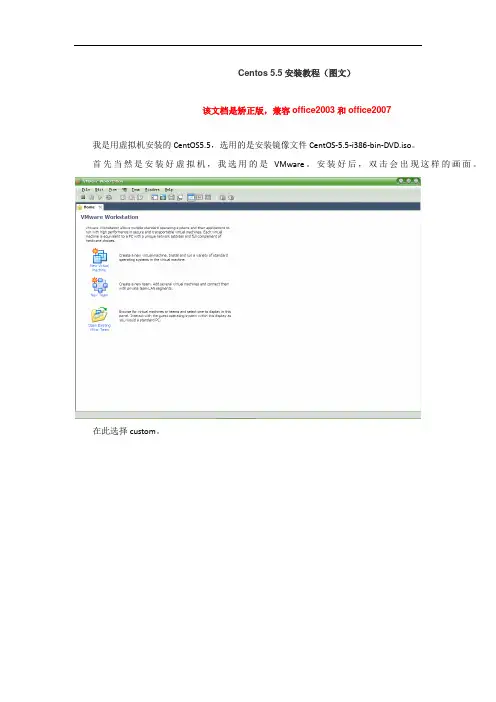
安装好后,双击会出现这样的画面。
在此选择custom。
下面这个千万选最后一项,因为选错为第一项,我在这上面耗费了很长时间。
在这选择你要安装的位置,建议单独拿一个盘来安装,便于管理。
这个要选择一下IDE。
双击上面加深处,出现下面的画面。
点击你的CentOS的文件,我的文件是DVD镜像文件,所以选择第二个。
在此导入你的镜像文件。
看到下面有变化吧。
这个时候点击Power on the vitual machine。
这个时候就相当于你把光盘已经插进电脑,准备安装windows的情行。
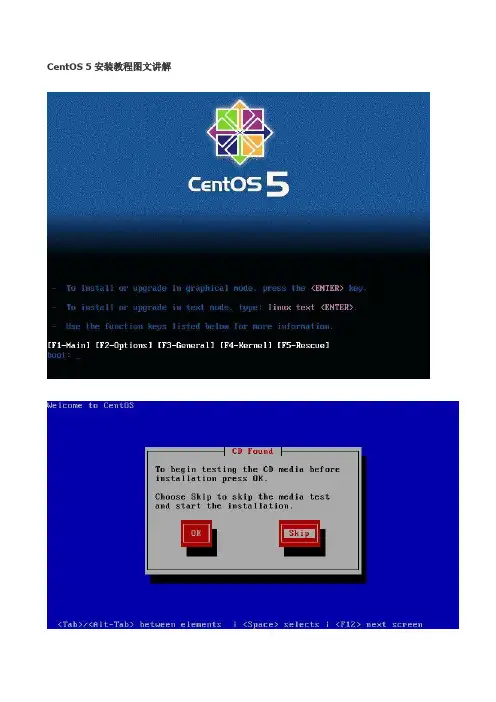
点击下面红框处回车选择skip跳过。
选择EJECT CD 不测试光盘,回车。
选择Continue 继续安装选择NEXT下一步选择系统语言,简体中文,下一步选择键盘默认NEXT下一步选择分区方式,分区方式可以使用默认方式,如果默认方式的话直接下一步就行,如果需要自定义的话可以选择”建立之定义分区结构”,如果你自定义分区出了问题的话,建议你在重装的时候选择默认形式选择“建立自定义的分区结构”下一步配置分区,选择“新建”建立新分区建立/ 根分区(相当于windows的c盘),指定分区大小10G,因本虚拟机器提供40G空间。
建立交换分区,LINUX必须要建立交换分区(相当于windows的虚拟内存)。
交换分区文件类型为SWAP,一般为内存的两倍,选择OK保存。
再次建立home目录,软件和资料及数据放入该分区。
指定挂接点为/home文件类型为EXT3使用所有剩余空间,选择OK保存接着点击下一步安装。
默认选择GRUB BOOT 直接下一步配置IP 选择编辑配置IP 和掩码然后OK保存配置网关和DNS (广东电信DNS:202.96.128.166 202.96.128.86广东网通DNS:221.5.88.88 210.21.196.6)下一步继续安装默认下一步设置ROOT的登陆密码,下一步。
CentOs5安装操作文档目录1.安装CentOs5操作系统 (1)1.1系统安装 (1)1.2后续配置 (21)1.2.1去掉启动图形界面 (21)1.2.2防火墙配置 (21)2.安装MYSQL (22)3.安装gd (25)4.安装Nginx (26)5.安装PHP (28)6.安装Zend FrameWork (32)注:本安装文档只是说明在安装CentOs5过程中的具体操作,并未涉及到安装过程的需要掌握的系统知识。
:)1.安装CentOs5操作系统1.1系统安装1.首先要设置计算机的BIOS启动顺序为光驱启动,保存设置后将安装光盘放入光驱,重新启动计算机。
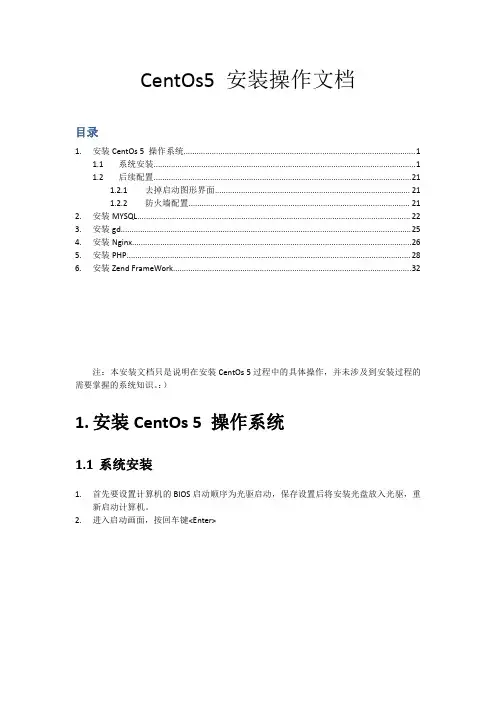
2.进入启动画面,按回车键<Enter>3.进入选择选择安装过程语言界面Choose a Language:选择简体中文:Chinese(Simplified),按回车键继续。
4.会提示Language Unavailable:原因是目前是字符界面,无法显示中文。
要到后面图形界面启动时,才能显示中文。
直接按回车键继续。
5.键盘布局类型选择:一般选择默认的“us”即可,按回车继续。
6.安装介质选择:因为我们从光盘安装,所以选择:Local CDROM,按回车继续。
7.如下图所示,如果你确定你的DVD光碟没有问题的话,可以直接单击“Skip”按钮跳过,否则单击“OK”按钮检测安装盘的完整性,但这样会花费很长时间。
8.进入安装欢迎界面,如下图所示。
9.进入分区方式选择界面:一般我们希望自己定义硬盘分区结构,所以,选择“建立自定义的分区结构”。
10.如果是全新硬盘,可能会发生如下错误信息,这个信息仅提示你,安装程序找不到分区表。
此时,直接按下“Yes”按钮初始化这个设备,如下图所示。
11.点击下一步后,出现手工分区界面12.创建启动分区:点击“新建”,挂载点选择“/boot”,文件类型选择“ext3”,大小填“100MB”,点“确定”继续。

Centos 5.6安装
下面开始介绍如何安装Centos5.6系统:
一、首先在服务器开机时按F11 (多按几次)选择从光驱引导。
二、出现如下画面
出现上图,直接按回车;
出现上图,选择Skip,不进入交互式问答提示;
出现上图,选择Next;
出现上图,选择Next;
出现上图,选择:Next;,表示使用默认美式键盘
出现上图,选择:Yes ,需要按二次Yes;
出现上图,在Select the drive(s) to use for this installation下选择sda,这个应该就是200G 的空间(我这边为了写文档只给出20G),下面的sdb不选择,其他默认就行,如上图,此
时选择Next;
出现上图时选择Yes;
出现上图,请注意,我这边测试的只有一块网卡,你那边应该是四块(eth0,eth1,eth2,eth3) 选择eth0,点击Edit,出现如下图:
选择:Manual configuration,输入本台机器IP,请去掉Enable IPv6 support,点击OK;
这时会返回上一个图,在manually保留默认,Gateway输入192.168.2.1,Primary
DNS:8.8.8.8,即下图:
选择当地时区;点击Next
点击Next
定制系统)
按上图只选择Development中的Development Tools,其他保留默认。
点击Next;
出现上图,点击Next,就开始安装了,安装完后会提示Reboot,按一下就可以了。

Linux企业centos5.5版服务器安装教程预览说明:预览图片所展示的格式为文档的源格式展示,下载源文件没有水印,内容可编辑和复制DNS服务器进入光盘镜像安装软件包编辑主配置文件named.conf编辑主机和别名localhost.zone编辑DNS服务器中域名对之对应的IP地址(vi /etc/hosts)编辑文件named.local 指定主域名编辑DNS的指向文件resolv.conf 手动输入nameserver 192.168.1.2配置IP地址setup重启网卡service network restart重启DNS服务器service named restartApache 服务器安装软件包编辑主配置文件httpd.conf编辑虚拟目录创建实际目录并创建一个index.html文件(内容为This is a web)重启服务器service httpd restart客户端认证打开IE浏览器在地址栏中输入192.168.1.2 Linux的IP地址服务器配置完成FTP服务器安装软件包编辑主配置文件vsftpd.conf 只允许本地用户登录不允许匿名用户访问创建用户访问的目录(名为FTP 在目录建一个文件lyq 和一个文件夹zzd,并指定目录的权限)重启FTP服务service vsftpd restart客户端认证打开IE浏览器输入Linux的IP地址ftp://192.168.1.2配置完成DHCP服务器安装软件包编辑主配置文件dhcpd.conf. (设置IP地址为192.168.1.?网段,将subnet后的IP地址改为192.168.1.0,默认网关的IP地址为“192.168.1.1,并设置地址范围为192.168.1.10~192.168.1.100)重启dhcp 服务器service dhcpd restart 客户端认证将IP地址设置为自动获取使用命令ipconfig/renew 重新获得IP地址IP地址在我们设计的范围内现在我们手动绑定一个不在范围内的IP地址192.168.1.101在使用命令ipconfig/renew 重新获得一下服务器配置完成MySQL数据库安装软件包启动服务器service mysqld restart使用命令mysqladmin –u root password 123456给管理员root 设置密码为123进入数据库中mysql -u root -p创建数据库net创建数据数据表work向表中添加记录。