
输入法图标不见了,怎么办?
- 格式:ppt
- 大小:5.79 MB
- 文档页数:2
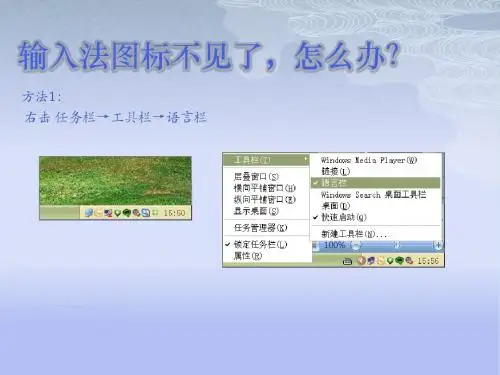

笔记本电脑输入法不见了怎么弄出来简介:在使用笔记本电脑过程中,有时我们可能会碰到输入法不见了的情况,这给我们带来了很大的困扰。
本文将为您介绍笔记本电脑输入法不见了的可能原因以及如何解决该问题的不同方法。
一、可能原因:1. 输入法快捷键被误操作关闭:在使用笔记本电脑时,我们可能会误操作快捷键,导致关闭了输入法。
2. 输入法设置被修改:有时,在系统更新或软件安装后,输入法设置会被修改,从而导致输入法不见。
二、解决方法:1. 检查输入法快捷键:第一步:按下“Win + 空格”组合快捷键,切换输入法。
第二步:如果输入法弹出框没有显示,先松开“Win”键,再按住“Shift + Alt”键组合,看是否能够切换输入法。
第三步:如果输入法还是不见,点击桌面右下角的“输入法切换”图标,选择需要的输入法。
2. 恢复默认输入法设置:第一步:点击桌面右下角的“输入法切换”图标,选择“偏好设置”。
第二步:在打开的窗口中,选择“语言栏”选项卡。
第三步:在“语言栏”选项卡中,点击“复原默认值”按钮,然后点击“确定”保存更改。
第四步:重新启动电脑,看看输入法是否恢复正常。
3. 更新或重新安装输入法:第一步:打开“控制面板”,选择“时钟、语言和区域”。
第二步:在打开的窗口中,选择“区域和语言”。
第三步:在“区域和语言”窗口中,选择“键盘和语言”选项卡,点击“更改键盘”。
第四步:在“文本服务和输入语言”窗口中,点击“添加”按钮,选择需要的输入法。
第五步:如果输入法已存在,但出现问题,可以尝试选择该输入法,然后点击“删除”按钮,再重新添加。
第六步:点击“应用”和“确定”按钮,然后重新启动电脑,查看输入法是否恢复。
4. 更新系统:第一步:点击“开始菜单”图标,选择“设置”。
第二步:在打开的窗口中,选择“更新和安全”。
第三步:在“更新和安全”窗口中,选择“Windows 更新”。
第四步:点击“检查更新”按钮,让系统自动检查并更新可用的更新。

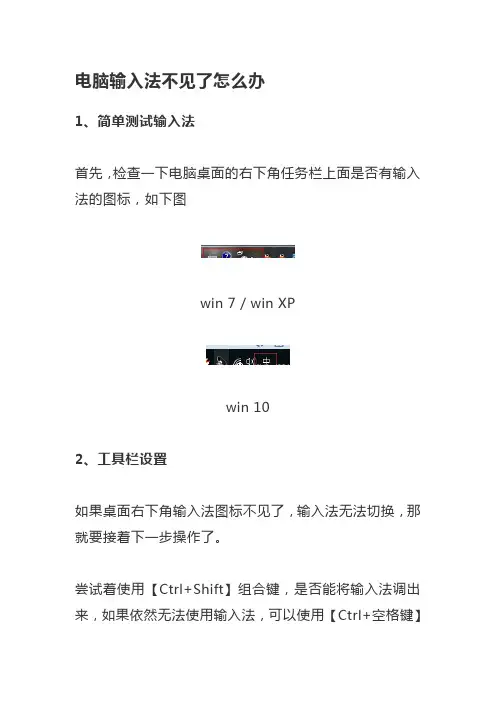
电脑输入法不见了怎么办1、简单测试输入法首先,检查一下电脑桌面的右下角任务栏上面是否有输入法的图标,如下图win 7 / win XPwin 102、工具栏设置如果桌面右下角输入法图标不见了,输入法无法切换,那就要接着下一步操作了。
尝试着使用【Ctrl+Shift】组合键,是否能将输入法调出来,如果依然无法使用输入法,可以使用【Ctrl+空格键】组合键来测试。
如果都无法使用,尝试以下操作:>> Win 7 / Win XP 用户在任务栏的空白处右键点击鼠标,选择:工具栏-->语言栏,如下图选中语言栏,前面的“√”就会打上了,这时再看一下输入法图标是不是已经出来了呢?>> Win 10 用户在任务栏上的空白区域点击右键,选择设置(如果不知道什么是任务栏,就去桌面最下面,一条深颜色的横条,你的QQ也会显示在上面)拉动滚动条,找到【打开或关闭系统图标】,点击一下找到输入指示,并打开3、控制面板设置如果这个时候桌面输入法还没有出来呢,那就要接着做第三步了。
打开控制面板,找到控制语言栏的选项卡,操作步骤如下:开始-->控制面板(win10用户可以在开始上点击鼠标右键,选择控制面板)-->时钟、语言和区域-->更改键盘或其他输入法,如下图。
如果你的界面不是上面的样子,而是类似下图这样的,需要点击右上角的【查看方式】,修改为【类别】在接下来弹出的窗口中进行一系列设置,将语言栏,即输入法图标调出来,操作步骤如下:>> win 7 / XP 用户键盘和语言-->更改键盘-->语言栏-->停靠于任务栏,具体如下图。
>> Win 10 用户点击左侧的【高级设置】,然后勾选【使用语言栏】4、注册表设置如果以上的设置依然不能解决你的问题,那就只能动用最后一步了,设置注册表。
但是注册表是一门很高深的学问,建议一般新手不要随便修改哦,可能会导致系统崩溃也不一定。

【最新2018】电脑输入法不见了怎么做-推荐word版
本文部分内容来自网络整理,本司不为其真实性负责,如有异议或侵权请及时联系,本司将立即删除!
== 本文为word格式,下载后可方便编辑和修改! ==
电脑输入法不见了怎么做
桌面输入法不见了对于新手来说可能是一个比较头疼的问题,输入法图标不见了怎么办呢?今天,就跟各位分享一下输入法图标不见了的修复方法,以后遇到类似的问题,可以自己解决了。
1、简单测试输入法
首先,检查一下电脑桌面的右下角任务栏上面是否有输入法的图标,如下图
2、工具栏设置
如果桌面右下角输入法图标不见了,输入法无法切换,那就要接着下一步操作了。
尝试着使用【Ctrl+Shift】组合键,是否能将输入法调出来,如果依然无法使用输入法,可以使用【Ctrl+空格键】组合键来测试。
如果都无法使用,尝试以下操作:
>> Win 7 / Win XP 用户
在任务栏的空白处右键点击鼠标,选择:工具栏-->语言栏,如下图
选中语言栏,前面的“√”就会打上了,这时再看一下输入法图标是不是已经出来了呢?
>> Win 10 用户
在任务栏上的空白区域点击右键,选择设置(如果不知道什么是任务栏,就去桌面最下面,一条深颜色的横条,你的QQ也会显示在上面)
拉动滚动条,找到【打开或关闭系统图标】,点击一下
找到输入指示,并打开
3、控制面板设置。