
怎样修复被禁用的Win10系统输入法图标
- 格式:pptx
- 大小:56.92 KB
- 文档页数:3


笔记本电脑调不出输入法怎么办当我们想用输入法时有时候突然调不出来,该如何解决笔记本电脑调不出输入法这个难题呢?下面是店铺收集的关于笔记本电脑调不出输入法的解决步骤,希望对你有所帮助。
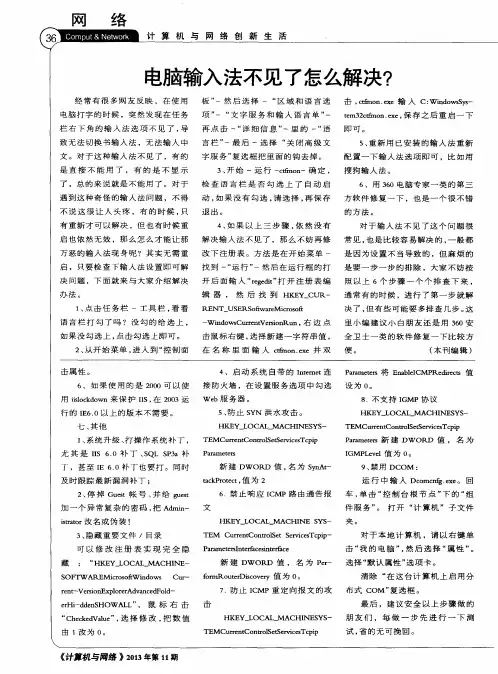
笔记本电脑调不出输入法的解决步骤01首先我们应该判断输入法文件是否还存在,按键盘WIN+R,出现运行框,输入“cmd”,点击确定。
接着输入“ctfmon.exe”,输完后按回车键。
如果右下角出现小键盘的图标,证明输入法程序还存在,只是没有启动。
02有小键盘的情况下,打开“电脑管家”界面“电脑加速”,选择“启动项”。
看下有没有输入法相关的。
如果看到“输入法切换工具”显示“已禁用”,那么用鼠标点击,它会变为“已启用”,问题就解决了。
03如果电脑右下角没出现小键盘,证明输入法程序已经不存在了,建议重装系统解决比较快。
04另外可以利用电脑管家软件来解决。
打开“电脑管家”界面,找到“电脑加速”,点击“启动项”。
05看到“输入法切换工具”显示“已禁用”,用鼠标点一下“已禁用”,变为“已启用”就可以了。
06还可以同时按下WIN+R键,在运行框中输入“regedit”,并点击确定。
07依次找到相应的文件并打开,打开顺序为:HKEY_CURRENT_USER\Software\Microsoft\Windows\CurrentVer sion\Run。
08加入你的右边空白处没有输入法程序相关内容,那我们来添加一下。
(小编这里是有的,但是可以讲讲添加的步骤)。
在空白处单击右键,选择“新建”,再点击“字符串值”。
09双击新建的字符串,数值名称输入“ctfmon.exe”,数值数据输入:“C:\WINDOWS\system32\ctfmon.exe ”并点击确定。
最后按F5刷新就可以了。

电脑win10系统中输入法打不开的解决方法
很多人使用Windows10系统中,经常会遇到有时打开输入法却打不开,输出的全是字母。
此时输出法状态是已禁用IME,这是怎么回事,如何解决呢!下面是店铺为大家整理的关于电脑win10系统中输入法打不开的解决方法,一起来看看吧!
电脑win10系统中输入法打不开的解决方法
1、windows10可按windows键+X找到运行(也可按windows+R)windows7的直接点开始找到运行吧。
当然嫌麻烦直接按快捷键(和windows10一样的)
2、输入ctfmon,确定
3、然后他会消失,但输入法已经运行了。
4、切回去,看是不是能运行输入法了。
5、其他原因导致输入法不能用也可用这个方法解决。
还可以使用cmd命令提示符。
6、在里面输入ctfmon。

Win10电脑搜狗输入法无法输入中文,输入法栏不见了的处理方法最近使用Win10电脑出现了一个比较奇怪的问题,那就是搜狗输入法无法输入中文,无论你怎么切换都是英文,排查了所有关于输入法的设置问题,依然无法解决。
既然不是输入法设置问题,会不会是搜狗输入法的问题?第一时间将搜狗卸载,重新安装依然无果,问题依旧。
那么到底是什么原因呢?如何解决这个问题,下面小编分享一下Win10电脑搜狗输入法无法输入中文并且输入法栏不见了的解决方法,希望能够帮助到与我遇到一样问题的人。
故障原因:重新安装最新版的搜狗输入法也没有解决之后,我想大多数的故障不是出在搜索输入法上,忽然让我想到微软拼音输入法和一些游戏不兼容,并无法输入中文,例如CSGO、DOTA2、守望先锋全屏游戏的时候,微软拼音输入法不兼容应该算是一个BUG,结果我删除了微软拼音竟然解决了,搜狗输入法可以正常输入中文了,输入法栏也回来了。
解决操作方法:1、首先我们点击“开始”菜单,再点击“设置”齿轮按钮,如下图所示。
2、在Windows设置中,点击“时间和语音”,如下图所示。
3、我们点击一下“中文(简体,中国)”,再点击“选项”,如下图所示。
注:也有可能是中文(中华人民共和国);4、下拉至底部,找到并点击一下“微软拼音”,点击“删除”按钮,如下图所示。
5、微软拼音输入法删除之后,我们看看是不是第三方输入法(搜狗)可以使用中文输入了?并且输入法栏也是不是回来啦?注:如果你没有第三方输入法,可以先安装一个并将其设置默认输入法,然后删除微软输入法,因为这就是微软输入法BUG,你自己是解决不了的,需要微软官方下一次更新可能会解决这个问题。
以上就是小编分享的Win10电脑搜狗输入法无法输入中文并且输入法栏不见了的解决方法,如果您重新安装搜狗输入法也无法解决这个问题,很有可能是因为微软输入法BUG导致的问题,希望本文能够帮助到大家。