
GPS使用手册
- 格式:docx
- 大小:816.50 KB
- 文档页数:8
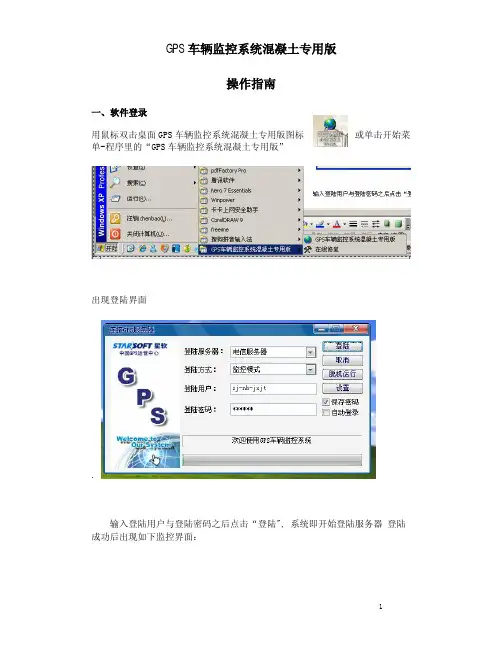
各公司分开显示选择,如要看集团属下所有车辆选择“宁波今新集团有限公司”。
二、软件退出操作方法:选择菜单栏“开始” --> “退出”。
或者直接鼠标单击GPS软件右上角的X。
三、查看菜单用鼠标点击“查看”菜单,出现如下图所示界面。
用户可根据自己的需要,设置监控界面显示内容。
如:显示内容选择为自编号,则在电子地图上车辆标注旁出现的将是自编号。
四、工地设置点菜单栏的工程项目-工地管理;选中车辆所在的工地,点击修改,跳出以下界面,然后点获取位置,圈好工地后,按确定即可。
要在地图上看到工地必须把“显示图标”、“显示边框”钩上。
放大比例输入100公里。
100五、车辆调度在菜单栏上点工程项目------车辆高度或者按快捷健F10可进入以下调度图形界面5.1 当前车辆状态查询:在调度界面列表框中双击某车,显示该搅拌车当前发货信息和本次状态。
5.2:在调度界面双击某车可定位到主界面地图在调度界面双击回程或去程的车子可直接定位到主界面地图所在位置,且在主界面有闪烁提醒,5.3:双击调度界面的任务栏可以调出任务发货单查询统计,该功能类似ERP 功能模块里面的调度与追踪。
调度人员可以用此功能查看某任务单的具体发货信息,简单方便,实时准确。
5.4:分公司之间车辆借调操作五乡跟北仑借车,五乡调度人员在调度界面中选择“车辆借调”,弹出如下对话框:部门名称选择“北仑公司”。
选择要借用的车辆,选择好以后,点借车。
(只能一个车一个车选择)借车操作步骤完成以后,鼠标点击退出。
即完成借车操作。
当方量完成以后,调度员需要手工还车给借的公司,(这个不要忘记操作)选择“设置”——“车辆借调”,选中要还车的车号,点击“还车”。
按“确定”,全部归还以后,最后选择退出,完成借车的操作。
六、重空车超速查询七、泵车的工地指派和调度(1)在外待命中泵车,怎样分配到对应工地,如下图:(2)关于已指派泵车,怎样设置待命状态a、选择已指派车辆中的对应泵车,单击右键选择“维修保养”。

GPS车辆管理系统使用手册目录GPS车辆管理系统(桌面版V5.7)_使用手册2一、概述2二、软件安装2三、登录系统2四、系统界面认识3五、功能的简介与操作41、实时操作41。
1、实时定位41。
2、车辆属性信息41。
3、群定位41.4、区域寻车41.5、单清空51。
6、群清空51。
7、实时跟踪52、系统的自动报警功能与设置52.1、紧急报警52。
2、超速报警(常规报警设置与分段报警设置)52.3、分段报警设置62.4、超速蜂鸣器62。
5、越区报警62。
6、越线报警72。
7、低压报警72.8、断电报警82。
9、异常报警82。
10、振动报警82。
11、开门报警82.12、点火报警83、报警统计(与应用查询)84、轨迹回放84。
1要进行轨迹分析先下载车辆的轨迹84。
2、轨迹播放的操作84.3、停车列表(停车位置与停车时长)94。
4、开车列表(开车时长)94.5、当下载轨迹时,系统会自动下载着车辆在该时候段内的详细信息,如总公里数95、远程断油路96、GIS地理信息管理(地图标注设置)97、附加功能操作107.1、电子地图操作功能107.2、地图界面的伸缩按钮107。
3、刷新10六、管理系统结构图33GPS车辆管理系统(桌面版V5。
7)使用手册一、概述GPS车辆管理系统结合GPS卫星定位技术,GIS地理信息技术(电子地图),GPRS 无线通讯技术,分布式服务器技术,互联网技术等高科技术,实现了车辆24小时全天候监控,高密度记录车辆行驶数据,多点多渠道同时监管车辆等功能,对各种不良的驾驶行为及管理漏洞进行有效的实时监控及事后稽查,为企业节省车辆开支费用明显,提高运营效率,收到经济及管理的双重效益!二、软件安装本系统软件安装程序由原厂商提供,安装示例,以Windows 2000系统为例:1、把“GPS车辆管理系统”安装磁盘放入光驱内.2、运行光盘上的文件,弹出安装画面如图1所示13、点出按钮,进入下一个安装画面。

鲁诺GPS车辆智能管理系统使用手册制编单位:青岛鲁诺科技版本:Ver 2.0 日期:2013年4月25日目录目录 (2)版权声明: (3)第一章系统简介 (4)系统概要 (5)第二章系统登陆及组成界面 (5)一、系统登陆 (5)1、打开登陆界面 (5)2、登陆参数设置 (5)二、系统组成界面 (6)1、系统主监控界面 (6)2、实时信息窗口 (6)3、报警窗口 (7)4、交互内容窗口 (7)第三章菜单功能操作 (7)一、控制工具 (7)1、定位 (8)2、轨迹回放 (8)3、用户名密码修改 (9)4、终端控制锁车及恢复 (9)5、超速报警设置 (10)6、区域车辆查询 (10)7、修改车辆资料 (11)二、报表、图表 (11)1、ACC状态查询 (12)2、报警记录查询 (12)3、停车记录查询 (12)4、车辆资料明细报表 (12)5里程统计 (13)第四章常见问题及解决办法 (13)1、点池电压报警 (13)2、查看车辆资料没有反应 (13)结束语 (13)版权声明:1、该使用手册版权归青岛鲁诺科技有限公司所有,保留一切该使用手册解释权。
2、在没有得到本公司书面许可时,任何单位和个人不得擅自摘抄、复制本书(软件等)的一部分或全部,不得以任何形式(包括资料和出版物)进行传播。
3、版权所有,侵权必究。
内容如有改动,联系公司技术部。
第一章系统简介系统概要车辆GPS监控管理信息系统是我公司将GPRS网络的数据通信和数据传送功能及GPS 全球卫星定位系统以及GIS地理信息系统相结合的高科技产品。
该系统利用GPS全球卫星定位系统测定车辆的地理位置,通过覆盖全国的GSM、 GPRS网络传送车辆和监控中心之间的定位数据和控制命令,从而实现了在全国范围对车辆进行远程监控的各项功能.系统由监控中心和用户设备两部分组成.监控中心主机通过GPRS网络或Internet网络发送控制命令和接收来自车辆的各种数据。
监控中心的电子地图管理软件采用专业化地理信息系统为开发平台,功能完备,界面友好,操作方便。

GP-150 GPS 操作说明
1.按POWER键开机
2.按DISPLAY SEL可选择5种显示方式
3.在标绘显示方式下,ZOOM IN缩小量程,ZOOM OUT增大量程
4.在标绘显示方式下,CURSOR ON/OFF 可开启游标
5.在标绘显示方式下,CENTER键使游标显示在屏幕中间
6.开启游标后,将游标移至目的地,按MARK可作标志,除了MOB标志外,将游标放置要清除的标志后,按CLEAR键可清除
7.输入瞬间船位,按EVENT MOB键
8.输入人落水标志,按EVENT MOB直到SA VE MOB POSITION出现,然后按输入键,若要清除人员落水标志,则应在菜单里选择3 ERASE TRACK/MARK清除9.PLOT ON/OFF开启或关闭航迹记录
10.WPT/RTE进行航路点登记或航线编辑
11.GO TO选择导航点或航线,或取消导航
12.MENU ESC设置菜单或退回上一步操作
13.TONE调节屏幕高度及输入航路点时N/S,E/W的转换
14.NU/CU ENT输入确认键,在标绘显示方式下,可选择航向向上或北向上显示15.在开机状态,按POWER键关机。