
三个常用的图片功能介绍
- 格式:docx
- 大小:53.59 KB
- 文档页数:3


掌握Photoshop中的云朵和天空效果制作Photoshop是一款强大的图像处理工具,它提供了许多创作和编辑图片的功能。
在Photoshop中,我们可以通过一些简单的技巧来制作令人惊叹的云朵和天空效果。
在本教程中,将为您详细介绍几种常用的制作云朵和天空效果的方法。
方法一:使用云刷首先,打开一个新的Photoshop文档,选择适合的画布大小和分辨率。
然后,在工具栏中选择“画笔工具”(快捷键:B)。
进入画笔设置,选择一个柔软的圆形画笔,并调整其大小和硬度,以便更好地模拟云朵的形状和质感。
接下来,在颜色设置中选择白色作为前景色。
开始在画布上点击和拖动,模拟云朵的形状和分布。
根据需要,可以使用不同的画笔以及绘制多个图层来丰富云朵的细节和层次感。
完成云朵的绘制后,可以使用“滤镜”菜单中的模糊效果(如“高斯模糊”)来使云朵看起来更加柔和和逼真。
方法二:使用云彩滤镜在Photoshop中,还可以利用内置的云彩滤镜来制作逼真的天空效果。
首先,打开一张图片作为背景(可以选择一张蓝天白云的图片)。
接下来,选择“滤镜”菜单中的“渲染”选项,然后选择“云彩”滤镜。
调整滤镜的参数,如云层的厚度、透明度和大小,以获得理想的效果。
如果需要,可以通过调整图层的不透明度来将云彩效果与背景融合,以达到更加自然的效果。
方法三:使用调整图层在Photoshop中,调整图层功能也可以用于制作云朵和天空效果。
首先,新建一个图层(快捷键:Ctrl + Shift + N),并将其置于其他图层之上。
接下来,选择“渐变工具”(快捷键:G)并选择“前景到透明”渐变效果。
在渐变编辑栏中,选择蓝色作为前景色。
开始在新建图层上滑动鼠标,以模拟天空的颜色和云朵的形状。
通过调整渐变编辑栏中的参数,如颜色的透明度和渐变的角度,可以获得不同风格的天空效果。
通过选择图层的混合模式(如“颜色减淡”或“叠加”),可以进一步改变效果,并与背景图层进行融合。
总结:以上是几种常用的在Photoshop中制作云朵和天空效果的方法。
浅谈UML中常用的几种图1 UML简介2 UML常见图分类3 用况图(用例)4 类图简单类图使用举例5 其他辅助用图●时序图(顺序图)●协作图(Collaboration Diagram/communication Diagram)/通信图●状态图●活动图(Activity Diagram)6 组件图(ComponentDiagram)、配置图(Deployment Diagram)1 UML简介统一建模语言(Unified Modeling Language,UML)又称标准建模语言,是始于1997年的一个OMG标准,它是一个支持模型化和软件系统开发的图形化语言,为软件开发的所有阶段提供模型化和可视化支持,包括由需求分析到规格,到构造和配置。
‘UML感兴趣的可以阅读UML 1规范,包含了UML 的所有知识内容。
注:OMG, Object Management Group 对象管理组织2 UML常见图分类UML从考虑系统的不同角度出发,定义了用况图、类图、对象图、包图、状态图、活动图、序列图、通信图、构件图、部署图等10种图。
分类:面向对象动态建模,用于建立行为的实体间行为交互的四种图:状态图(Stage Diagram),序列图(Sequence Diagram),协作图(Communication Diagram),活动图(Activity Diagram) 。
“序列图”与“协作图”表述的是相似的消息,“活动图”是“状态图”的一种。
•静态结构图Static Structure Diagram•类图Class Diagram•对象图Object Diagram•用况图Use Case Diagram•交互图Interaction Diagram•顺序图Sequence Diagram•协作图Collaboration Diagram•状态图State chart Diagrams•活动图Activity Diagrams•实现图Implementation Diagrams•构件图Component Diagram•部署图Deployment Diagram3 用况图(用例)用例图,展现了一组用例、参与者(actor)以及它们之间的关系。
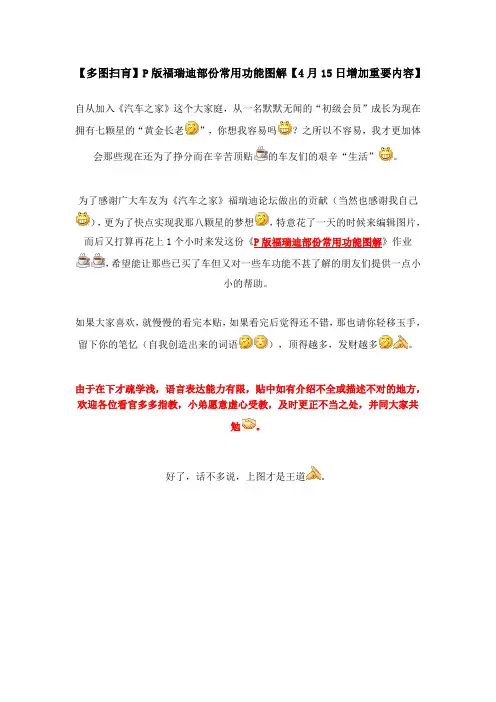
【多图扫肓】P版福瑞迪部份常用功能图解【4月15日增加重要内容】自从加入《汽车之家》这个大家庭,从一名默默无闻的“初级会员”成长为现在拥有七颗星的“黄金长老”,你想我容易吗?之所以不容易,我才更加体会那些现在还为了挣分而在辛苦顶贴的车友们的艰辛“生活”。
为了感谢广大车友为《汽车之家》福瑞迪论坛做出的贡献(当然也感谢我自己),更为了快点实现我那八颗星的梦想,特意花了一天的时候来编辑图片,而后又打算再花上1个小时来发这份《P版福瑞迪部份常用功能图解》作业,希望能让那些已买了车但又对一些车功能不甚了解的朋友们提供一点小小的帮助。
如果大家喜欢,就慢慢的看完本贴,如果看完后觉得还不错,那也请你轻移玉手,留下你的笔忆(自我创造出来的词语),顶得越多,发财越多。
由于在下才疏学浅,语言表达能力有限,贴中如有介绍不全或描述不对的地方,欢迎各位看官多多指教,小弟愿意虚心受教,及时更正不当之处,并同大家共勉。
好了,话不多说,上图才是王道。
转换时间制的方法:同时按住H/M三秒以上可转换时间制调整时钟及分钟的方法:关于一键启动开关:只要智能钥匙在车内,你无须将钥匙插入钥匙孔内,照样可以点火启动车辆中控锁:往LOCK方向按为锁止,反方向为解锁:车窗玻璃锁止键:按下去为上锁状态:车外后视镜调节键:调左边:调右边:主驾位玻璃升降控制区:仪表台亮度调节键:行车电脑切换按钮:切换一:可持续行驶距离切换二:平均时速切换三:已行驶时间切换四:ECO行驶(转换至此位置后,长按TRIP键可关闭或打开ECO)切换五:TRIP A单次里程记录,转换到此位置后,可长按TRIP键清零切换六:TRIP B单次里程记录,转换到此位置后,可长按TRIP键清零切换七:水温表警告灯(也叫双跳灯)开关:警告灯开启时:空调循环模式开关:灯亮为内循环,灯灭为外循环。
空调节能模式开关:空调出内模式转换按钮:后挡风玻璃除雾开关:前挡风玻璃除雾开关:空调送风量调节按钮:自动空调模式:空调开关:空调温度设定旋钮:蓝区为低温,红区为高温。

图片浏览软件常用功能介绍一、概述图片浏览软件是指通过电子设备浏览和管理图片文件的工具。
随着数字摄影的普及和手机拍照功能的提升,人们在日常生活中拍摄和保存的图片数量不断增加,因此需要一款功能强大、操作简便的图片浏览软件来满足用户的需求。
本文将以常见的图片浏览软件为例,介绍其常用功能。
二、快速预览和缩略图图片浏览软件最基本的功能是快速预览图片文件。
当用户打开一个文件夹或者相册时,软件会自动加载其中的图片,并以缩略图的形式展示,方便用户快速浏览。
用户可以通过点击缩略图或者使用快捷键来放大图片进行预览。
快速预览还包括了图片的基本信息,如尺寸、格式、拍摄时间等。
三、图片管理和分类为了方便用户管理海量的图片,图片浏览软件通常提供了图片管理和分类的功能。
用户可以通过创建相册、添加标签等方式对图片进行分类管理。
此外,软件还支持通过关键词、拍摄时间等元数据进行搜索,快速找到所需图片。
用户还可以对图片进行重命名、复制、移动和删除等操作,实现对图片文件的灵活管理。
四、图片编辑和处理图片浏览软件不仅可以用来预览和管理图片,还提供了基本的图片编辑和处理功能。
用户可以使用软件自带的工具,如裁剪、旋转、亮度调整等,对图片进行简单的修图。
同时,软件还支持批量处理功能,用户可以选择多张图片进行一次性的批量操作,提高工作效率。
五、幻灯片播放和演示图片浏览软件还常常提供幻灯片播放和演示功能,用户可以选择多张图片,设置播放间隔和切换效果,自动播放图片,实现艺术欣赏和展示效果。
同时,用户还可以在演示模式下进行标注、绘图和文字添加等操作,来表达自己的创意和思想。
六、图片导入和导出为了方便用户与其他设备或者软件之间的数据共享和交流,图片浏览软件支持图片的导入和导出功能。
用户可以通过连接相机或手机,将相机或手机中的图片导入到软件中进行管理。
同时,软件还支持将图片导出到其他设备或者软件,如电脑、社交网络等。
七、云存储和同步随着云计算和云存储技术的发展,图片浏览软件也开始支持云存储和同步功能。