
ANSYS LICENSE MANAGER ERROR解决方法
- 格式:doc
- 大小:20.00 KB
- 文档页数:1


Ansys打不开时的解决办法
问题描述:
电脑是xp系统,安装32位ansys。
第⼀次安装好后可以运⾏,但是重启电脑后打开workbench提⽰⼀下错误:
Could not connect to any license server.
The server is down or is not resp*****ive.
ANSYSLI_SERVERS: [email=2325@WZLU-02241801]2325@WZLU-02241801
FLEXlm Servers: [email=1055@WZLU-02241801]1055@WZLU-02241801
解决办法:
问题产⽣的原因:ansys12.1的license manager需要开机⾃动启动,如果限制开机⾃动启动的话,之后就没办法在打开ansys。
解决⽅法建议:关闭杀毒软件和防⽕墙,直接找到源程序,打开,只选择安装licence manager。
只需要花费⼏分钟就好了,不⽤全部重装ansys,然后打开防⽕墙和杀毒软件,运⾏时如果提⽰是否允许开机⾃动运⾏,选择允许。
这样以后就⼀直可以⽤了!。
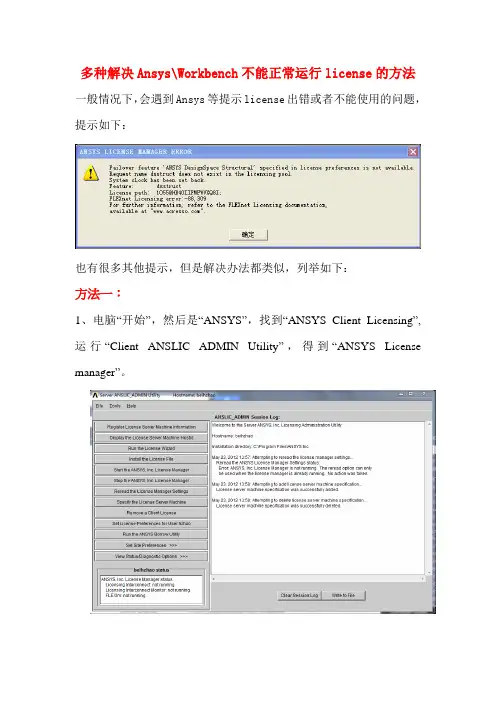
多种解决Ansys\Workbench不能正常运行license的方法一般情况下,会遇到Ansys等提示license出错或者不能使用的问题,提示如下:也有很多其他提示,但是解决办法都类似,列举如下:方法一:1、电脑“开始”,然后是“ANSYS”,找到“ANSYS Client Licensing”,运行“Client ANSLIC ADMIN Utility”,得到“ANSYS License manager”。
2、在选项列表中找到Specify the License Server Mavhine3、点击,出现以下界面:4、选择OK,而后出现以下界面,选择ADD:5、在以下界面中,将服务器主机名输入,点击“OK”即可方法二:FLExlm not running问题FLExlm not running是端口被占用了,只要关闭被占用端口就可以。
第一步:开始>运行> 输入 cmd 回车进入dos界面,再出入netstat -a -o,(注意:是空格-a空格-o否则无效),找到计算机名:1055端口对应的pid值。
第二步:打开任务管理器查看进程,打开“查看”-“选项列”,勾选PID选项,找到PID值对应的映像名称,右击结束进程。
第三步:打开Server ANSLIC_ADMIN Utility ,点击stop the ANSYS,lnc.License Manager,再点击 start the ANSYS,lnc.License Manager,看看FLEXlm是不是变成running了。
我的是ansys12.1已解决,希望能帮到你!!方法三:此种方法就是运行许可管理Server ANSLIC_ADMIN Utility,先点击stop 再点击 start,再看是不是全部running。
方法四:重新生成许可文件license.txt,,再重新装载许可文件。
同样是先运行Server ANSLIC_ADMIN Utility,再点击:,找到刚生成的许可文件(最好复制到软件安装的文件地址中),装入之后,再点击,不行的话,就实行第三个方法就行,实在不行的话就实行第二种方法,那就绝对解决问题,祝你工作愉快!!还有就是FLEXlm没有运行,这个问题怎么解决呢?解决方法: 1.按Server Anslic_Admin Utility中的Stop.停步所有许可证,并关闭本窗口; 2.打开任务管理器,结束所有与ansys相关的进程; 3.删除C:、Program Files\ANSYS Inc\Shared Files下的License文件夹; 4.删除开始菜单中的Inc. License Manager这个选项; 5.重新启动计算机; 6.打开ansys安装程序,重新安装Install ANSYS, Inc. License Manager,就像最初装ansys一样,一步一步安装,中间需要添加*.txt的许可证文件,直到最后安装完毕。

首先是安装过程,然后是常见错误解决办法1、在安装包中找到MAGNiTUDE文件夹2、将该文件夹拷贝到其他位置,比如桌面上。
【注:由于我使用的是虚拟光盘进行安装,存在写入权限的问题,所以才需要将该文件夹拷贝出来。
如果直接使用硬盘文件则无需拷贝】打开文件夹,运行ap120_calc.exe程序。
点击Y,确定,则程序自动生成许可证文件。
3、运行安装主程序,点击setup.exe3、运行安装主程序,点击setup.exe4、弹出安装菜单,按照从上至下的顺序,先点击第一个按钮,开始安装VC++ 2005 Redistributable、VC++ 2005 SP1 Redistributable、.NET frameword 2.0 SP1。
【从这里貌似可以看出ANSYS在内核方面的改进迹象】5、点击OK6、开始自动安装过程7、安装完毕,重启电脑8、重新启动,点击第4步中图示的第二个按钮,开始安装ANSYS主程序。
9、点击“同意”,继续,选择程序平台【目前还没有推出64位版本】10、修改Install Directory(安装目录)为你想要安装的路径,Mount Directory不需要自己更改,程序会自动检测。
11、选择程序组件,一般默认即可,无需改动。
对话框最下面的继续按钮13、确认刚才的各项操作,开始安装14、开始安装,需要解压缩100个安装包,所以时间比较长。
等待,一直出现下面的完成界面为止15、按提示点击NEXT后,进入设置界面自动检测过程完成后,点击继续按钮,弹出下面的对话框在Hostname1栏中,填入计算机名,计算机名在“系统属性”里寻找16、程序根据提供的计算机名自动配置。
完成后点击Exit退出。
17、完成主程序安装18、回到初始菜单,安装许可证服务器19、类似主程序安装一样的配置过程。
20、一路NEXT 即可21、开始安装许可证,注意弹出对话框的提示,按其指示一步一步操作即可。
22、在弹出的对话框中制定在安装过程一开始就做好的许可证文件,确定。

笔记本安装问题总结:
安装ansys license时选择了license.txt后,出现1FLEXlm ID问题,禁用除本地连接之外的链接(包括无线网络链接),这样可以禁用多余的网卡。
安装后如果需要可以重新启用这些网络连接。
如果出现“无法启动服务或相关设备已禁止”字样,检查一下开机启动项,找到ansys相关的启动项回复启动,可以在360安全卫士里设置。
例如下图中的两个启动项。
长时间不用致使license失效,可以点击“开始”-->“程序”-->“ANSYS, Inc. License Manager
”-->“Server ANSLIC_ADMIN Utility”出现这个窗口
点击左排第六个按钮
点击yes
再点击左排第五个按钮
过一会儿重新启动license。
如果还不行可以试试(这个选项需要重新运行C盘里的文件夹“MAGNiTUDE”里的可执行文件ap121-calc.exe生成新的license文件)。