psftp使用说明
- 格式:doc
- 大小:383.00 KB
- 文档页数:4
使用psftp.exe
点击打开psftp.exe,出现如下图的命令窗口。
输入open [user]@[host],user为用户名,host为sftp服务器的ip,如输入open aaa@172.18.235.56
回车后出现以下提示
输入n,不需要把key缓存;然后提示输入密码。
成功连接后,就会返回命令符。
输入put [FilePath] 就可以把文件传到sftp的文件夹中。
如输入
put “D:\temp\temp\sftp架设方案.doc”
上传文件到sftp成功。
以上是命令行操作psftp。
如需要像批处理文件,直接执行任务。
可利用psftp 的命令参数。
如下所示:
"psftp.exe" aaa@127.0.0.1 -pw aaa -b "aaa.txt" -bc
解释:
1) aaa@127.0.0.1:要直接连接目标sftp服务器,aaa为用户名,127.0.0.1为服务器ip。
2) –pw aaa:设置密码为aaa。
3) -b "aaa.txt" :指定需要操作的命令文本。
具体aaa.txt的文本内容,如下所示:
put "FBMS前台宣导材料再稿.ppt"
4) –bc:输出执行过的命令语句。
这样的话,可以直接执行"psftp.exe" aaa@127.0.0.1 -pw aaa -b "aaa.txt" –bc 可以顺利连接服务器并执行指定任务。
C#执行的时候就可以拼凑命令字符串,然后直接执行。
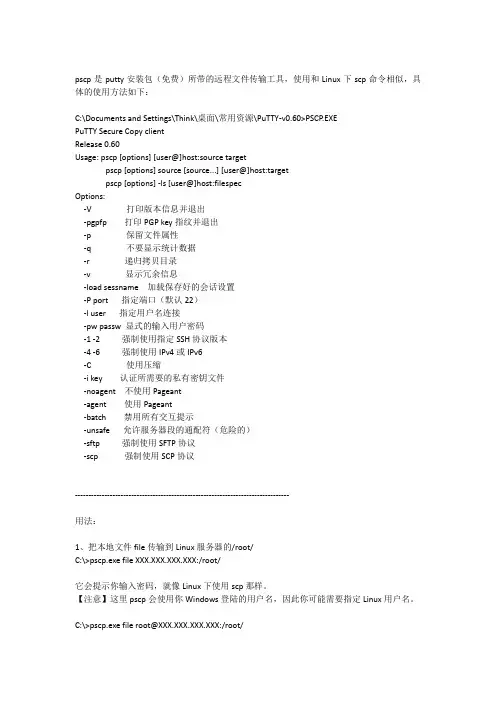
Psftp参数和命令参考
Usage: psftp [options] [user@]host
Options:描述
-V print version information and exit(打印版本)
-pgpfp print PGP key fingerprints and exit
-b file use specified batchfile(读取格式化文件,按照文件格式执行命令,及预先要交互的命令都放到这个文件里)
-bc output batchfile commands (输出执行过的命令语句)
-be don't stop batchfile processing if errors(遇错跳过)
-v show verbose messages (详细回显)
-load sessname Load settings from saved session (使用预先保存好的sessname,保存在
HKEY_CURRENT_USER\Software\SimonTatham\PuTTY\Sessions)
-l user connect with specified username (用户名)
-P port connect to specified port (端口)
-pw passw login with specified password (密码)
-1 -2 force use of particular SSH protocol version (使用ssh协议)-4 -6 force use of IPv4 or IPv6 (支持ipv4 或ipv6)
-C enable compression (支持压缩格式,节省带宽)
-i key private key file for authentication
-noagent disable use of Pageant
-agent enable use of Pageant
-batch disable all interactive prompts 不允许交互命令
psftp命令:
命令描述
bye 结束 psftp 。
cd 改变远程服务器的目录。
chmod 改变远程服务器的文件或文件夹的权限及属性。
del 删除远程服务器上的文件。
dir 列出远程服务器上的所有文件和目录。
exit 结束 psftp 。
get 从远程服务器上下载指定文件。
help 使用帮助。
lcd 改变本地计算机的工作目录。
lpwd 显示本地计算机工作目录。
ls 列出远程服务器上的所有文件和目录。
mkdir 在远程服务器上建立一个目录。
mv 移动远程服务器上的文件或者改名。
open 连接指定的远程服务器。
put 把本地的文件上传到远程服务器上。
pwd 移动远程服务器上的文件或者改名。
quit 结束 psftp 。
reget 断点下载未完的指定文件。
ren 移动远程服务器上的文件或者改名。
reput 断点上传未完的指定文件。
rm 刪除远程服务器上的一个文件。
rmdir 刪除远程服务器上的一个目录。
psftp的简要使用说明
严格来说,通过 SSH 进行本地文件的上传或者将 Linux 主机中的文件下载至本地并不是 PuTTy 的功能,而是通过其完整安装包内的 psftp.exe 文件实现的。
所以,要完成这些操作, Windows 内必须有完整的 PuTTy 安装包而不仅仅是putty.exe 这一个文件。
接下来就是开启 psftp.exe 了,和 Putty 一样是全字符界面。
相对于 shell 繁多的命令,上传和下载使用的命令屈指可数,将用到的命令列在下面:
1.open 用于连接远程 linux 服务器,其中
替换为您自己的地址。
2.cd public_html/wp-content/ 用于切换远程 Linux 服务器上的目录,其
中 public_html/wp-contnt 替换为您自己实际的路径。
3.lcd D:/downloads/ 用于切换本地的路径,其中 D:/downloads/ 就是我
自己电脑里的 D:\downloads\ ,总之,切换本地路径的目的是为了上传
这个目录里的文件或者将服务器上的文件下载到这个文件夹里,如果你要上传位于 C 盘 Windows 文件夹里的 notepad.exe 到服务器上,就得
lcd C:/windows/。
4.put notepad.exe 上传 notepad.exe 到服务器上。
5.get notepad.exe 下载 notepad.exe 到自己电脑商。
使用以后,我发现这么上传下载文件还有一个好处,因为是字符界面,文件在上传和下载过程中占用的系统资源非常少,甚至感觉不到它正在运行,比开着 ftp 客户端傻等好多了。
缺点也有,由于看不到传输进度,如果遇到大文件,还是得傻等。
文章来源:。