Capture原理图设计
- 格式:doc
- 大小:3.05 MB
- 文档页数:12
Allegro Design Entry CIS原理图输入方式
孙海峰Design Entry CIS是一款国际通用的、比较标准的原理图输入工具,它是Cadence公司收购OrCAD公司后,由原有的Capture和Capture CIS发展而来的,它是进入OrCAD Capture原理图设计工具的入口。
Design Entry CIS可以对电路设计进行项目管理,同时能为设计提供大量的元件符号,便于原理图设计时的元件调用,便于设计者绘制原理图。
这种原理图输入方式主要包含下面几个模块。
1、项目管理模块:这是Design Entry CIS的导航模块,可以对电路设计进行项目管理,负责管理各种资源和文件,而且可以协调与其它软件的数据交换;
2、元件编辑模块:Design Entry CIS中集成了大量的元件数据库,可以方便设计者的调用,在这个原理图输入方式下,设计者还可以自己编辑所需要的元件库,因为软件自带的元件库往往不能满足设计要求;
3、电路图绘制模块:用以绘制原理图;
4、元件信息系统:该模块用以对元件和库进行高效的管理;
5、电路设计的后处理工具:对已经设计好的原理图,该模块用以生成网标、生成报表、元件编号、DRC检查以及各种统计报告。
接下来,按照原理图设计输入流程,我将详细阐述Design Entry CIS原理图的输入方式。
一、进入Design Entry CIS用户界面
进入Design Entry CIS界面并新建设计的步骤如下:
1、执行“开始/程序/Cadence/Release 16.3/Design Entry CIS”命令,并选择好相应产品进入CIS原理图输入界面;
2、执行File/New命令,可以新建工程文件、原理图设计、元件库等各类原
理图绘制文件,新建0402工程,进入工程编辑界面;
3、在上面的根目录中,右击工程文件可新建设计,新建原理图,右击原理
图,并选择Schematic Page Properties,将弹出Schematic Page Properties对话框,
用以进行原理图绘制页面、栅格点等的基本设置;
其中,Page Size用以设置页面尺寸,Grid Reference用以设置栅格点。
具体原理图工作环境的设置,还可以在原理图绘制页面中,执行Options/Preference命
令在Preferences对话框中设置。
还可以执行Options/Design Template命令,在Design Template对话框中设置图纸设计信息,包含图纸页面上的字体设置、标题栏设置等。
4、执行File/Print命令,弹出打印参数设置如下图。
二、元件的添加
在Design Entry CIS中绘制电路图时,分为三个步骤:放置元件、连接线路、放置元件说明,其中放置元件是绘制原理图的主要部分。
在新建的原理图绘制页面上,执行Place/Part命令,或者直接点击,将弹出Place Part对话框。
在Place Part对话框中,选择元件库元件,当然,有时候需要添加或者删除设计者所需要的元件库,直接点击对话框中,前者用以浏览和选择所需要的元件库,后者用以删除元件库。
在对话框中的Part List列表框中可选择添加元件,并且在Packaging中可以直观的看到元件符号。
电源、接地符号是比较特殊的符号,所以在Capture元件库中都存在这些符号。
另外,右击原理图空白处,执行Place Database Part命令,弹出CIS Explorer-Place Database Part对话框,如下图,
在Local Part Database标签下,可以查找软件自带元件库元件的全部信息,而在Internet Component Assistant(ICA)标签下可以在网络库中查找元件信
息如下图。
例如,输入555,点击Search则可在网络上查找所有名称中带有555的芯片,并提供芯片的详细参数设置。
然后,设计者可以将这些网络元件放入元件库中,便于以后绘制原理图时可以重复调用。
三、元件库的建立
设计者往往需要设计自己的元件库,用以更方便的设计自己的原理图,在CIS中建立项目对应元件库是比较方便的。
在CIS项目管理器中,执行File/New/Library命令,就会在项目管理器的Library文件夹中新建一个元件库。
在新建Library元件库上右击,则可以对元件库进行编辑,点击New Part,在弹出的New Part Properties对话框中确定新建元件符号的属性。
设定好基本属性,点击OK进入元件编辑界面就可以新建元件符号了。
在Place按钮下可以放置元件引脚、外形、文本等属性,例如创建dip20的符号。
然后双击元件符号,将弹出User Properties对话框,用以编辑元件的属性,可以执行New添加添加、执行Remove删除元件属性,也可以修改已有属性。
四、原理图走线
元件放置完成后,接下来的重点就是连接走线了,在原理图走线中有导线的连接和总线的连接,
执行Place指令下的操作,可以用以添加连线(Wire)、总线(Bus)、模块(Hierarchical Block)及其输入/输出端口(Hierarchical Port)、标题栏(Title Block)、页面连接器(Off-Page Connector)、网络名(Net Alias)等原理图所需工具。
五、层次原理图设计
1、层次原理图,设计结构如下图;
2、放置层次框图及引脚后,如下图,
3、右击该Hierarchical Block,执行Descend Hierarchy命令,则可进入层次框图的下级原理图绘制界面,而后进行该Hierarchical Block的下层电路设计页面。
六、创建元件封装
在将原理图输出网表之前,先需要确定元件PCB Footprint在PCB封装库中的存在,若不存在,则需在PCB Editor中先创建原理图相应所需的封装类型。
在元件封装都存在于PCB封装库后,就可以进行原理图的后处理工作了。
七、原理图后处理
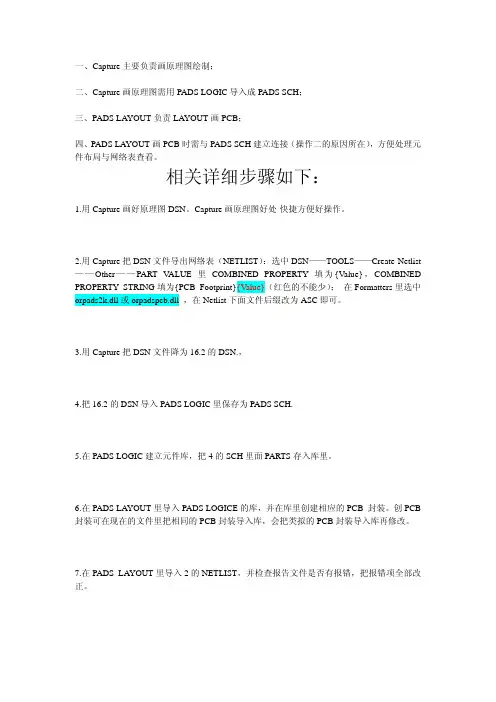
当在Capture CIS中完成原理图设计后,多需要对原理图进行后续处理,如进行DRC检查、元件自动标号回注及属性更新,并进行网络表的创建。
只有电路原理图形成网络表,才可以将数据正确的传递,绘制的电路图才可以顺利导入PCB Editor中。
1、DRC检查:在项目管理器中,点击原理图,执行Tools/Design Rules Check 命令对原理图进行DRC检查。
然后弹出Design Rules Check对话框,在对话框中进行选择性DRC检查。
2、元件自动编号:在原理图DRC检查无误后,需要对原理图的元件进行自动编号,一般在设计完成后要对元件重新全部编号,以防止漏标、重标的情况。
执行Tools/Annotate命令,弹出Annotate对话框,以设置元件自动标号基本信息,点击“确定”即可完成元件自动标号。
3、回注:如果已排序的电路不太符合要求,需要从PCB的元件变化传递到原理图设计中的元件变化时,需要用到回注指令。
执行Tools/Back Annotate命令,则可以弹出Backannotate对话框,可以完成
回注。
4、元件属性更新:有些元件有着自己的特殊属性,就需要更新原理图中元件的属性。
执行Tools/Update Properties弹出Update Properties对话框,则可对相应范围
的元件属性进行更新。
5、创建网络表:要设计电路板,就必须先创建网络表,这是原理图与PCB Editor之间数据传递的根本。
执行Tools/Create Netlist命令,进入网表创建界面,而后点击确定,则可以
创建原理图对应的网表。
创建网表时必须确定元件都有PCB封装,若没有,网表将无法正确生成。
如果一切就绪,网表将正确生成,软件将自动进入PCB Editor程序,可进行网表的导入和PCB布局布线了。
6、生成元件报表:Capture CIS提供两种元件报表,一是元件清单BOM,讲述原理图元件构成;二是交互参考表,讲述元件所在元件库和存放位置。
(1)元件清单:执行Tools/Bill of Materials,弹出Bill of Materials对话框,则可生成元件清单;
(2)交互式参考表:执行Tools/Cross Reference Parts命令,弹出Cross Reference Parts对话框,则可生成交互参考表。
7、属性参数输入输出:原理图设计中,设计者可以通过属性参数文件来更新元件属性,其过程是,首先将元件属性参数输出到一个属性参数文件,然后对该文件进行修改,完成属性修改后再将该文件输入至原理图,即可完成元件属性更新。
(1)输出属性参数文件:执行Tools/Export Properties弹出该对话框,即可输出所需元件属性文件;
(2)输入参数文件:执行Tools/Import Properties命令,选择更新了的元件属件文件,则可完成元件属性更新。
经过以上这些步骤,就可以正确的创建原理图,并生成原理图的网表,这样进入PCB Editor中执行File/Import/Logic,导入原理图网表,则可以开始对原理图对应的PCB电路板进行布局布线了。