几何画板培训教程
- 格式:doc
- 大小:15.33 MB
- 文档页数:94
第一章:用工具框作图 (3)第一节几何画板的启动和绘图工具的介绍 (3)第二节用绘图工具绘制简单的组合图形 (6)第三节:对象的选取、删除、拖动 (11)第四节:对象的标签 (15)第二章:用构造菜单作图 (19)第一节:点的作法 (20)第二节:直线型的构造 (21)第三节:圆型线的构造(圆、圆弧) (24)第四节:图形内部的构造 (27)第五节点的轨迹的构造 (28)综合实例: (31)一、矩形的画法(一) (31)正方形的画法(一) (31)三、菱形的画法(一) (32)第三章用变换菜单作图 (33)(一)旋转对象 (34)(二)平移对象 (38)(三)缩放对象 (41)(四)反射对象 (43)例用对称变换画一个等腰三角形。
(44)(五)迭代与深度迭代 (44)例1、正十七边形的画法 (45)例2、正n边形的画法 (47)第四章动作按钮的制作 (50)第一节【隐藏/显示】按钮的制作 (50)第二节【移动】按钮的制作 (52)第三节【动画按钮】的制作 (53)例1:点在线段上的动画 (53)例2:点在圆上的动画 (53)例3:同时控制几个点的动画 (54)例4:参数的动画 (54)第四节“链接”按钮的制作 (55)第五节滚动按钮的制作 (56)第五章熟悉智能化菜单 (56)1.【分离/合并】命令: (56)①点与点的合并与分离 (56)②点与线的合并与分离 (57)③文本与文本的合并 (57)④文本和度量值的合并 (59)⑤参数与文本的合并 (59)⑥文本与点的合并 (60)2.【构造】菜单的命令 (60)①构造线段 (60)②构造圆 (61)方法三:依次选中点O1和计算式 (61)方法4: 打开【图表】/【新建参数】对话框,单位选择厘米, (62)第六章初步认识参数 (63)一、新建参数 (63)二、控制参数值的改变 (63)三、教学实例 (64)1、用参数构造动态图形 (64)2、用参数控制对象颜色 (64)3、用参数构造动态解析式 (65)4、参数在计算与变换中的应用 (66)第一篇画板入门第一章用工具框作图 (3)第二章用构造菜单作图 (19)第三章用变换菜单作图 (33)第四章动作按钮的制作 (51)第五章智能化菜单详解 (58)第六章认识奇妙的参数 (64)第二篇范例赏析范例1 眩目的动画彩轮 (69)范例2 漂亮的勾股树 (70)范例3 一个梦幻万花筒 (72)范例4 闪烁效果的制作 (75)第三篇精选附录附录一 迭代帮助文件 ...................................................... (79) 附录二 平面几何著名定理 ................................................... (87) 附录三 圆锥曲线教材培训 (93)第一章:用工具框作图通过本章,你应1、 熟练使用绘图工具作“点”、“线”、“圆”2、 学会在几何对象上画“点”、“线”、“圆”3、 学会用绘图工具构造交点、等圆、直角等的构造技巧4、 学会“点”、“线”、“圆”的标签的显示和隐藏5、 理解用几何画板绘图应首先考虑对象间的几何关系第一节 几何画板的启动和绘图工具的介绍1、启动几何画板:单击Windows何画4.06中文完美增强版”,单击即可启动几何画板。
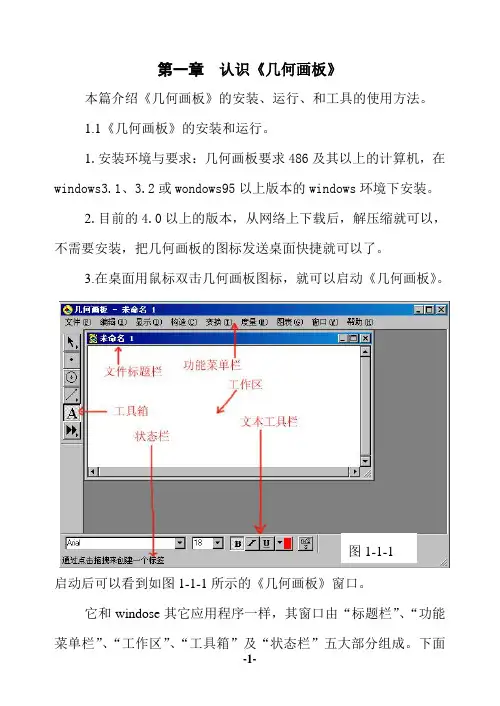
进入几何画板系统后的屏幕画面如下图所示几何画板的窗口是不是和其他Windows 应用程序窗口十分类似?有控制菜单、最大/最小化以及标题栏,画板窗口的左侧是画板工具栏,画板的右边和下边可以有滚动条可以使小画板处理更大的图形。
画板的左侧是画板工具箱,把光标移动到工具的上面,一会儿就会显示工具的名称,看看它们分别是什么?它们分别是【选择箭头工具】、【点工具】、【圆规工具】、【直尺工具】、【文本工具】、【自定义画图工具】。
绘图区状态栏工具框和一般的绘图软件相比,你会不会感觉它的工具是不是少了点?几何画板的主要用途之一是用来绘制几何图形。
而几何图形的绘制,我们通常是用直尺和圆规,它们的配合几乎可以画出所有的欧氏几何图形。
因为任何欧氏几何图形最后都可归结为“点”、“线”、“圆”。
这种公里化作图思想因为“三大作图难题”曾经吸引无数数学爱好者的极大兴趣从而在数学历史上影响重大,源远流长。
从某种意义上讲几何画板绘图是欧氏几何“尺规作图”的一种现代延伸。
因为这种把所有绘图建立在基本元素上的做法和数学作图思维中公里化思想是一脉相承的。
按住工具框的边缘,可随意拖动到画板窗口的任何位置,不同位置形状不同。
试一试,能否拖到某一个地方,工具框变成如下形状?顾名思义,猜测一下它们都有何功能?:选择对象 这是它的主要功能,当然还有其他:画点 可以在画板绘图区任何空白的地方或“线”上画点。
“线”可以是线段、射线、圆、轨迹、函数图像:画圆只能画正圆不能画椭圆,是不是有点遗憾?(几何画板也能画椭圆,请看第二章) :画线 直尺工具当然用于画线段,还不仅仅如此!:加标注(即说明性的文字)或给对象标标签:自定义工具 如果你觉得上述工具不够(如:不能直接画正方形),你可以定义新的工具选择某项绘图工具时,用鼠标单击一下该工具即可。
试一试 能否画出下列图形画点:单击【点工具】,然后将鼠标移动到画板窗口中单击一下,就会出现一个点画线:单击【直尺工具】,然后拖动鼠标,将光标移动到画板窗口中单击一下,再拖动鼠标到另一位置松开鼠标,就会出现一条线段。
画圆:单击【圆规工具】,然后拖动鼠标,将光标移动到画板窗口中单击一下(确定圆心),并按住鼠标拖动到另一位置(起点和终点间的距离就是半径)松开鼠标,就回出现一个圆。
画交点:单击【选择箭头工具】,然后拖动鼠标将光标移动到线段和圆相交处(光标由变成横向,状态栏显示的是“点击构造交点”)单击一下,就会出现交点。
如下图所示:交点只能由线段(包括直线、射线)间、圆间、线段((包括直线、射线))与圆之间点击构造。
绘图工具的使用是不是比操作直尺和圆规更容易?如果你细心的话,你会发现【选择箭头工具】,和【直尺工具】的右下角都有一个小三角,用鼠标按住它约一秒,看看会发生什么?【选择箭头工具】展开,有三个工具,分别是:“移动”,“旋转”,“缩放”,其用途键下一节。
【直尺工具】展开,也有三个工具,分别是:“线段”“射线”“和直线”。
线段的画法,我们知道了,如何用它来画射线直线呢?画射线:移动光标到【直尺工具】上,按住鼠标不放,待【直尺工具】展开后,不要松开鼠标,继续移动光标到射线工具上,松开鼠标,直尺工具变为。
然后在画板绘图区单击鼠标并按住鼠标拖动,到适当位置松开,就画出一条射线,如下图(在几何画板里是看不见射线上的箭头,它向一端是无限延伸的)画直线:依样画葫芦,你能否画一条直线?(在几何画板里同样也是看不见直线上的箭头,它向两端是无限延伸的)你还会发现,用几何画板画出的线段、直线、射线和画圆,分别多了两点。
一方面构造它们只要两点就够了,另一方面,它们可以被改变。
如,单击【选择箭头工具】,移动光标到线段的端点处(注意光标会变水平)拖动鼠标,线段的长短和方向就会改变;正因为多出了“点”,才使它们有被改变的可能。
移动光标到线段的端点之间任何地方(光标成水平状)拖动鼠标,就可以移动线段。
分别拖动一下直线、射线的点和线,尝试改变它们一下。
试一试画一个圆,看能否改变圆的大小和位置。
(提示:圆是由两个点来决定的,鼠标按下去的点即为圆心,松开鼠标的点即为圆上的一点。
改变这两个点中的任意一点都可以改变圆。
分别拖动圆心和圆周上的点,可改变圆的大小,拖动圆周,可移动圆。
)所以说,你不觉得几何画板所画图形是动态的图形?几何画板绘制的图形也非常容易加上标签。
(你不妨和word的绘图比较一下)单击文本工具,光标由前头变为手形然后分别移动鼠标,当光标移到对象处,变为单击鼠标,对象就有了标签。
是不是很简单?试一试看能否将上图所有对象添上标签。
去掉标签也容易,只需对上图的每一个对象,单击,标签就没有了。
在几何画板中的每个几何对象都对应一个“标签”。
当您在画板中构造几何对象时,系统会自动给您画的对象配标签。
文本工具就是一个标签的开关,可以让几何画板中每个几何对象的标签显示和隐藏。
第二节用绘图工具绘制简单的组合图形下面我们用绘图工具来画一些组合图形,希望通过一下范例的学习,你能够熟悉绘图工具的使用,和一些相关技巧。
例1、三角形(一)一、制作结果如图所示,拖动三角形的顶点,可改变三角形的形状、大小这个三角形是动态的三角形,它可以被拖成下列三角形之一二、要点思路熟悉“直尺工具”的使用,拖动图中的点改变其形状。
三、操作步骤观察下图,你能明白三角形就是用【直尺工具】画三条首尾相接的线段所组成的图形。
1、打开几何画板,建立新绘图2、单击【直尺工具】按钮,将光标移到在绘图区,单击并按住鼠标拖动,画一条线段,松开鼠标。
3、在原处单击鼠标并按住拖动,画出另一条线段,松开鼠标。
(注意光标移动的方向)4、在原处单击鼠标并按住拖动,画出第三条线段,光标移到起点处松开鼠标。
(注意起点会变色)5、将该文件保存为“三角形.gsp”拓展:你也可以将光标移到在绘图区,单击并松开鼠标拖动,画一条线段,单击鼠标。
在原处再单击鼠标并松开拖动,画出另一条线段,单击鼠标。
在原处单击鼠标并松开拖动,画出第三条线段,光标移到起点处单击鼠标。
例2三角形(二)一、制作结果三角形三边所在的线分别是直线、射线和线段,拖动三角形的顶点可以改变三角形的大小和形状。
在讲解三角形的外角时,就可构造此图形。
二、知识要点学会使用【线段工具】、【直线工具】、三、操作步骤1、打开几何画板,建立新绘图2、选择画直线工具将光标移动到【直尺工具】上按住鼠标键不放,移动光标到【直线工具】上,松开鼠标。
如下图3、画直线将鼠标移动到画板中,按下鼠标键,向右拖曳鼠标后松鼠标键。
4、选择画射线工具用鼠标对准【直线工具】,按下鼠标键并拖曳到【射线工具】处松鼠标。
5、画射线将鼠标对准定义直线的左边一点(在按下鼠标左键之前请注意窗口左下角的提示),按下鼠标键,向右上拖曳鼠标后松鼠标键。
6、选择画线段工具用鼠标对准画线工具,按下鼠标键并拖曳到线段工具处松鼠标。
7、画线段将鼠标对准定义射线的右上一点C(注意窗口左下角的提示信息),按下鼠标键,向定义直线的右边一点B拖动(注意提示),匹配上这一点后松鼠标。
8、将该文件保存为“三线三角形.gsp”例3、圆内接三角形一、制作结果如图所示,拖动三角形的任一个顶点,三角形的形状会发生改变,但始终与圆内接二、要点思路学会使用画线工具在几何对象上画线段三、操作步骤1、 打开几何画板,建立新绘图2、 画圆 单击【圆规工具】,然后拖动鼠标,将光标移动到画板窗口中单击一下按住并拖动鼠标到另一位置,松开鼠标,就会出现一个圆。