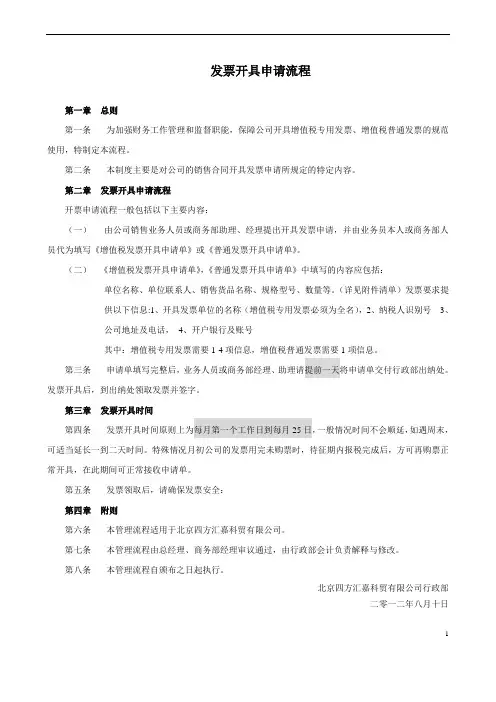
开具增值税专用发票流程
- 格式:doc
- 大小:21.50 KB
- 文档页数:1
1、开具正数专用发票:进入系统→发票管理→发票开具管理→发票填开→发票号码确认→进入“专用发票填开”界面→填写购贷方信息→填写商品信息→打印
发票。
2、开具带销货清单的专用发票:进入系统→发票管理→发票开具管理→发票填开→发票号码确认→进入“专用发票填开”界面→填写够贷方信息→点击“清单”按钮→进入销货清单填开界面→填写各条商品信息→点击“退出”返回发票界面→打印发票→在“已开发票查询”中打印销货清单。
3、开具带折扣的专用发票:进入系统→发票管理→发票开具管理→发票填开/销货清单填开→选择相应商品行→设置折扣行数→设置“折扣率”或“折扣金额”→打印发票。
4、开具负数专用发票:进入系统→发票管理→发票开具管理→发票填开→发票号码确认→进入“专用发票填开”界面→点击“负数”按钮→填写相应的正数发票的号码和代码→系统弹出相应的正数发票的信息,确定→系统自动生成负数发票→打印发票(作废专用发票)。
5、已开发票作废:进入系统→发票管理→发票开具管理→已开发票作废→选择要作废的发票号码→点击“作废”按钮→系统弹出“作废确认”提示框→确定→作废成功。
6、未开发票作废:进入系统→发票管理→发票开具管理→未开发票作废→系统弹出“未开发票作废号码确认”提示框→确定→作废成功。
开票就这些了
开具增值税专用发票流程
1、防伪税控开票系统→ 插入IC卡→ 录入操作员密码→ 进入系统→ 发票管理下发票读入→ 提示是否读入专用发票********号起共**张→ 确定;
2、系统设置下设置客户资料(一定要是购买方传给你的正确资料)录入相应资料→ 保存;
3、系统设置下设置你们公司所销售的货物名称等信息→ 录入→ 保存;
4、发票管理下专用发票填开→ 提示你要开票的号码核对→ 确认→ 显示专用发票模块→ 购货单位名称处点下拉键选定你要开具的单位双击→ 显示你要开具发票单位的所有信息→ 货物或劳务名称处和购货单位处的操作相同→ 录入你所开发票货物的数量→ 单价→ 金额自动计算→下拉键选择收款人,复核人,开票人自动生成→ 再次核对整张发票无误后→ 点击左上角的打印保存并提示是否打印(显示打印边距上下调整数)如不确认是否与发票对应就先放入A4纸打印一张对比一下,边距不对再调整→ 此张发票打印后提示是否开下一张,还开就如上述接着开,不开就退出;
5、发票管理下发票查询选择本月所开这张发票点击打印放入发票打印此发票(发票号码一定不能放错)。
6、这张发票开具完成,加盖财务章或发票专用章后就可以寄出了。