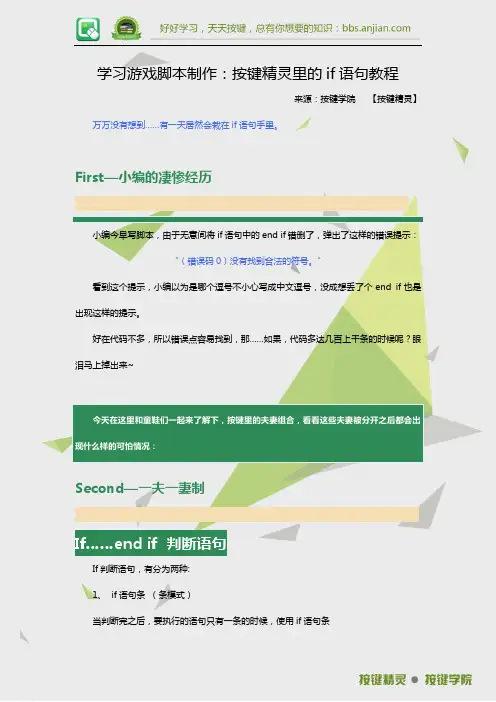
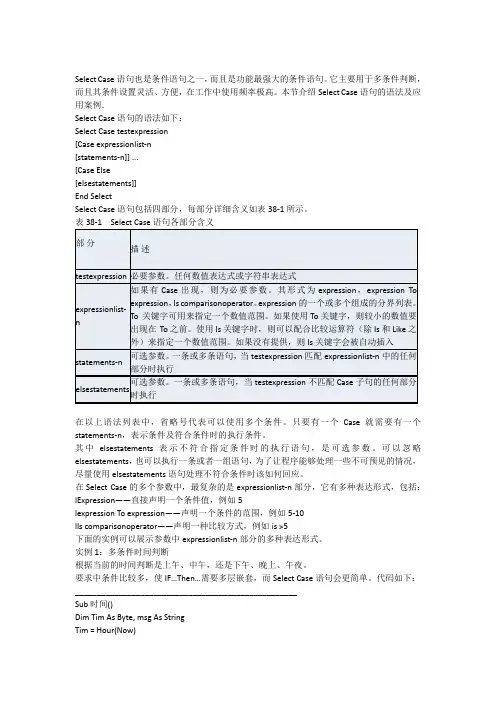
SELECT_CASE语句(选)
- 格式:doc
- 大小:36.50 KB
- 文档页数:1
思考
写程序代码
学习交流与问题研讨:
1、多分支选择结构
(1)IF语句嵌套
(2)SELECT/CASE语句
2、SELECT/CASE语句
说明:
1、“测试表达式”可以是数值型或字符串型表达式
2、“表达式列表”形式有以下4种
(1)一个表达式或用逗号隔开的若干表达式
(2)表达式1 TO表达式2
(3)IS关系运算符表达式
(4)表达式
理解
能读懂语句
练习检测与拓展延伸:
1、实践活动一
2、实践活动二
3、历年题库
独立完成
课后反思或经验总结:
2、了解多分支选择结构程序的编写
3、能读懂多分支选择结构程序段,写出程序运行结果
本课教学资源的使用
VB程序开发环境、《实践指导》、历年题库
学习过程
学习要求或学法指导
自学准备与知识导学:
1、要求输入一个学生的成绩,程序能够自动评定出该学生的等级。评定的标准是:大于或等于90分为“优秀”,80~90分为“良好”,70~79分为“一般”,60~69分为“及格”,60分以下为“不及格”。利用IF语句可以实现吗?
徐州市王杰中学导学案
章节与课题
SELECT/CASE语句(选)
课时安排
1课时
主备人
卜囡
审核人
卜囡
使用人
卜囡
使用日期或周次
第10周
本课时学习目标或学习任务
1、巩固选择结构的程序特点
2、了解多分支选择结构程序的编写
3、能读懂多分支选择结构程序段,写出程序运行结果
本课时重点难点或学习建议
1、巩固选择结构的程序特点
写程序代码
学习交流与问题研讨:
1、多分支选择结构
(1)IF语句嵌套
(2)SELECT/CASE语句
2、SELECT/CASE语句
说明:
1、“测试表达式”可以是数值型或字符串型表达式
2、“表达式列表”形式有以下4种
(1)一个表达式或用逗号隔开的若干表达式
(2)表达式1 TO表达式2
(3)IS关系运算符表达式
(4)表达式
理解
能读懂语句
练习检测与拓展延伸:
1、实践活动一
2、实践活动二
3、历年题库
独立完成
课后反思或经验总结:
2、了解多分支选择结构程序的编写
3、能读懂多分支选择结构程序段,写出程序运行结果
本课教学资源的使用
VB程序开发环境、《实践指导》、历年题库
学习过程
学习要求或学法指导
自学准备与知识导学:
1、要求输入一个学生的成绩,程序能够自动评定出该学生的等级。评定的标准是:大于或等于90分为“优秀”,80~90分为“良好”,70~79分为“一般”,60~69分为“及格”,60分以下为“不及格”。利用IF语句可以实现吗?
徐州市王杰中学导学案
章节与课题
SELECT/CASE语句(选)
课时安排
1课时
主备人
卜囡
审核人
卜囡
使用人
卜囡
使用日期或周次
第10周
本课时学习目标或学习任务
1、巩固选择结构的程序特点
2、了解多分支选择结构程序的编写
3、能读懂多分支选择结构程序段,写出程序运行结果
本课时重点难点或学习建议
1、巩固选择结构的程序特点