
最新发那科、法兰克机器人单轴原点设置
- 格式:ppt
- 大小:3.58 MB
- 文档页数:15


FANUC机器人修改设置的内容一、介绍FANUC机器人是一款广泛应用于制造业的自动化设备,其高效、精确和可靠的特点深受广大用户的喜爱。
然而,为了使机器人在实际应用中更好地适应各种不同的工作环境和任务,我们有时需要对机器人的设置进行修改。
本文将详细介绍在FANUC机器人上修改设置的内容以及相关的步骤。
二、修改设置前的准备工作在进行任何设置修改之前,用户应首先确保自己具备足够的机器人知识和相关的安全操作经验。
还应注意以下几点:1、备份原始设置:在修改设置之前,建议先备份机器人的原始设置,以防止误操作导致的问题。
2、了解机器人的工作原理:在进行设置修改之前,建议用户深入了解机器人的工作原理和结构,以避免因不合适的设置导致的潜在问题。
3、遵循操作指南:在进行任何设置修改时,应始终遵循FANUC提供的操作指南和安全规范。
三、修改设置的步骤1、进入设置界面:通过控制面板或远程连接方式进入机器人的设置界面。
2、选择修改项:在设置界面中,根据需要选择要修改的项。
例如,如果需要修改机器人的运动模式,则需要在设置菜单中找到“运动模式”选项。
3、修改设置:选择要修改的设置项后,根据界面的提示进行操作。
例如,在修改运动模式时,可能需要选择新的模式并确认修改。
4、保存设置:完成修改后,务必记得保存所做的更改。
5、验证修改:为了确保修改的设置已生效,建议在安全的环境下进行测试验证。
四、常见设置项及修改建议1、运动模式:根据应用场景的不同,用户可能需要调整机器人的运动模式。
例如,对于需要高精度定位的应用,可以选择“精密模式”以提高定位精度。
2、速度与加速度:为了提高生产效率,用户可能需要增加机器人的移动速度或加速度。
然而,过快的移动速度可能导致机器人出现震动或不稳定现象。
因此,在修改这些设置时,建议先进行速度和加速度的逐步增加,并观察机器人的反应以确保稳定性。
3、传感器设置:对于依赖传感器进行定位或避障的机器人应用,用户可能需要调整传感器的设置。

FANUC车床原点设置步骤步骤1:机器加电首先,将车床的电源开关切换到“ON”位置,以使车床开始供电。
确保所有的电源线都正确连接,并检查车床是否按照正确的程序进行加电。
步骤2:进入参数设置模式按下车床控制面板上的“参数”按钮,进入参数设置模式。
在此模式中,您可以更改和调整各种车床参数。
步骤3:选择“系统”参数在参数设置模式下,使用方向键选择“系统”参数。
这些参数控制着整个车床系统的行为和设置。
步骤4:进入“机床坐标系设置”在“系统”参数下,使用方向键选择“机床坐标系设置”选项。
这个选项允许您设置车床的坐标系。
步骤5:选择“原点位置设置”在“机床坐标系设置”下,使用方向键选择“原点位置设置”选项。
这个选项允许您设置车床的原点位置。
步骤6:选择“原点设定”在“原点位置设置”下,使用方向键选择“原点设定”选项。
这一步骤将允许您在车床上设置原点位置。
步骤7:手动移动车床按下车床控制面板上的手动操作按钮,使车床进入手动操作模式。
使用手动操作按钮或手动操作面板上的手动操作杆,手动移动车床,将刀具或夹具移动到您希望设置为原点的位置。
步骤8:设置X、Y和Z轴的原点位置使用车床控制面板上的坐标系设定按钮,将车床的移动轴调整为您需要设置的X轴、Y轴和Z轴的原点位置。
确保每个轴都正确地调整到您希望的位置。
步骤9:确认原点位置按下车床控制面板上的“确认”按钮,以确认您设置的原点位置。
系统将会存储这些位置并进行后续的坐标计算和运动。
步骤10:退出参数设置模式在确认完原点位置后,按下车床控制面板上的“EXIT”按钮,以退出参数设置模式。
步骤11:完成原点设置现在,您已经完成了FANUC车床原点的设置。
您可以通过手动或自动模式下的程序控制来测试和确认车床的动作和运动。
总结:FANUC车床原点设置是调试车床的重要步骤。
通过正确设置车床的原点位置,可以确保车床的运动的准确性和稳定性。
以上的步骤提供了一个详细的指南,以帮助您完成FANUC车床原点设置。
FANUC 绝对原点机床原点设定
大连YNU-5**系列除外,以X 轴为例进行说明。
1.将模式开关选到“手摇轮”模式,用手摇轮将X 轴移动到正确的原点位置;或者在“手动模式”,按X 轴移动按钮,将X 轴移动到正确的原点位置。
(正确的原点位置为如图1所示箭头对齐的位置,NX2系列正确位置为X 轴移动按钮指示灯亮的时候。
)
2.将模式开关选到“MDI ”模式,按操作面板上按键,出现如图1
所示画面,按“SETING ”菜单键,出现图2画面,如果未出现,按操作面板上的“上、下”方向键,直到找到图2所示画面。
图1 图2 3.
将图2所示“参数写入=0”改为“参数写入=1”。
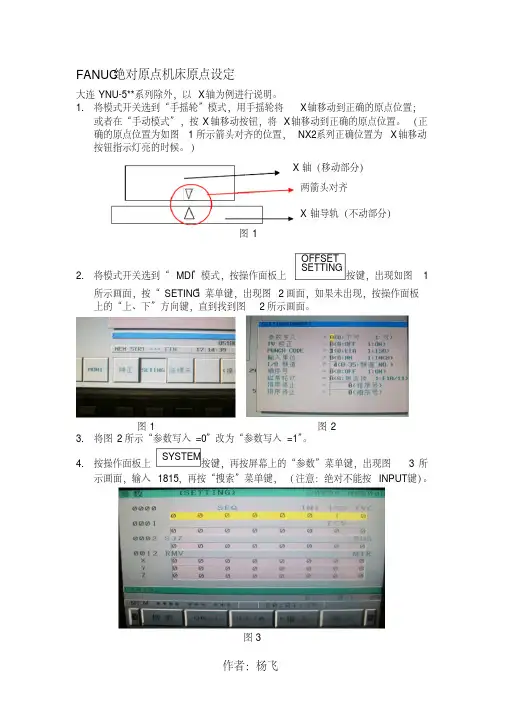
4.按操作面板上按键,再按屏幕上的“参数”菜单键,出现图3所示画面,输入1815,再按“搜索”菜单键,(注意:绝对不能按INPUT 键)。
图3
SYSTEM OFFSET SETTING X 轴(移动部分)
两箭头对齐
X 轴导轨(不动部分)
图1
5.执行完第4步出现图4的画面,按操作面板的方向键,将光标移动到1815
参数X轴所对应的APC位,输入0,将X轴所对应的APC和APZ两位改为0。
图4
6.关电重启。
7.找到图4所示画面,将1815参数X轴所对应的APC和APZ两位依次改为1。
8.找到图2所示画面,将“参数写入=1”改为“参数写入=0”。
9.关电重启。
10.重新对刀,确认机械位置正确后方可加工。