
CAD三维建模教程
- 格式:ppt
- 大小:4.14 MB
- 文档页数:60


如何利用CAD进行三维建模
现代工程设计中,三维建模是一个非常重要的环节。通过三维建模,设计人员能够更直观地理解和展示设计方案,为项目的实施提供重要参考。CAD软件作为建模工具的首选,具备强大的功能和易用性。下面将介绍如何利用CAD软件进行三维建模的基本步骤和技巧。
首先,打开CAD软件,进入三维建模环境。选择合适的绘图模板,确保绘图单位和比例尺适合项目要求。根据实际需要,可以调整视图和显示方式,以便更好地进行建模。
接下来,确定建模的基准平面。基准平面通常是XY平面或XZ平面,根据实际情况选择合适的平面。
然后,根据设计要求开始建模。可以利用CAD软件提供的基本几何体绘制工具,如直线、圆弧、多边形等,来构建模型的基本形状。根据具体设计要求,可以在模型中添加或删除几何体,以达到所需的形状和功能。
在建模过程中,一些常用的操作技巧是必不可少的。例如,利用吸附功能将几何体对齐到相关点、线或面上,以确保模型的精度和准确性。通过复制、移动和旋转等操作,可以快速复制和调整几何体的布局。另外,利用修剪、延伸和倒角等功能,可以快速修改几何体的形状和尺寸。
建模过程中,还可以利用CAD软件提供的高级功能来提高建模效率和精度。例如,创建参数化模型,可以通过修改参数值来快速改变模型的形状和尺寸。另外,利用CAD软件提供的过滤器功能,可以方便地选择和编辑模型中的特定几何体。
在建模完成后,需要添加细节和装饰,以提高模型的真实感。利用CAD软件的纹理映射、阴影和渲染等功能,可以给模型添加材质和光影效果,使其更加逼真。
最后,完成建模后,可以进行模型的编辑和修正。CAD软件通常提供了全局修正和局部修正的功能,可以方便地对模型进行修改和调整。此外,还可以利用CAD软件提供的动画和辅助展示功能,为项目的演示和交流提供有力支持。
总之,利用CAD软件进行三维建模是现代工程设计中不可或缺的一环。掌握建模的基本步骤和技巧,可以提高建模效率和精度,为项目的实施提供重要帮助。鉴于本篇文章的主题是技巧和教程,不便提供软件链接,请读者自行在合法渠道下载相关软件并进行学习和实践。希望这些内容能为读者在三维建模方面带来一些参考和帮助。

三维cad钢结构教程(一)2024
三维cad钢结构教程(一)
引言概述:
此文档旨在提供一个针对三维CAD钢结构的教程,旨在帮助读者掌握相关技能和知识。本文档将分为五个大点进行详细的讲解,包括基础知识、建模技巧、零件装配、材料分析和设计优化。通过本文档的学习,读者将能够熟练使用三维CAD软件进行钢结构设计。
正文:
一、基础知识
1.1 三维CAD钢结构的基本概念和术语
1.2 了解常见的钢结构材料及其特性
1.3 学习建筑规范和标准,了解钢结构设计的基本要求
1.4 掌握三维CAD软件的基本操作技巧和常用功能二、建模技巧
2.1 创建基本几何体,如梁、柱等
2.2 使用曲线工具进行复杂形状的建模
2.3 学习利用三维CAD软件的参数化建模功能
2.4 掌握钢结构的详细设计技巧,包括连接件的设计等
2.5 学习应用轴网和坐标系,进行精确建模三、零件装配
3.1 学习创建零件库及标准零件的使用
3.2 学习使用约束和关系,进行零件组装和排布三维cad钢结构教程(一)2024
3.3 了解装配动画和分析功能的使用
3.4 学习使用剖视图和组装图等功能,进行装配图文档的生成
3.5 掌握钢构件的标注和注释技巧,生成完整的构件列表和清单
四、材料分析
4.1 学习进行结构静力学分析,了解受力情况和变形情况
4.2 学习进行结构动力学分析,了解结构的自振频率和稳定性
4.3 掌握材料的强度计算和疲劳寿命分析技巧
4.4 学习进行结构的热力学分析,了解结构在温度变化下的影响
4.5 掌握使用三维CAD软件进行结构优化和性能评估的方法五、设计优化
5.1 了解钢结构设计中的优化原则和方法
5.2 掌握使用参数化模型进行设计优化的技巧
5.3 学习利用模拟仿真和优化算法进行设计验证和优化
5.4 了解数字化和自动化设计技术在钢结构设计中的应用
5.5 总结本文档,回顾所学内容,并展望进一步学习的方向总结:
通过本文档的学习,读者将全面了解三维CAD钢结构设计的基础知识、建模技巧、零件装配、材料分析和设计优化。希望本文档能够帮助读者掌握相关技能和知识,提升钢结构设计能力。在今后三维cad钢结构教程(一)2024

桥台cad三维建模教程
桥台CAD三维建模教程
简介
本教程将向你介绍如何使用CAD软件进行桥台的三维建模。以下是详细的步骤:
准备工作
在开始建模前,需要确保以下工作已经完成:
1. 安装CAD软件
2. 熟悉CAD软件的基本操作
3. 准备桥台的设计图纸和相关参数
步骤一:导入设计图纸
1. 打开CAD软件
2. 点击菜单栏中的“文件”选项
3. 在下拉菜单中选择“导入”
4. 选择设计图纸所在的文件,并点击“确定” 步骤二:绘制基础形状
1. 根据设计图纸上的尺寸和要求,使用CAD软件中的绘图工具绘制桥台的基础形状,如矩形或圆形
2. 确保基础形状的尺寸和位置与设计图纸一致
步骤三:绘制细节部分
1. 根据设计图纸上的细节要求,使用CAD软件中的绘图工具绘制桥台的细节部分,如阶梯、栏杆等
2. 确保细节部分的尺寸和位置与设计图纸一致
步骤四:添加材质和纹理
1. 选择桥台的部分或整体
2. 点击CAD软件中的“编辑材质”选项
3. 在材质库中选择适合的材质,并应用到所选对象上
4. 如需添加纹理,可以使用CAD软件中的纹理工具进行操作
步骤五:调整视角和光照
1. 在CAD软件中选择适当的视角,以查看桥台的整体效果
2. 调整CAD软件中的光照设置,使桥台看起来更真实和立体
步骤六:保存和导出
1. 确认建模完成后,点击CAD软件中的“文件”选项 2. 在下拉菜单中选择“保存”或“导出”
3. 输入文件名称和保存路径,并选择合适的文件格式进行保存或导出
结语
通过本教程,你应该已经掌握了使用CAD软件进行桥台三维建模的基本步骤。希望对你的创作有所帮助!
请注意:本教程仅供学习参考,具体操作步骤可能因CAD软件版本和个人需求的不同而略有差异。
步骤七:优化和调整
1. 完成建模后,可以对桥台进行进一步的优化和调整,以满足设计要求
2. 检查建模中是否存在错误或不符合要求的部分,如尺寸不准确、形状失真等,进行修正
1 CAD三维建模实例操作一-----创建阀盖零件的三维模型
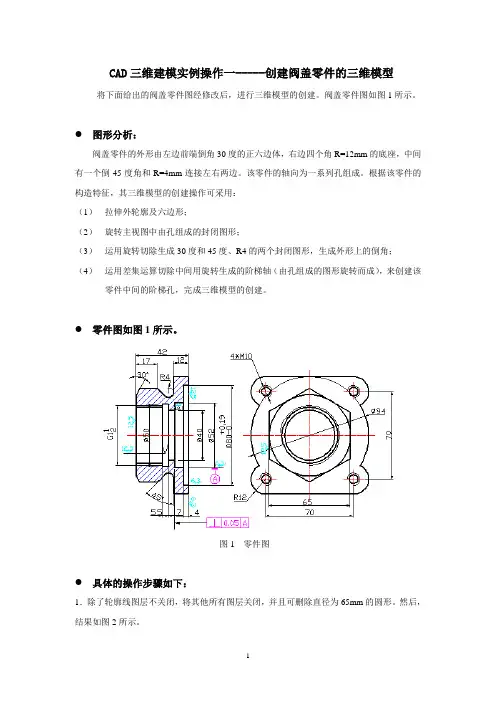
将下面给出的阀盖零件图经修改后,进行三维模型的创建。阀盖零件图如图1所示。
图形分析:
阀盖零件的外形由左边前端倒角30度的正六边体,右边四个角R=12mm的底座,中间
有一个倒45度角和R=4mm连接左右两边。该零件的轴向为一系列孔组成。根据该零件的构造特征,其三维模型的创建操作可采用:
(1) 拉伸外轮廓及六边形;
(2) 旋转主视图中由孔组成的封闭图形;
(3) 运用旋转切除生成30度和45度、R4的两个封闭图形,生成外形上的倒角;
(4) 运用差集运算切除中间用旋转生成的阶梯轴(由孔组成的图形旋转而成),来创建该零件中间的阶梯孔,完成三维模型的创建。
零件图如图1所示。
图1 零件图
具体的操作步骤如下:
1.除了轮廓线图层不关闭,将其他所有图层关闭,并且可删除直径为65mm的圆形。然后,结果如图2所示。 2
图2 保留的图形
2.修改主视图。 将主视图上多余的线条修剪,如图3所示。 该图形经旋转
切除生成外形
上的倒角。
图3 修改主视图
3.将闭合的图形生成面域。单击“绘图”工具条上的“面域” 按钮,框选所有的视图后,按回车键,命令行提示:已创建8个面域。
4.旋转左视图。 单击“视图”工具条上的“主视”按钮,系统自动将图形在“主视平面”中显示。注意:此时,显示的水平线,如图4 a)所示。输入“RO”(旋转)命令,按回车键,再选择右边的水平线(即左视图)的中间点,输入旋转角度值 90,按回车键,完成左视图的旋转如图4 b)所示。在轴测图中看到旋转后的图形如图4 c)所示。
图4 a) 旋转前 图4 b) 放置后 该图形放置切除后